
 Casos de uso
 Mensageria
 Empresas de táxi
 Transporte privado
 Empreendedores de transporte
 Última milha
 SuperApp
 Software
 Despacho para táxis
 Transporte corporativo
 Leilão
 Produtos
 Software de reservas
 Plataforma de despacho
 App do Motorista
 App do Passageiro
 Widget Web
 Funções
 Programar e reservar
 Gestão de Motoristas
 Personalizado
 Painel corporativo
 Segurança e suporte
 Recursos
 Aprender



Abertura e Verificação de Conta WebPay
Antes de usar o WebPay na plataforma, é necessário realizar alguns testes. Veja o passo a passo:
Acesse o Painel web > Gateways de pagamento, localize o Webpay nesta seção e clique em editar (botão de lápis).
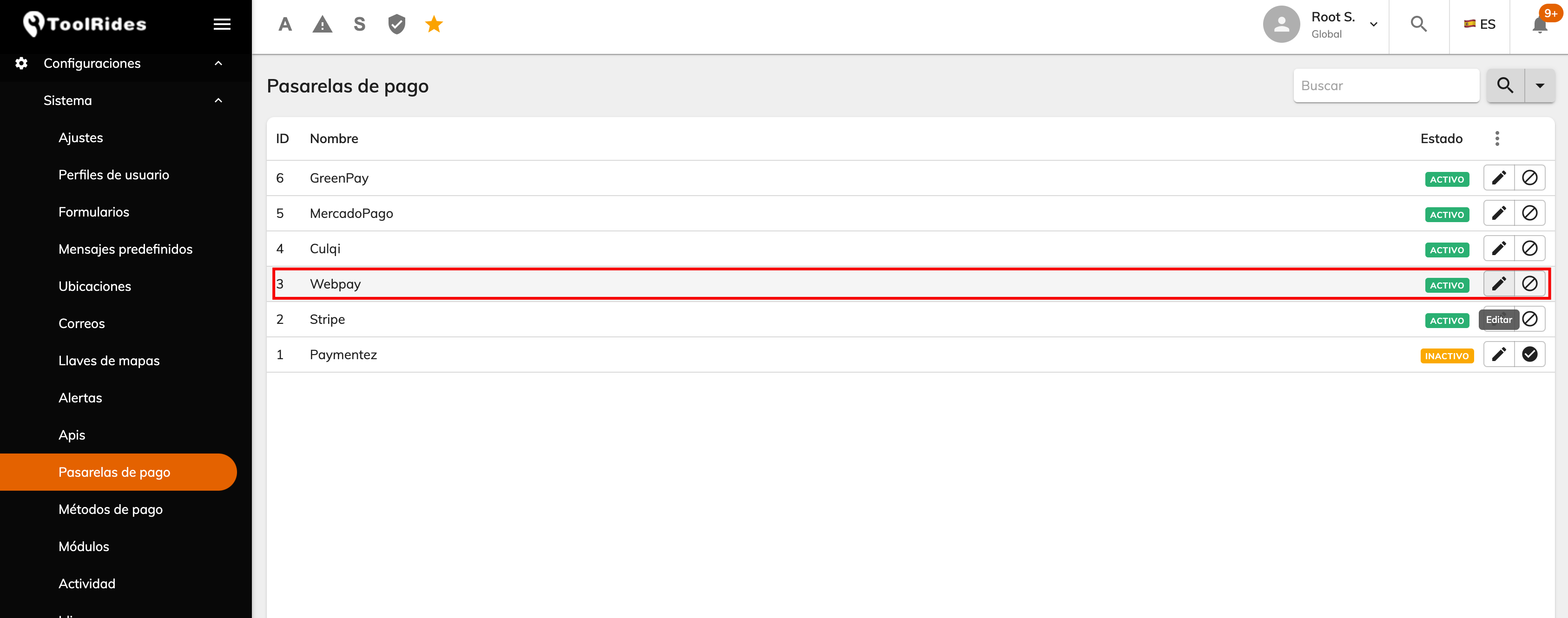
Informe os seguintes dados:
URL: https://webpay3gint.transbank.cl/rswebpaytransaction/api/webpay/v1.0/transactions
Key ID: 597055555532
Key Secret: 579B532A7440BB0C9079DED94D31EA1615BACEB56610332264630D42D0A36B1C
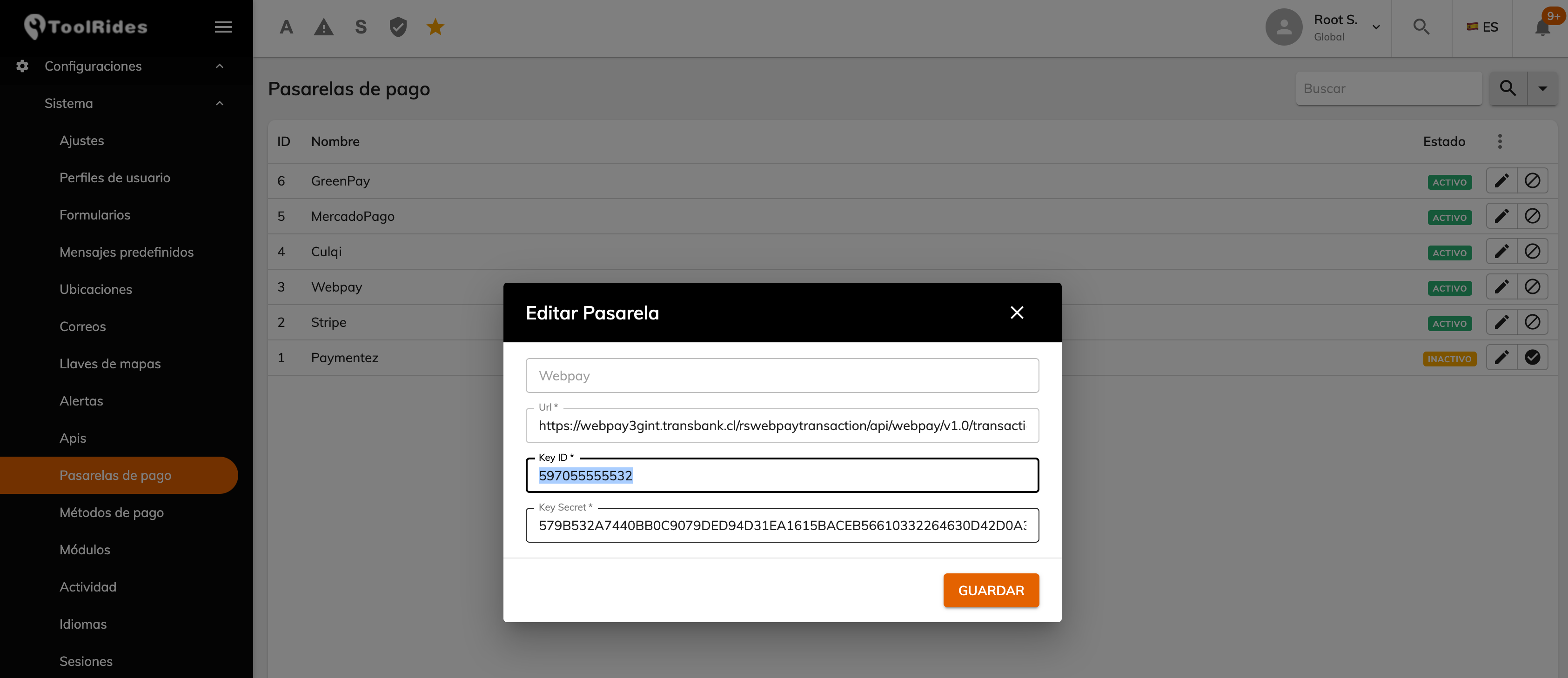
Acesse a seção Widgets e crie um com uma configuração parecida com esta:
O link para acessar o Widget será: https://[url_painel_web]/widget/1
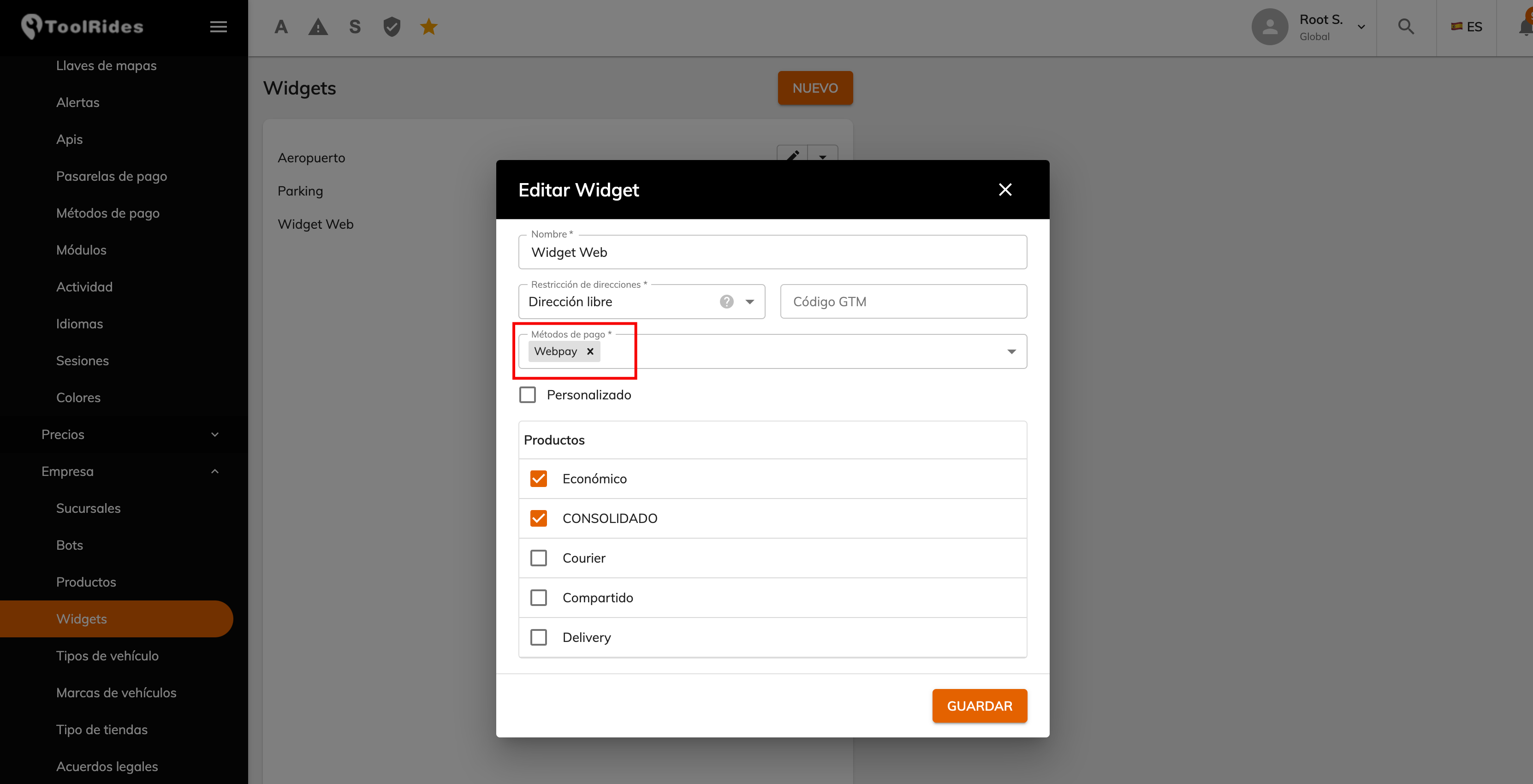
Processo de validação:
Para iniciar o processo de aprovação da sua conta WebPay, é preciso preencher o formulário a seguir. O link está disponível no site de documentação do WebPay:
https://www.transbankdevelopers.cl/documentacion/como_empezar#el-proceso-de-validacion
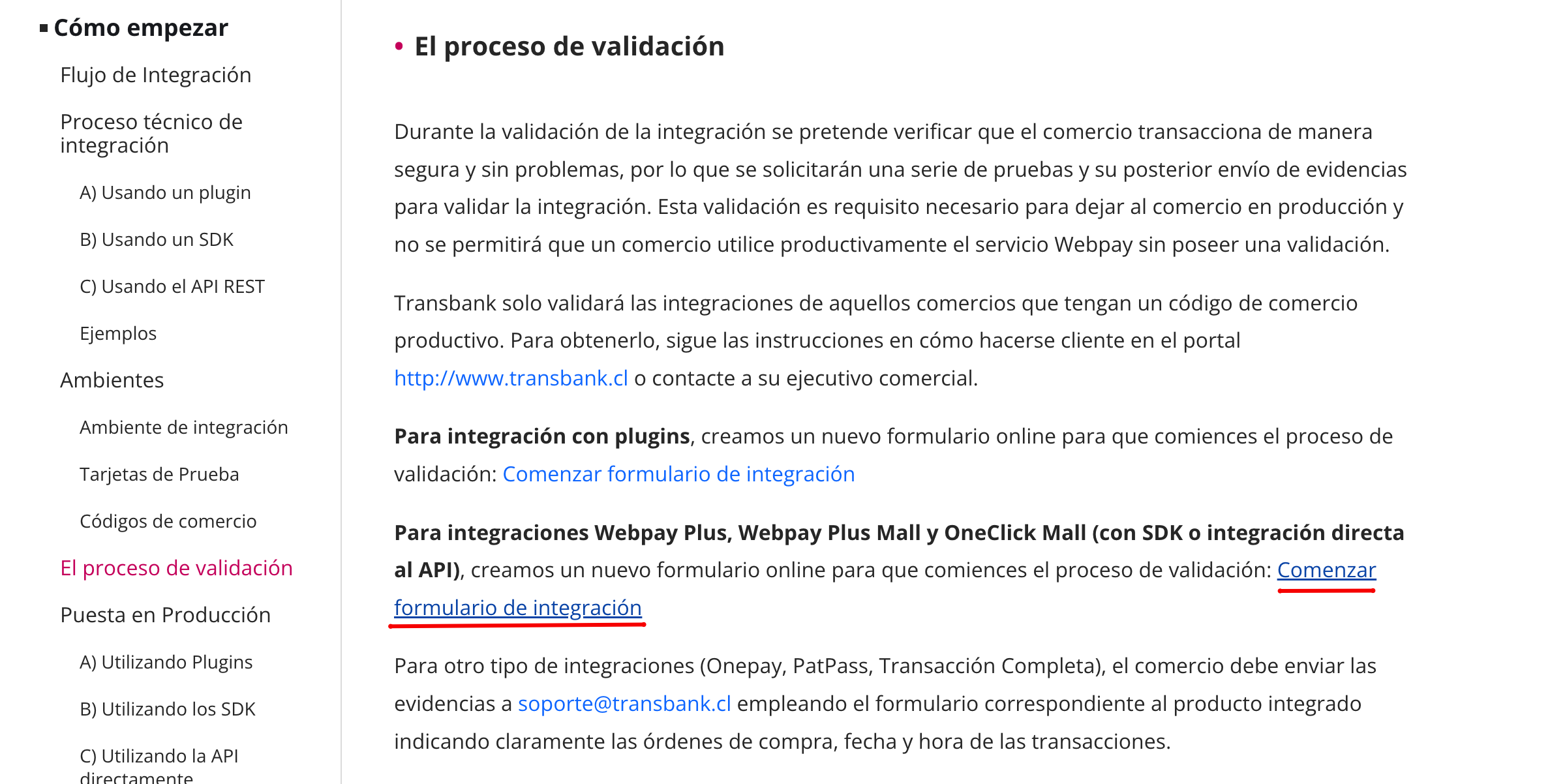
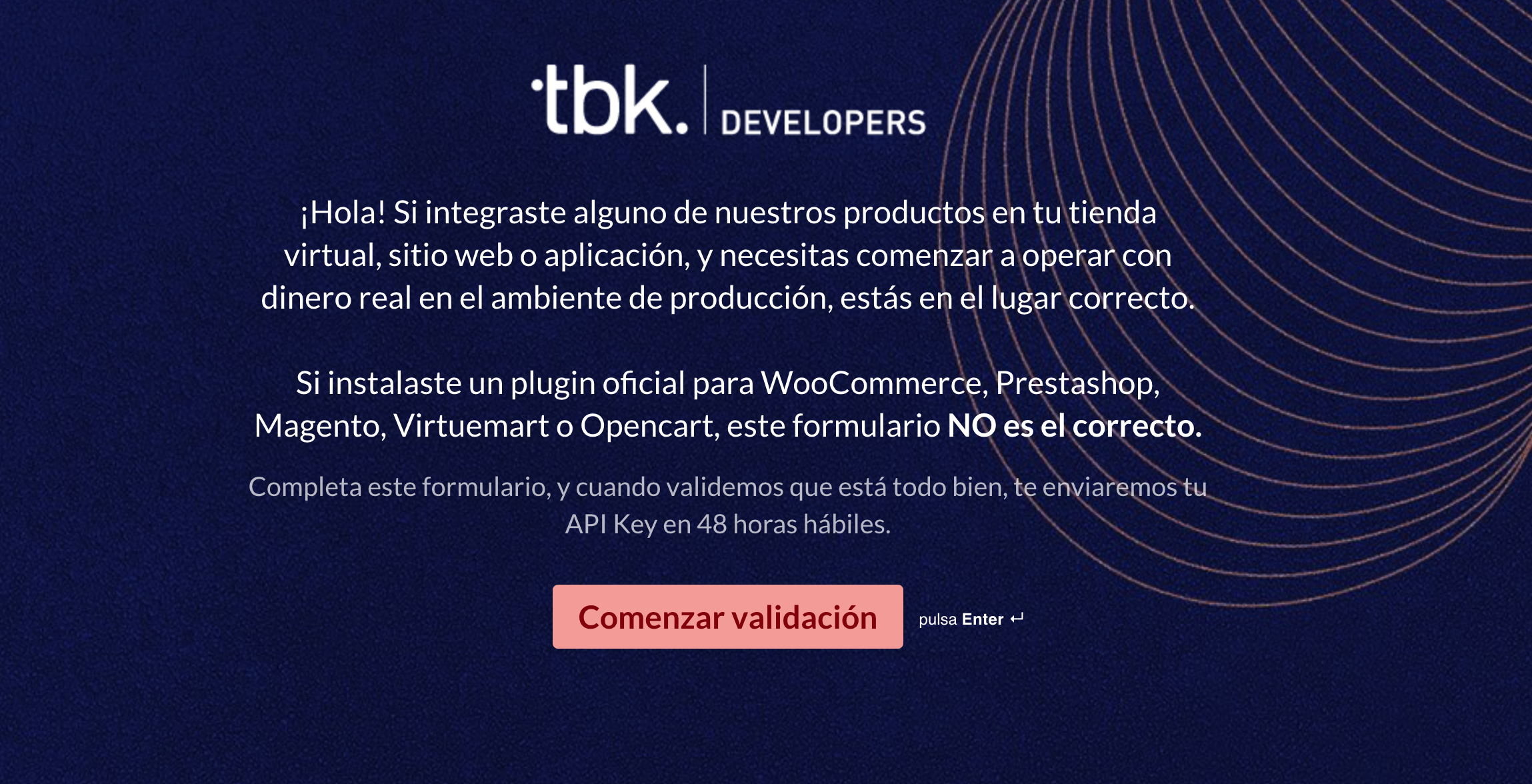
Clique em "Comenzar formulario de integración":
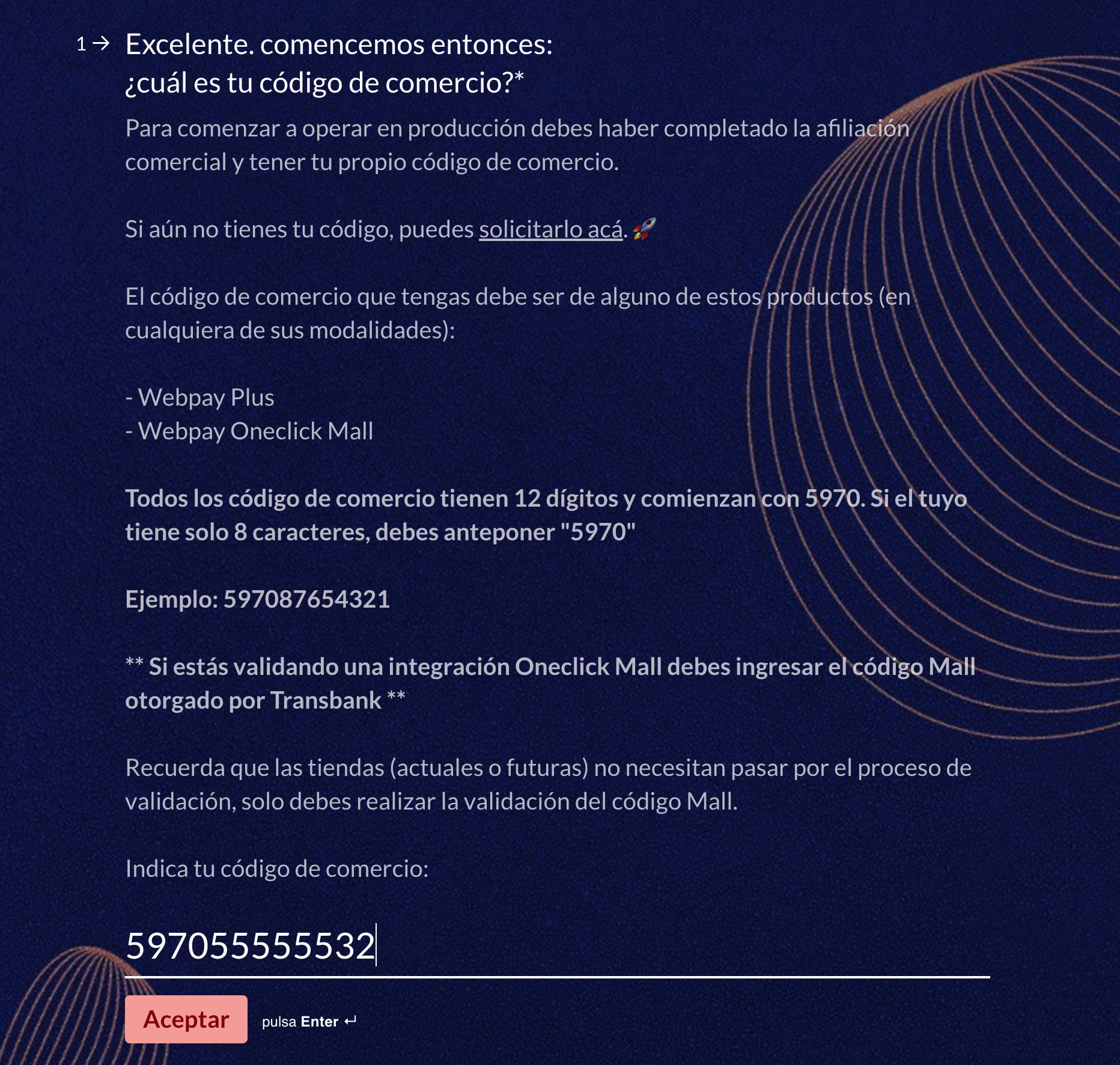
Primeiro, informe o código de comércio de teste:
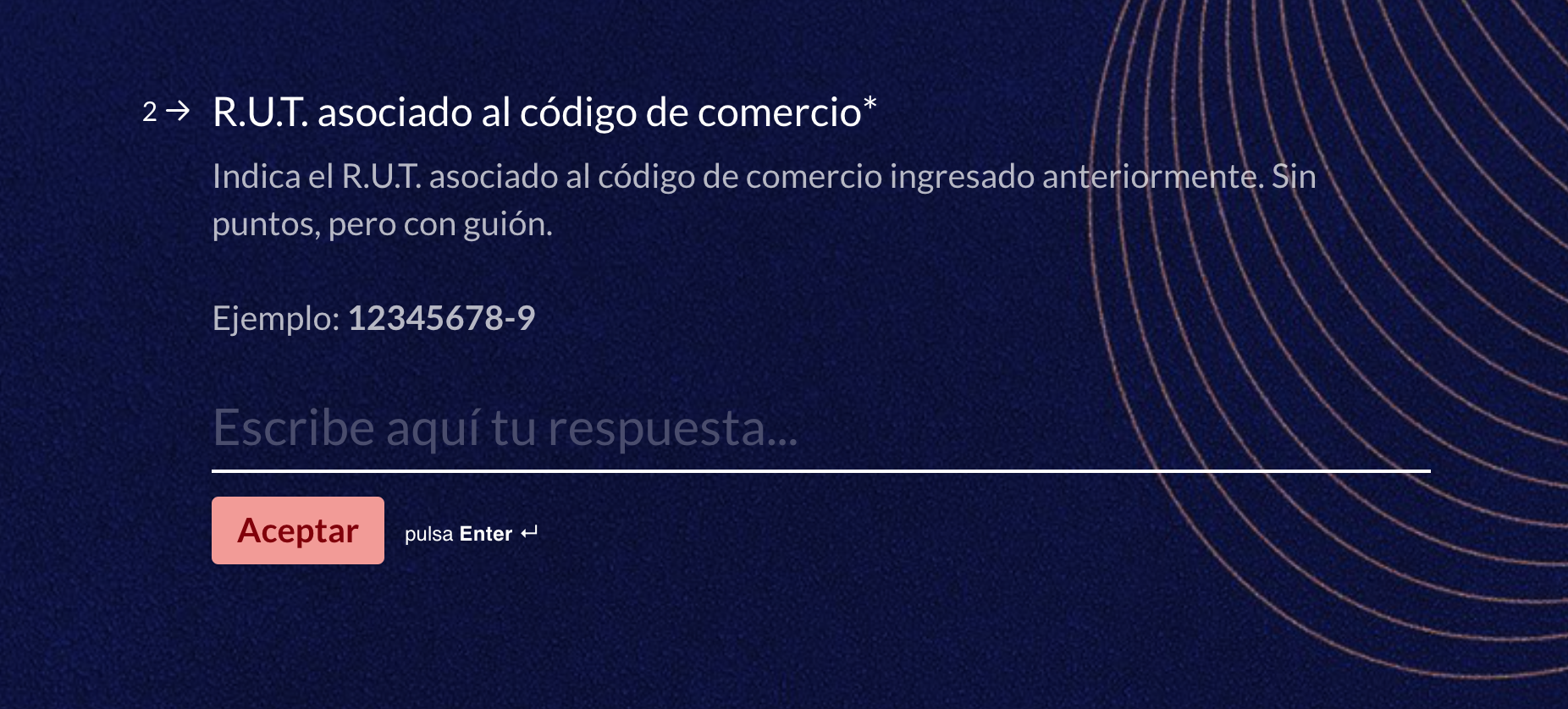
Agora informe o RUT de Comércio da sua empresa
Nos passos seguintes, serão solicitados nome e sobrenome, e-mail e número de telefone. Com esses dados, a equipe do WebPay entrará em contato depois.
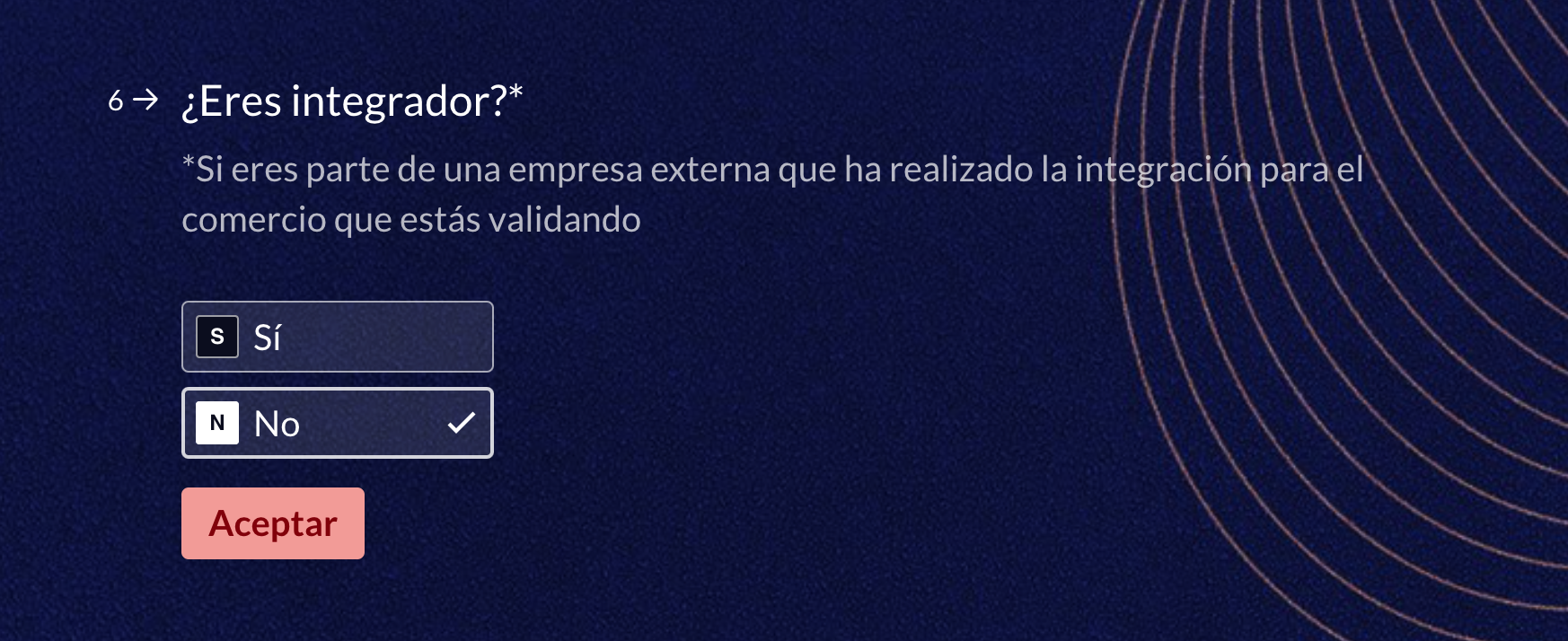
Você é integrador? Escolha a opção Não.
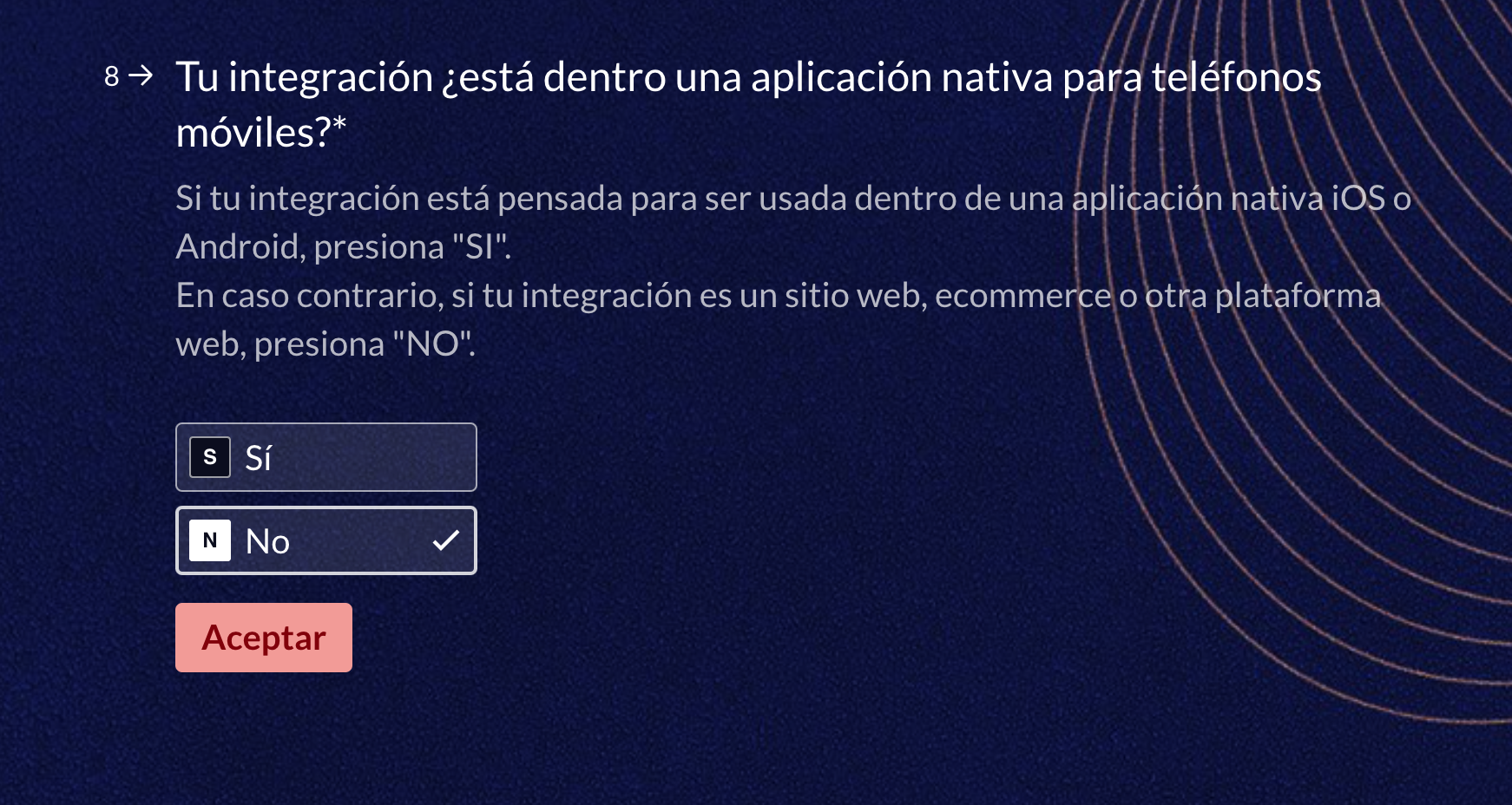
É para uma integração nativa de celulares? Escolha a opção Não
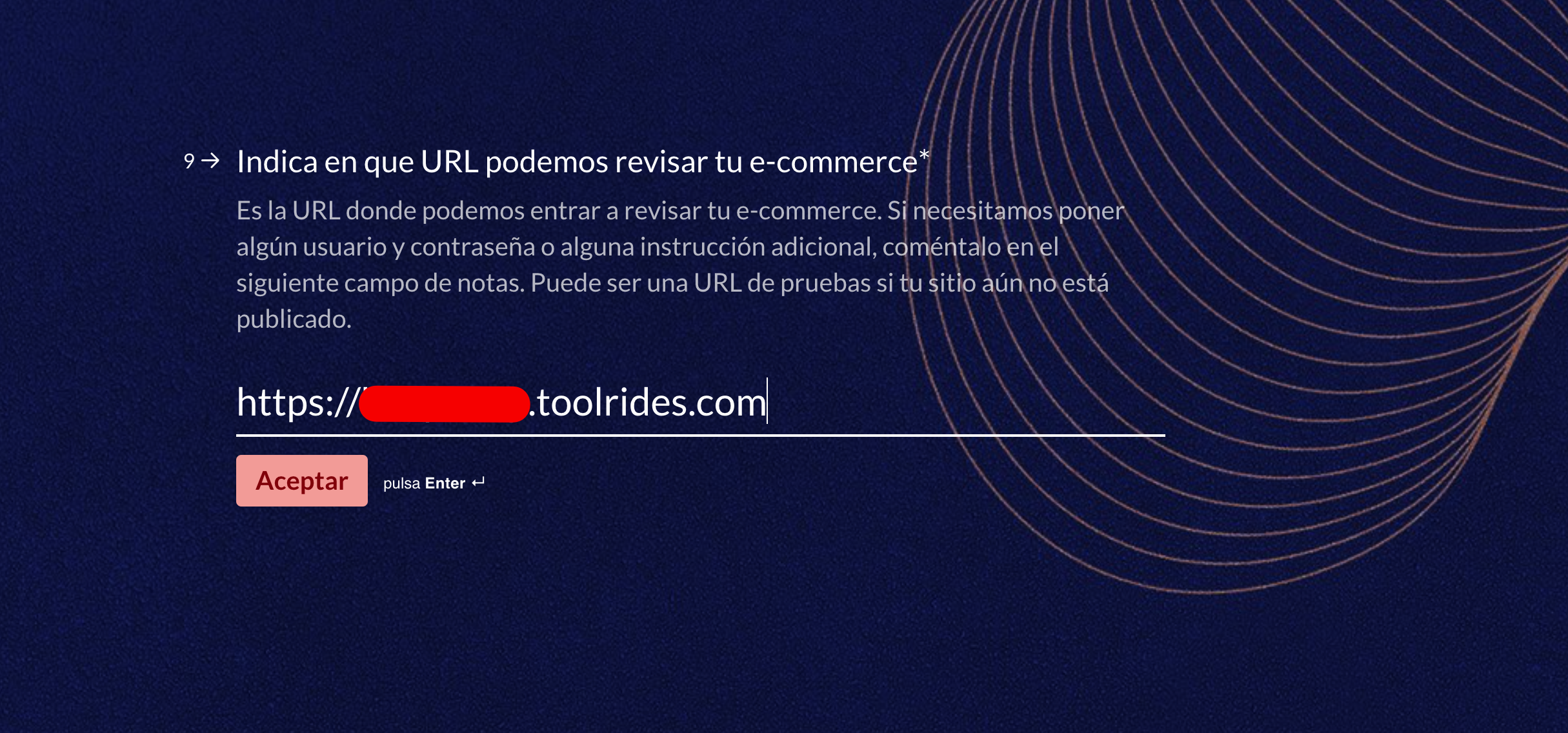
Nesta etapa, informe o endereço do seu painel web de produção.
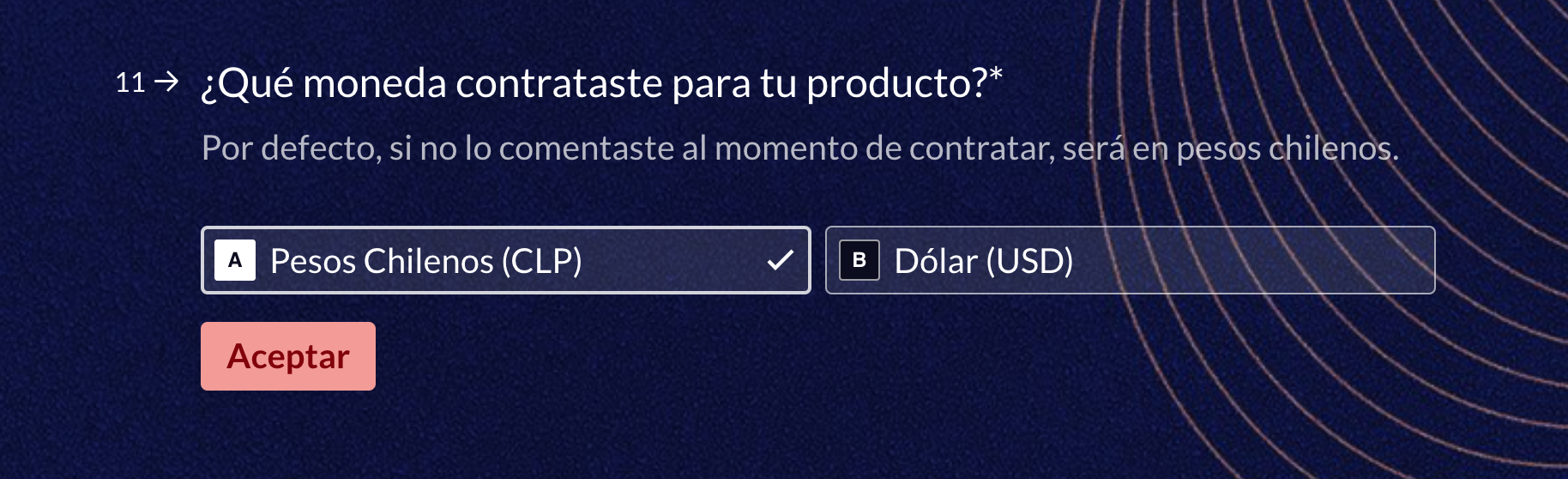
Informe os dados da moeda a ser cobrada, geralmente Pesos Chilenos.
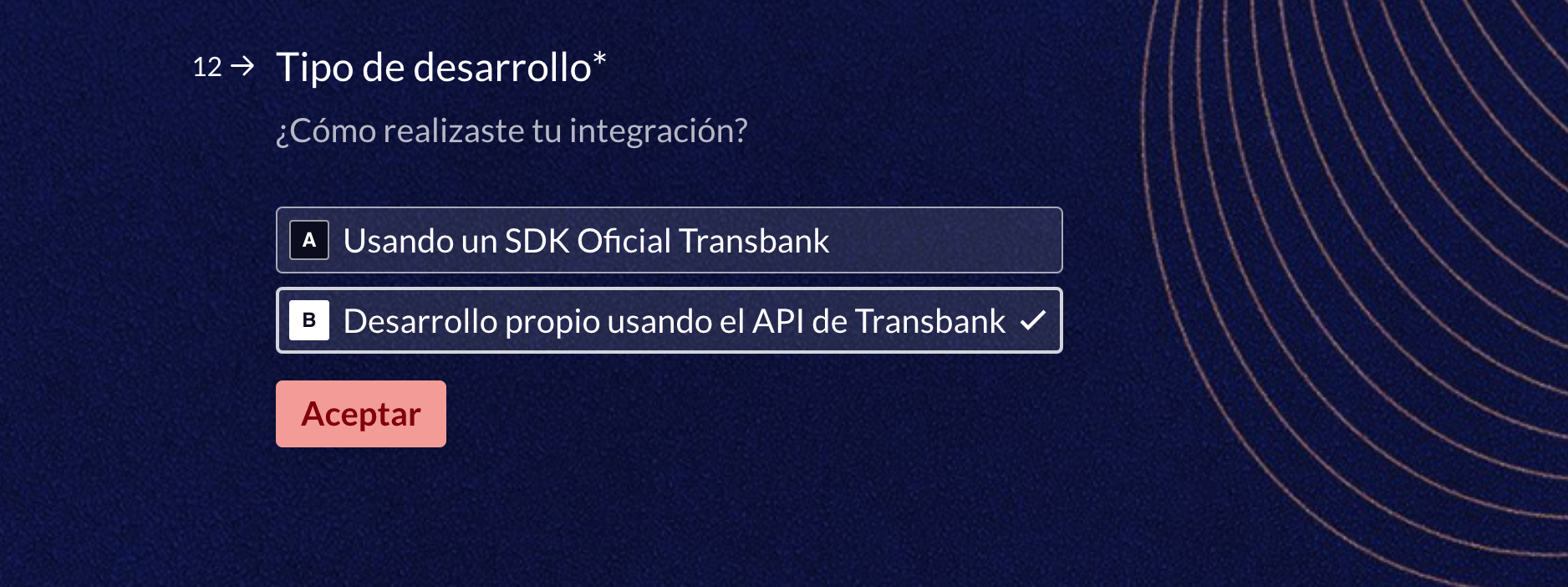
No tipo de desenvolvimento, escolha a seguinte opção:
Na linguagem de programação, escolha a seguinte opção:
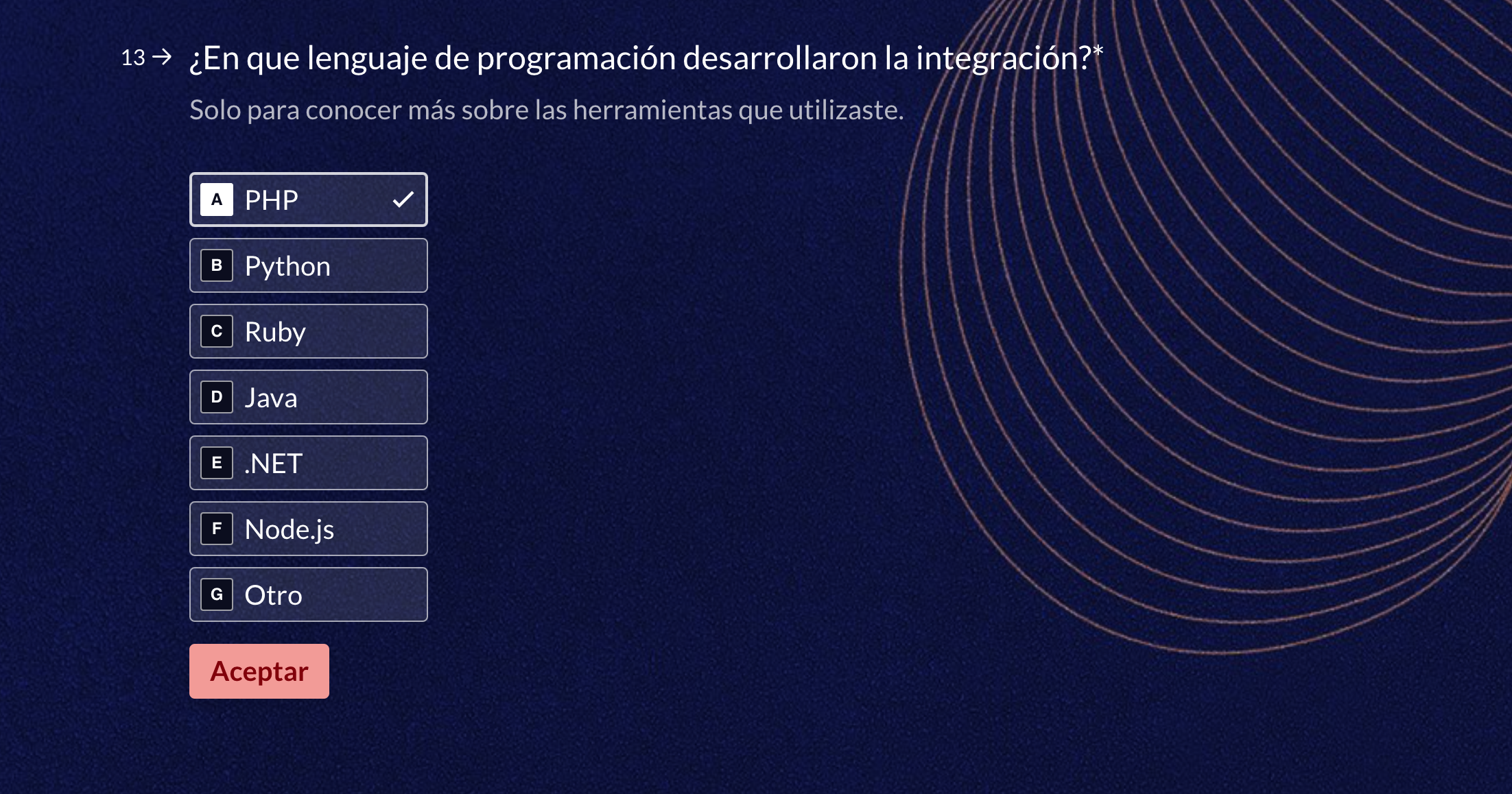
Nesta etapa, escolha a seguinte opção:
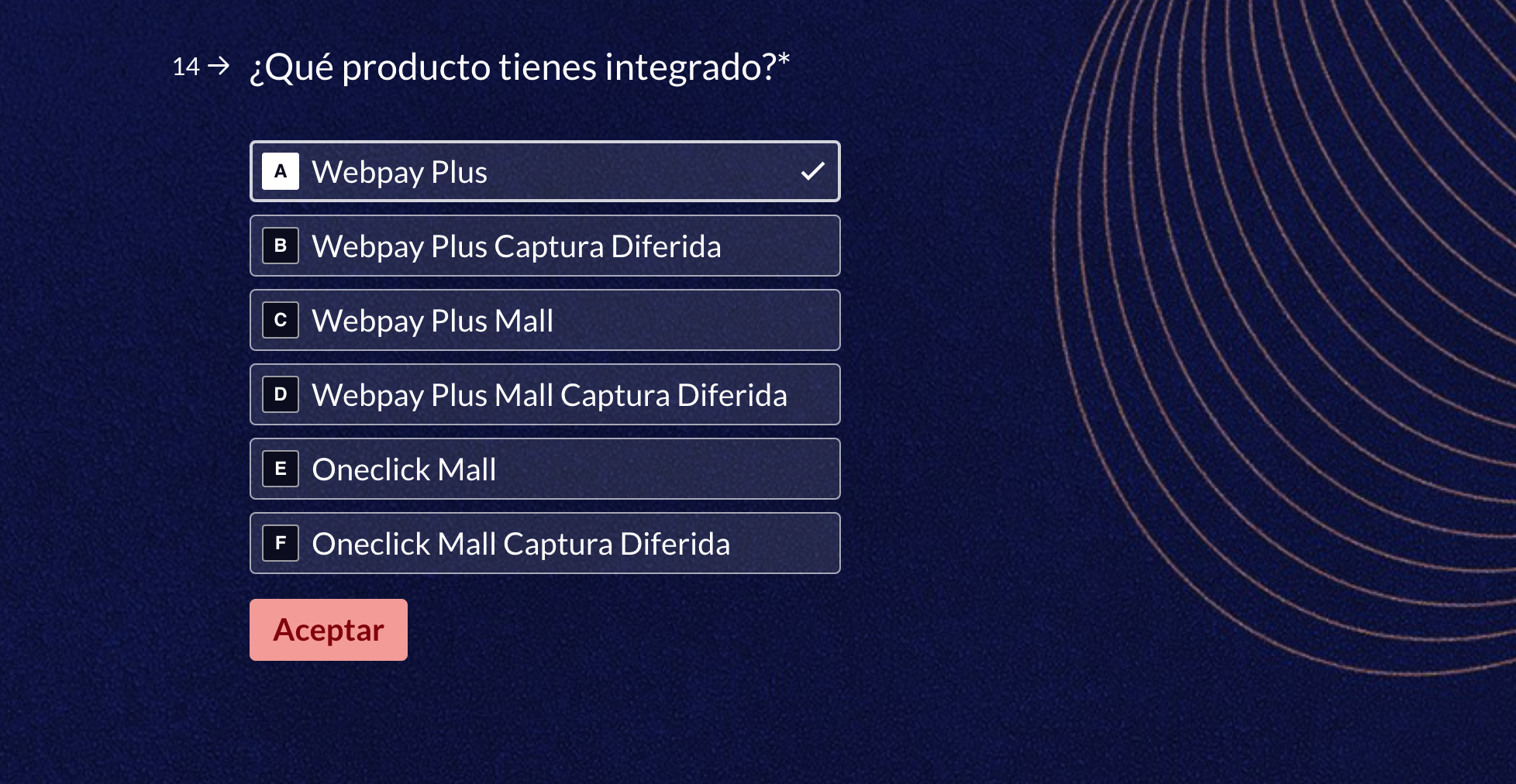
Testes de transações:
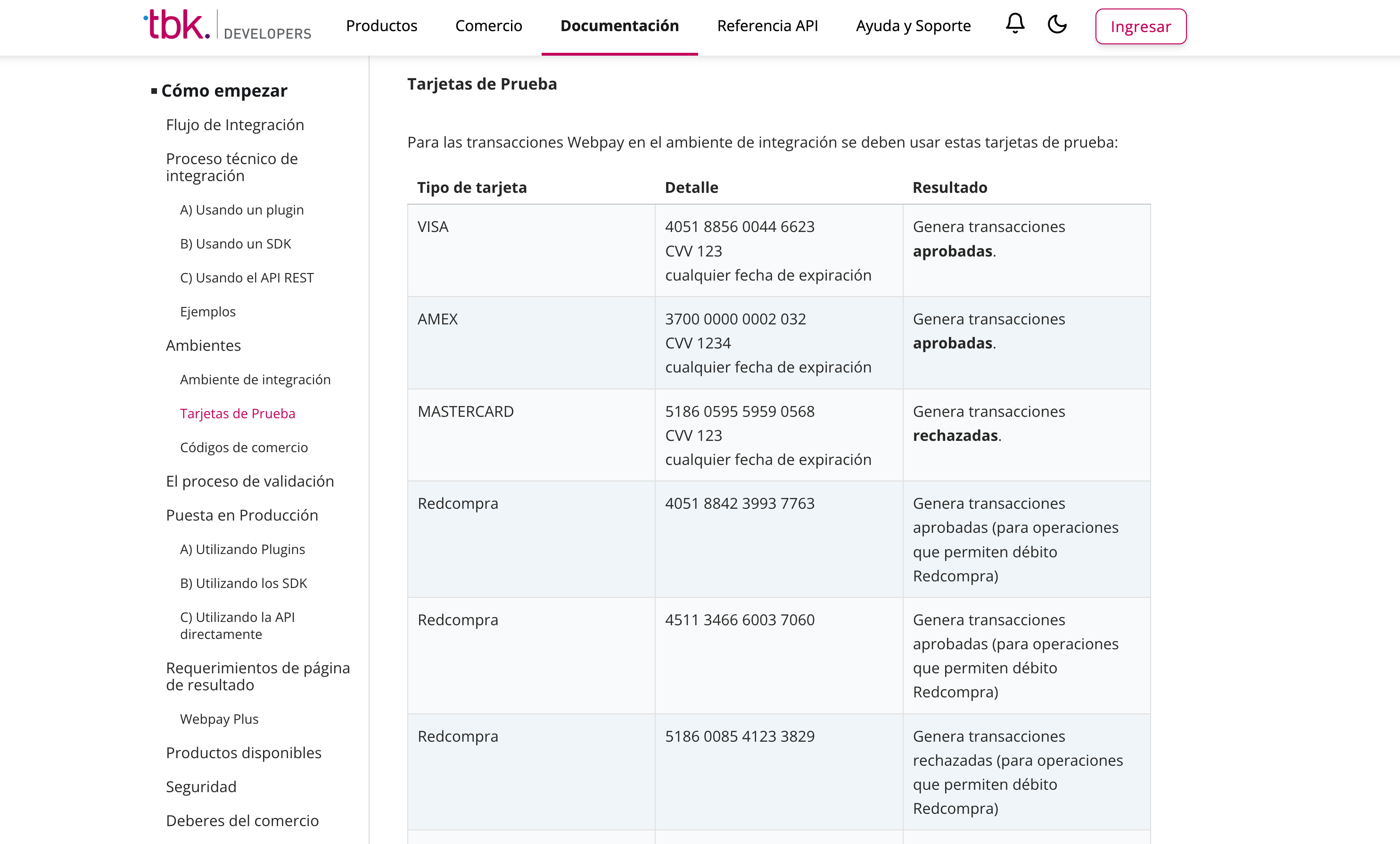
Tenha em mente os seguintes cartões de teste indicados na documentação: https://www.transbankdevelopers.cl/documentacion/como_empezar#tarjetas-de-prueba
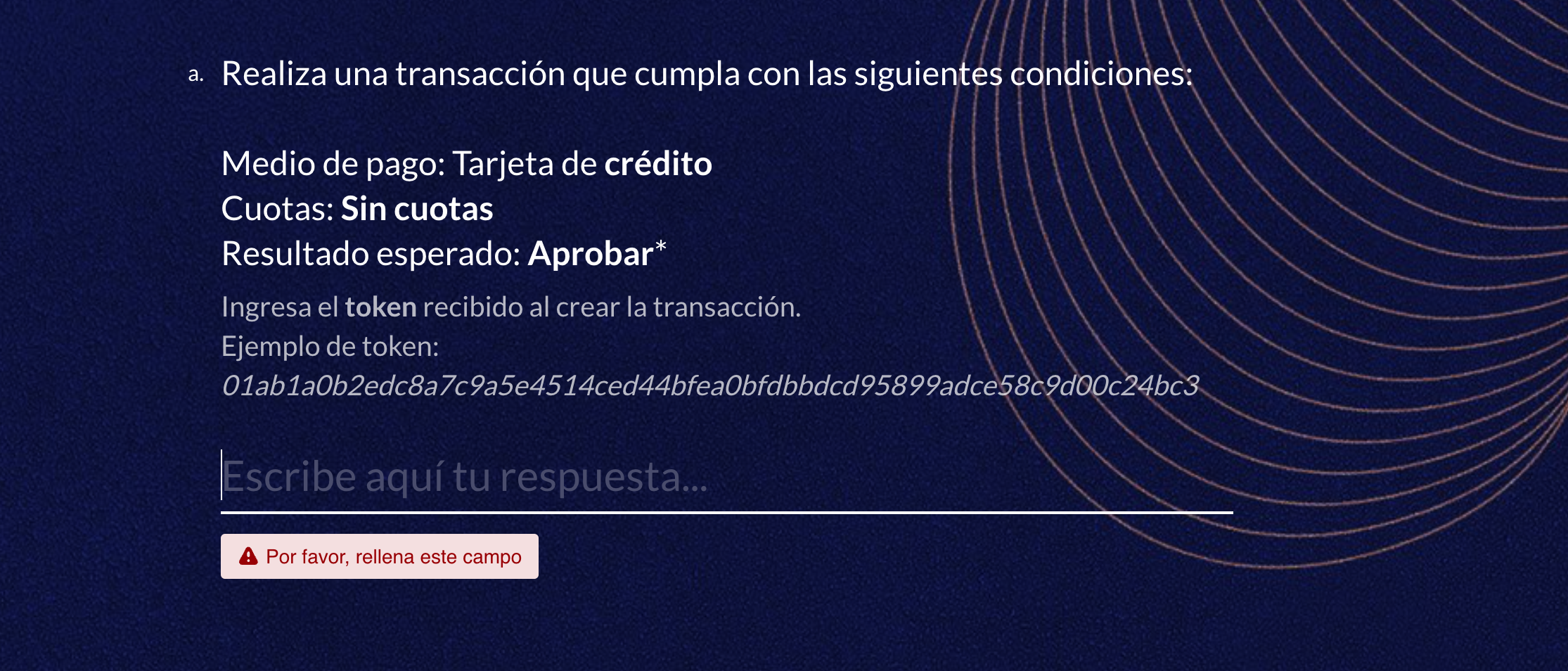
Nesta etapa, faremos os testes a partir do Widget ou do App Móvel, gerando corridas de teste com o WebPay como método de pagamento. Em cada passo, será indicado qual meio de pagamento e qual resultado utilizar dentro do WebPay
Ao selecionar o WebPay como método de pagamento e concluir a reserva, você será redirecionado ao formulário do WebPay a seguir. Escolha as opções indicadas no formulário:
Cartão de crédito: 4051 8856 0044 6623
Data de validade: 10/28
CVV: 123
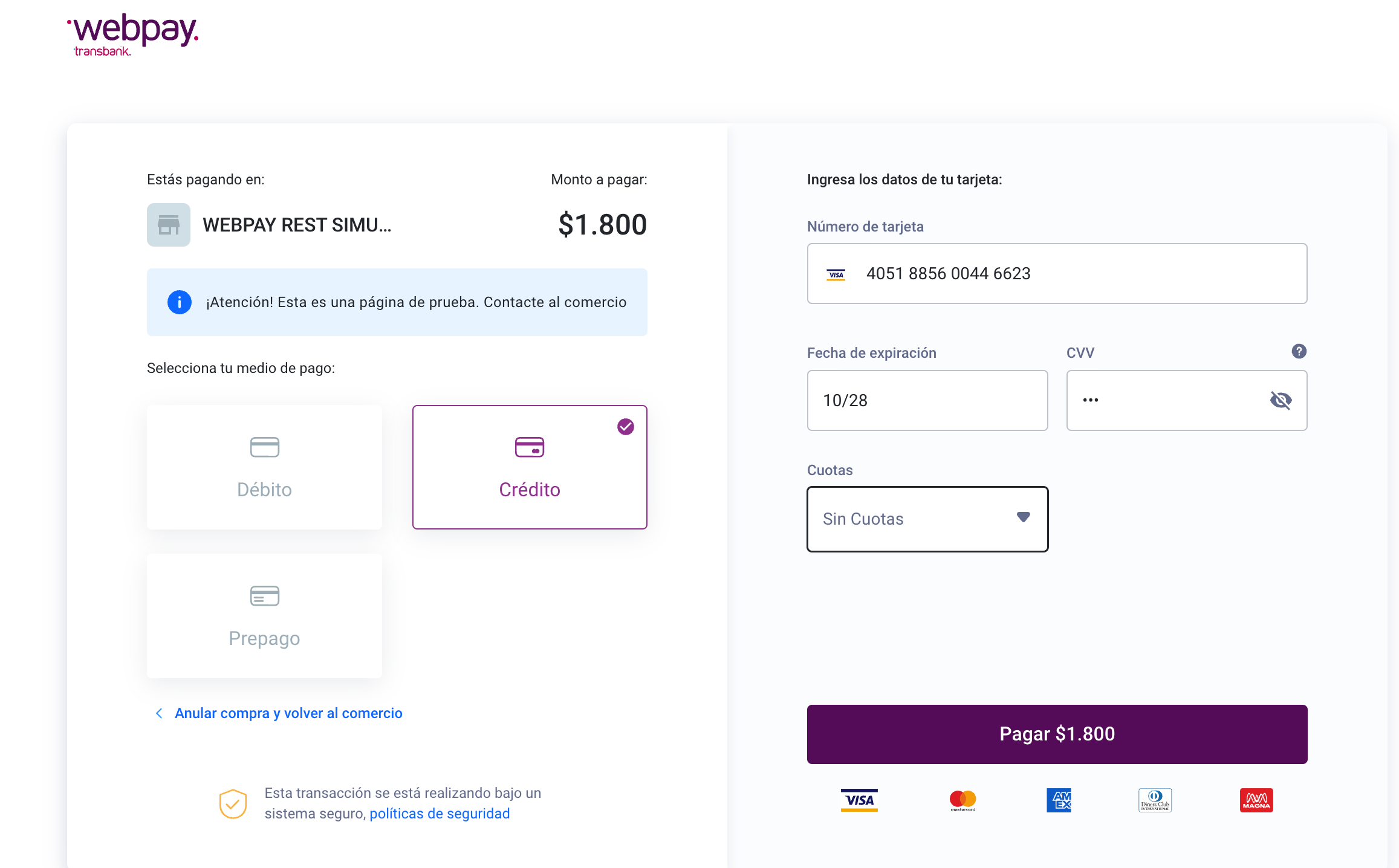
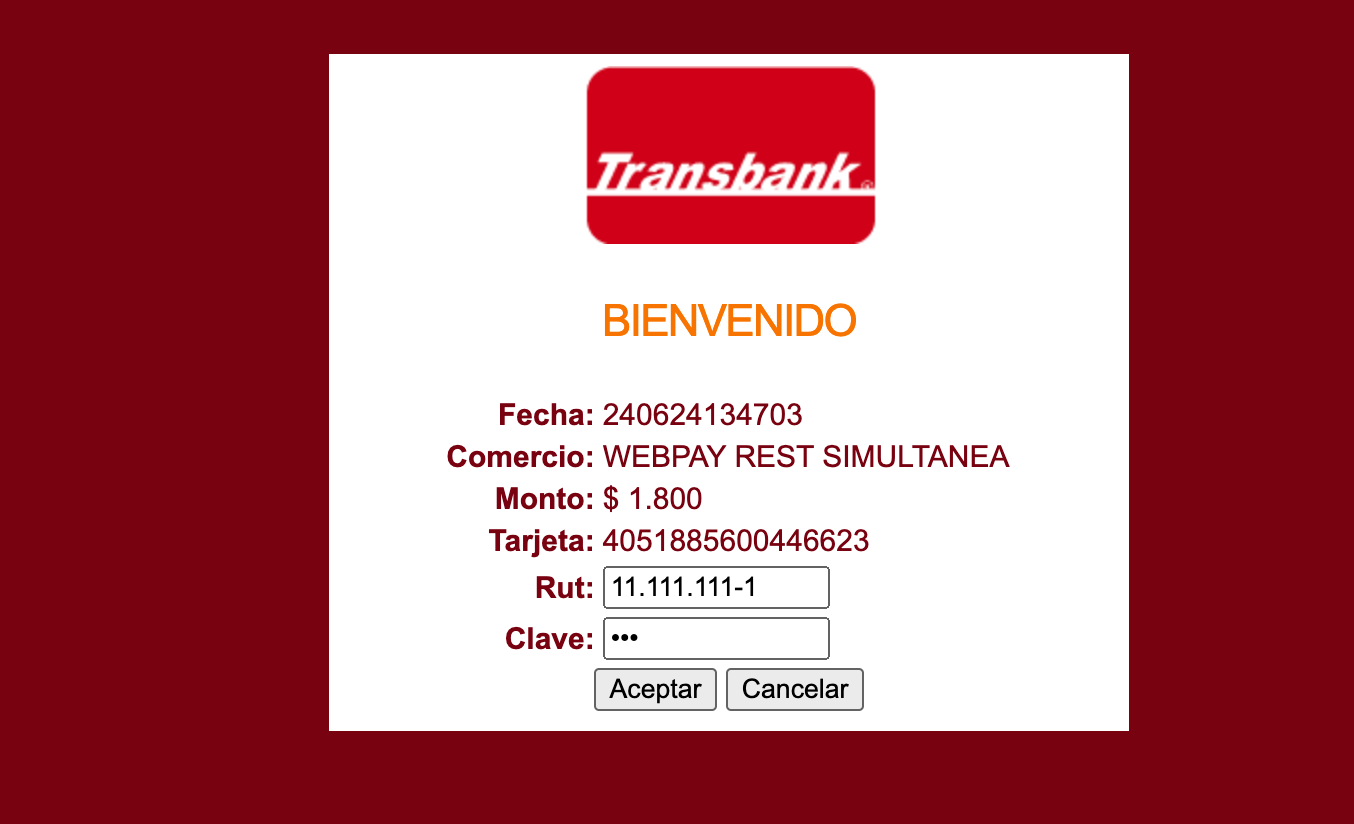
Ao clicar em Pagar, este formulário será exibido, onde você deve informar as credenciais de teste
Rut: 11 111 111-1
Senha: 123
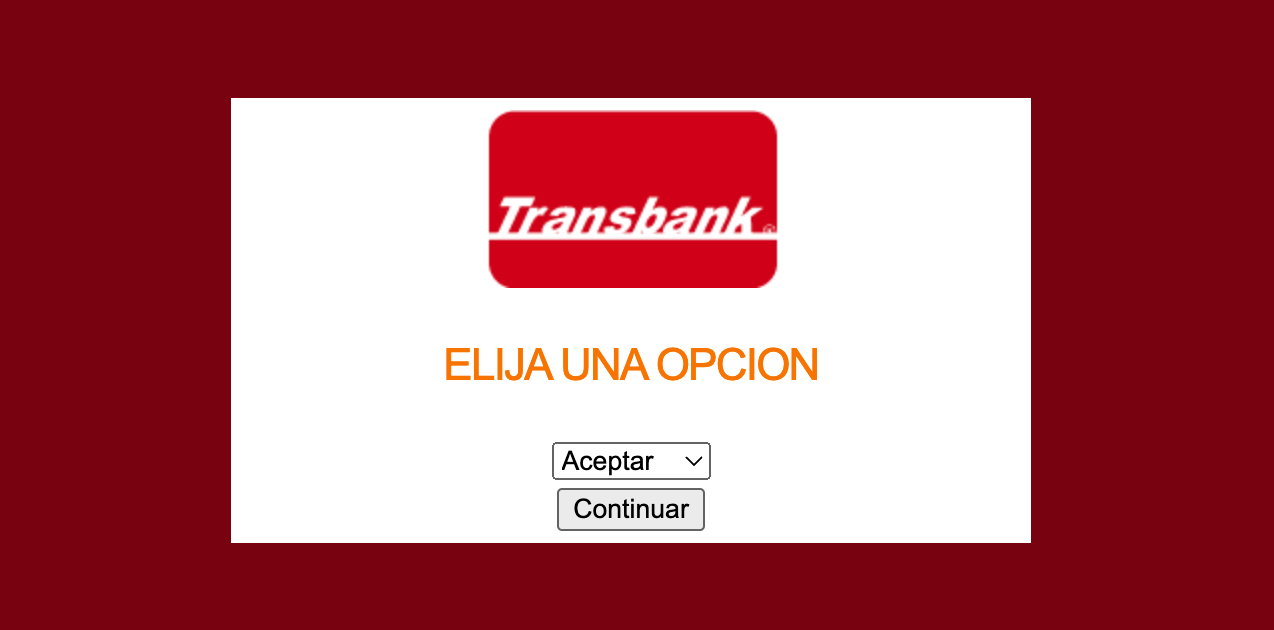
Nesta etapa, o formulário pede que você escolha a opção aceitar:
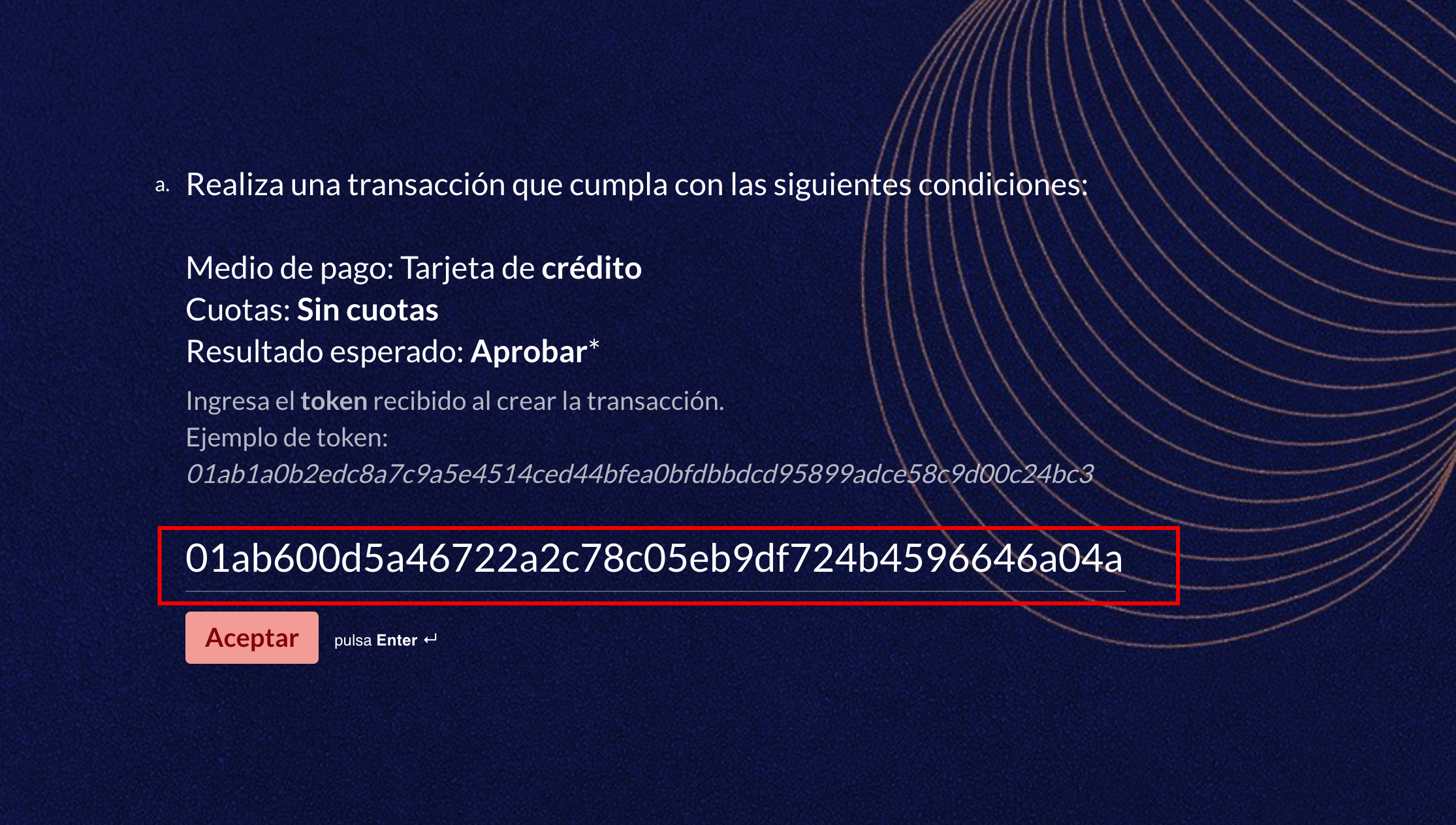
Ao concluir o pagamento, você será redirecionado para a tela seguinte, onde poderá ver o token solicitado no formulário. Ele deve ser copiado e colado em cada etapa.
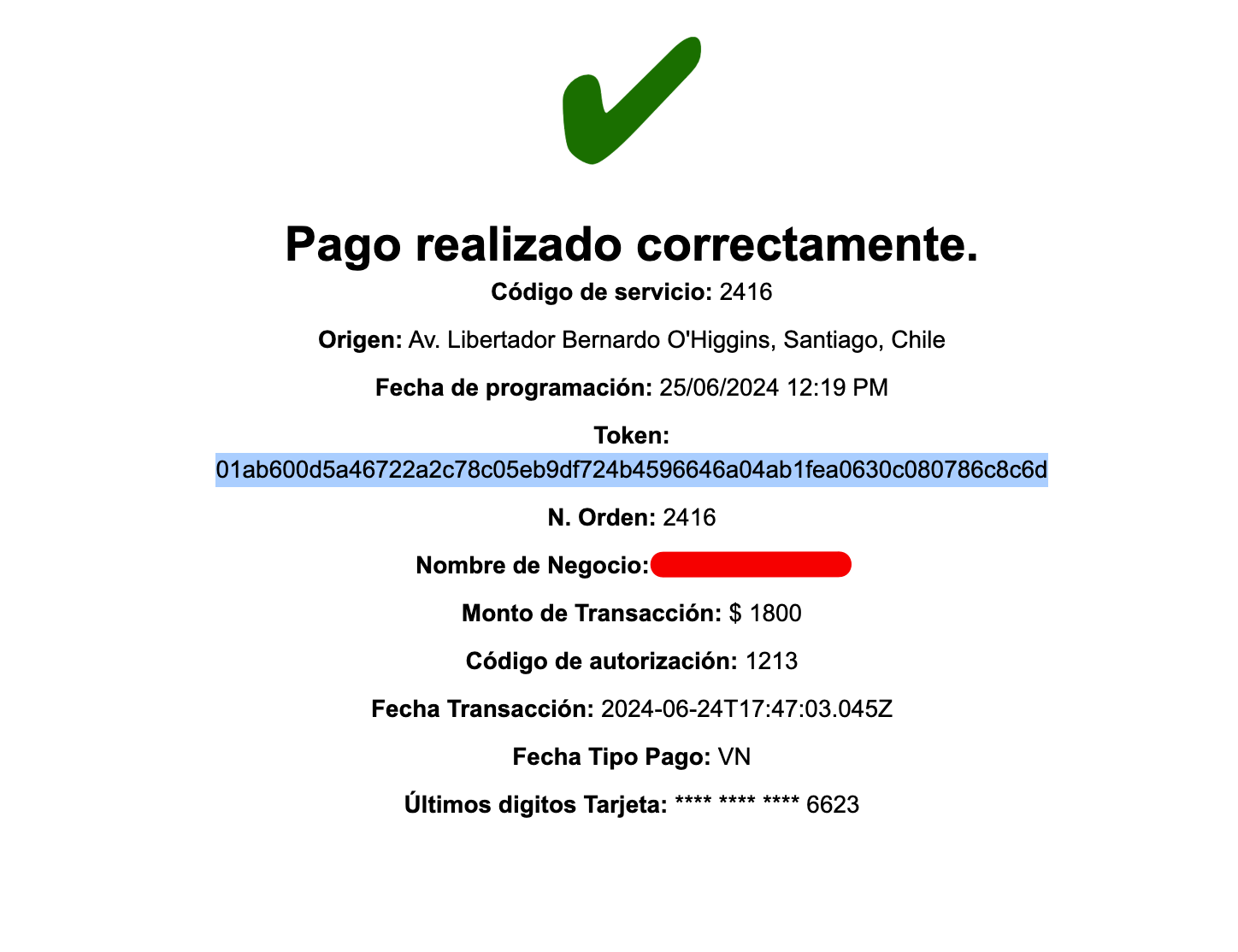
O token gerado deverá ser inserido no formulário:
Pagamento Recusado
A próxima pergunta é sobre o pagamento recusado. Aqui você deve usar outro cartão de teste:
Cartão de crédito: 5186 0595 5959 0568
CVV: 123
Data de validade: 10/28
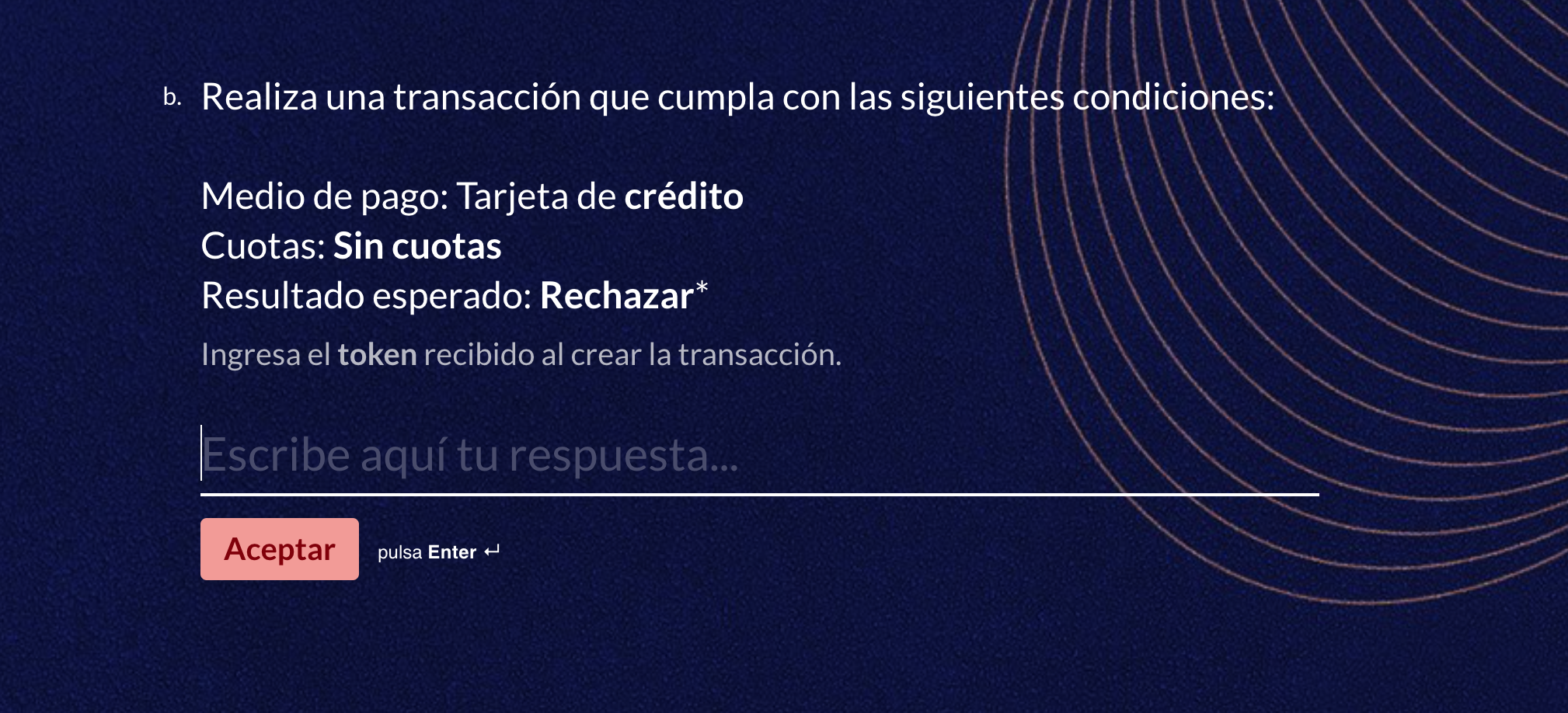
A seguinte mensagem será exibida. Assim como na etapa anterior, copie o token e cole-o no formulário.
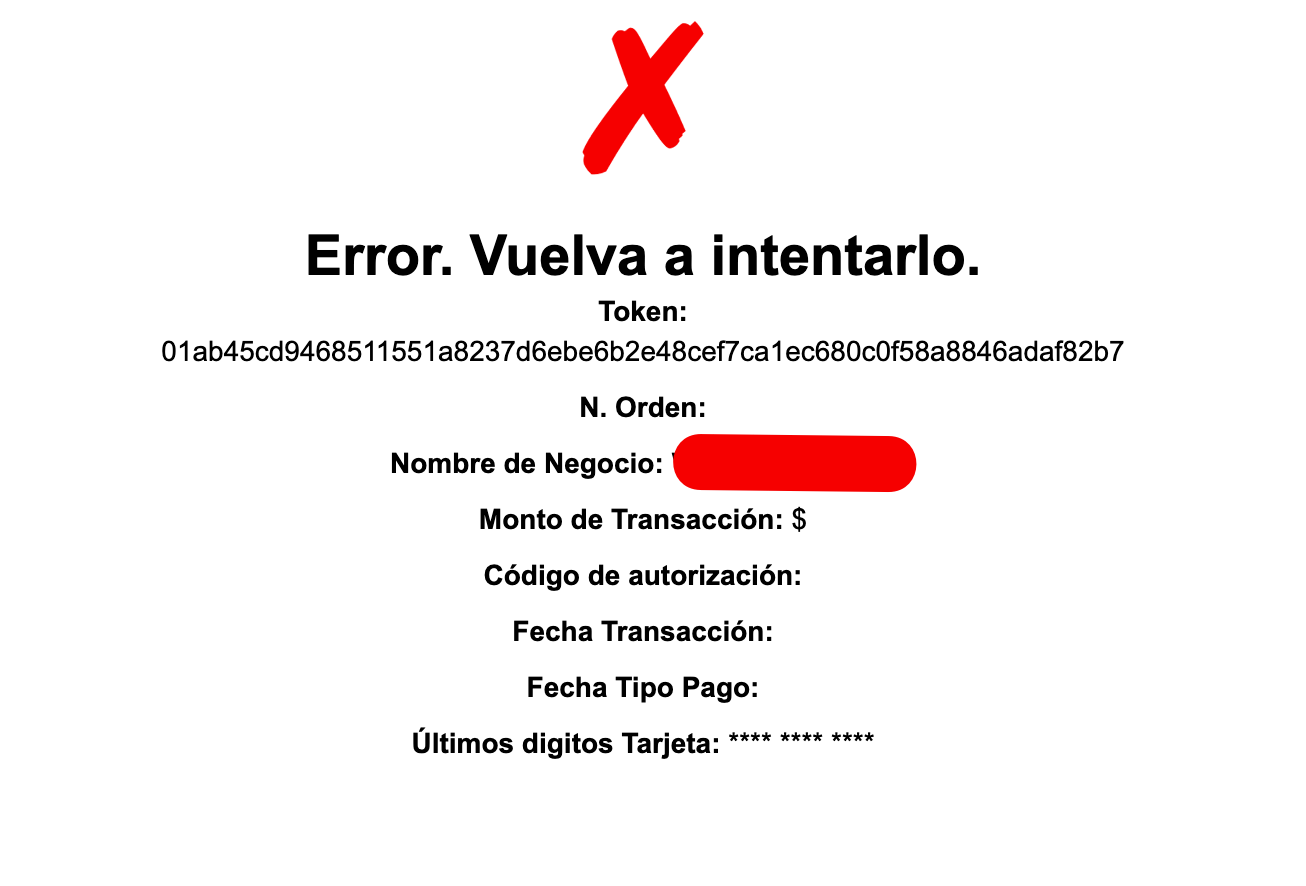
Teste de pagamento com cartão de crédito, parcelado, resultado aprovado
Cartão de crédito: 4051 8856 0044 6623
Data de validade: 10/28
CVV: 123
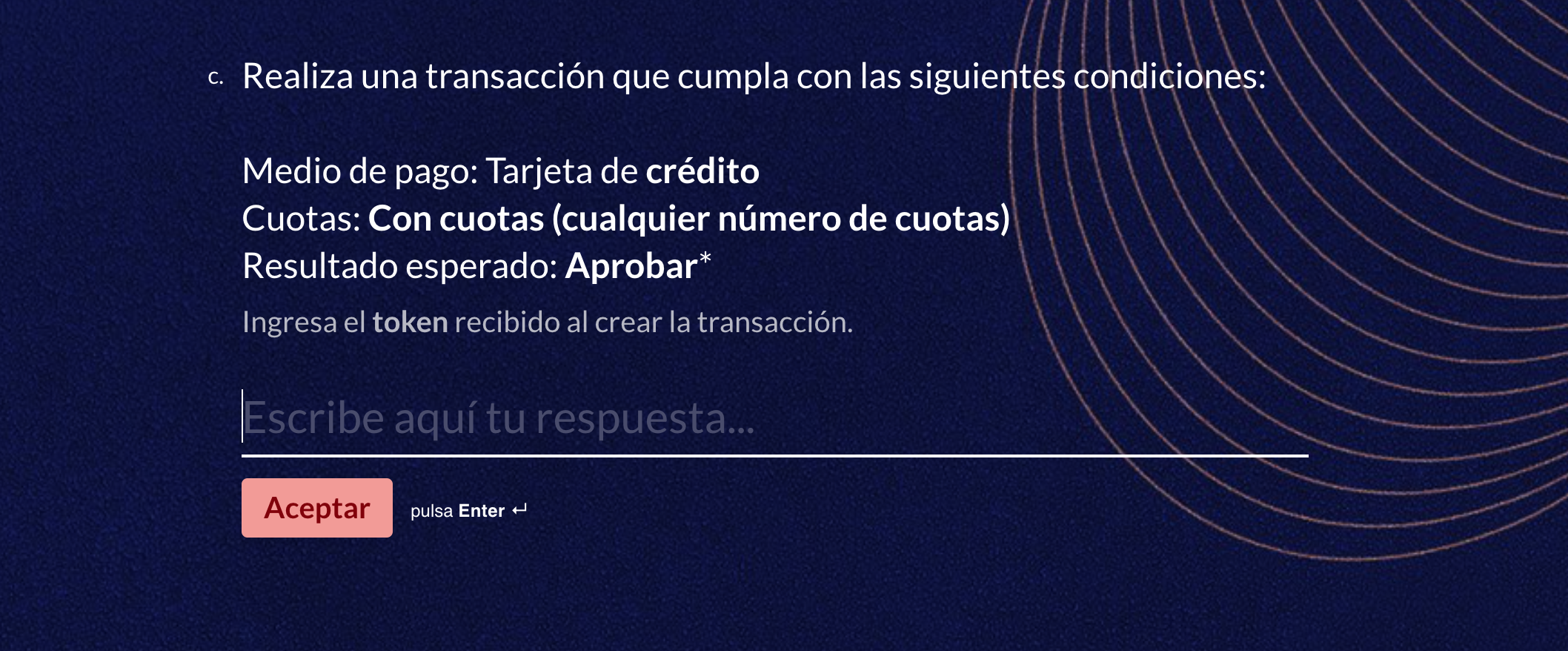
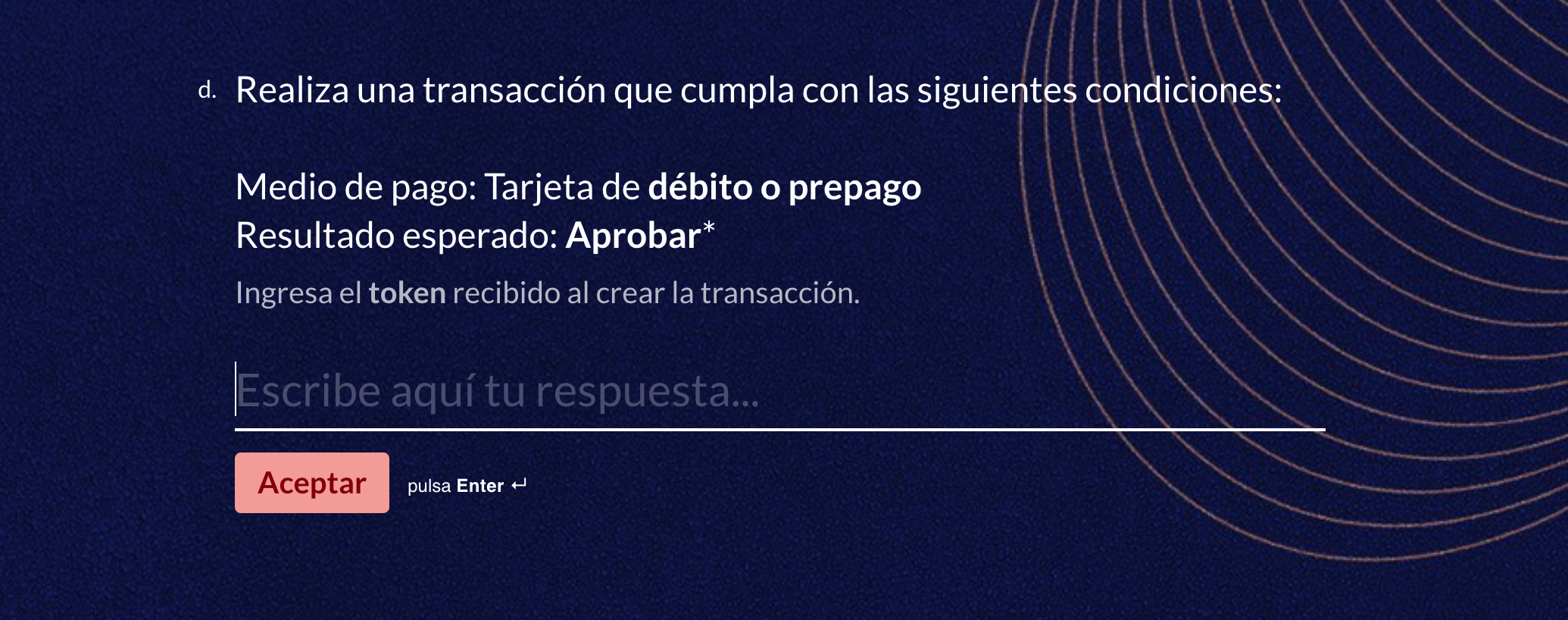
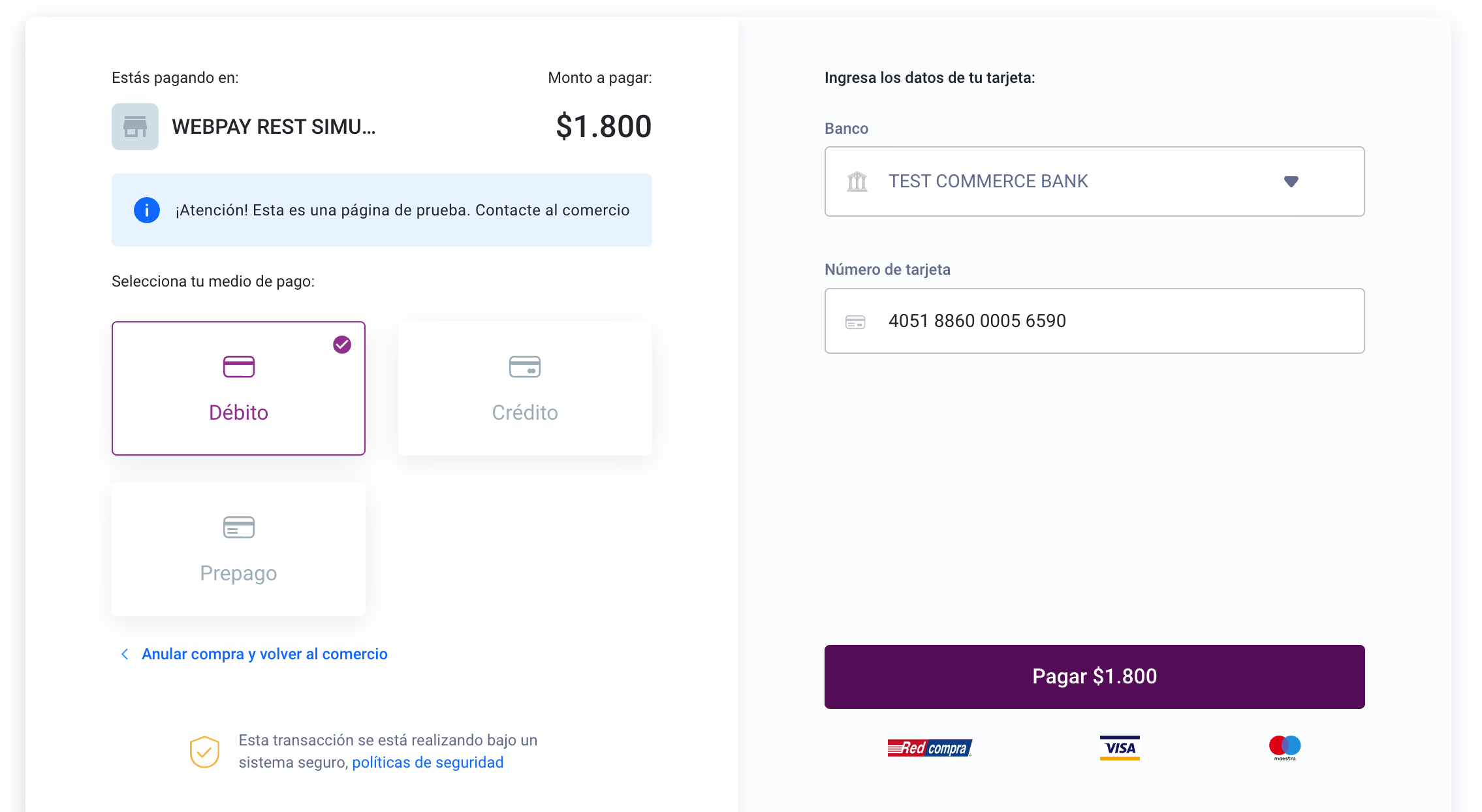
Testes com cartão de débito ou pré-pago, resultado aprovado
Cartão: 4051 8860 0005 6590
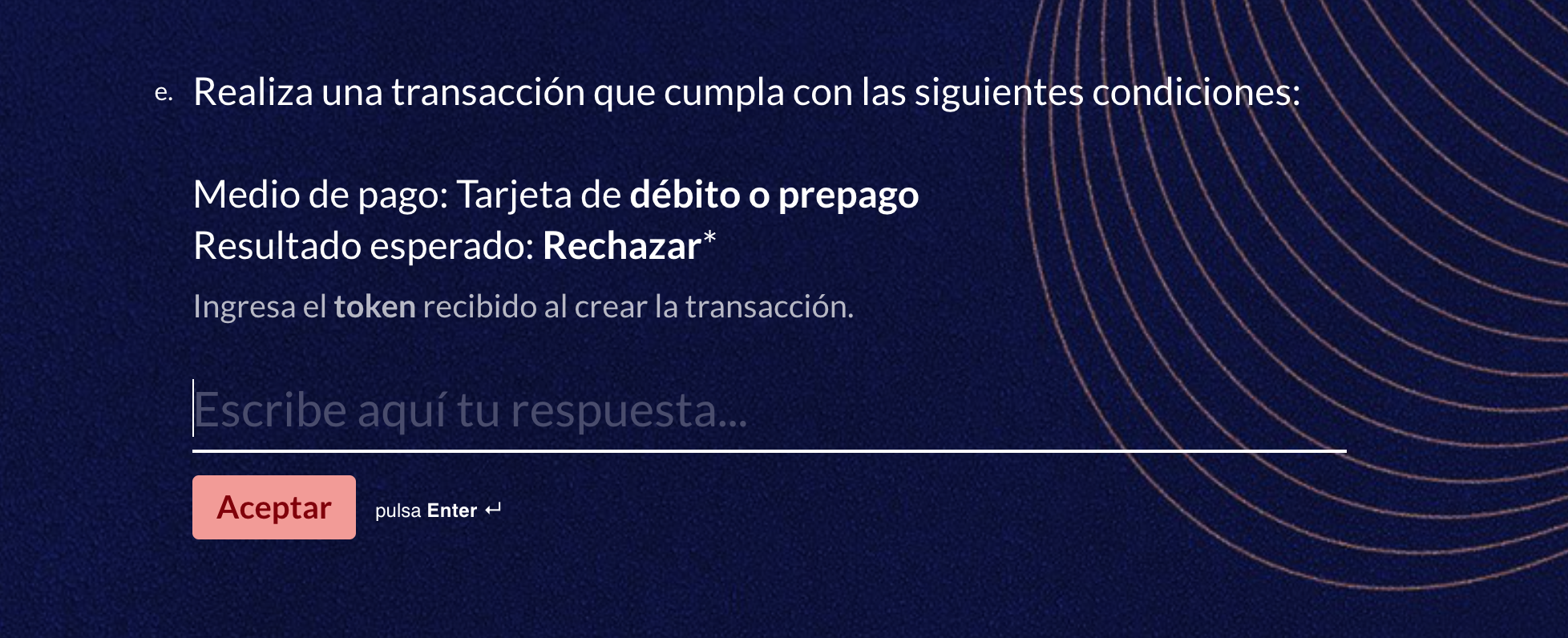
Pagamento recusado com cartão de débito ou pré-pago, resultado recusado
Cartão: 5186 1741 1062 9480
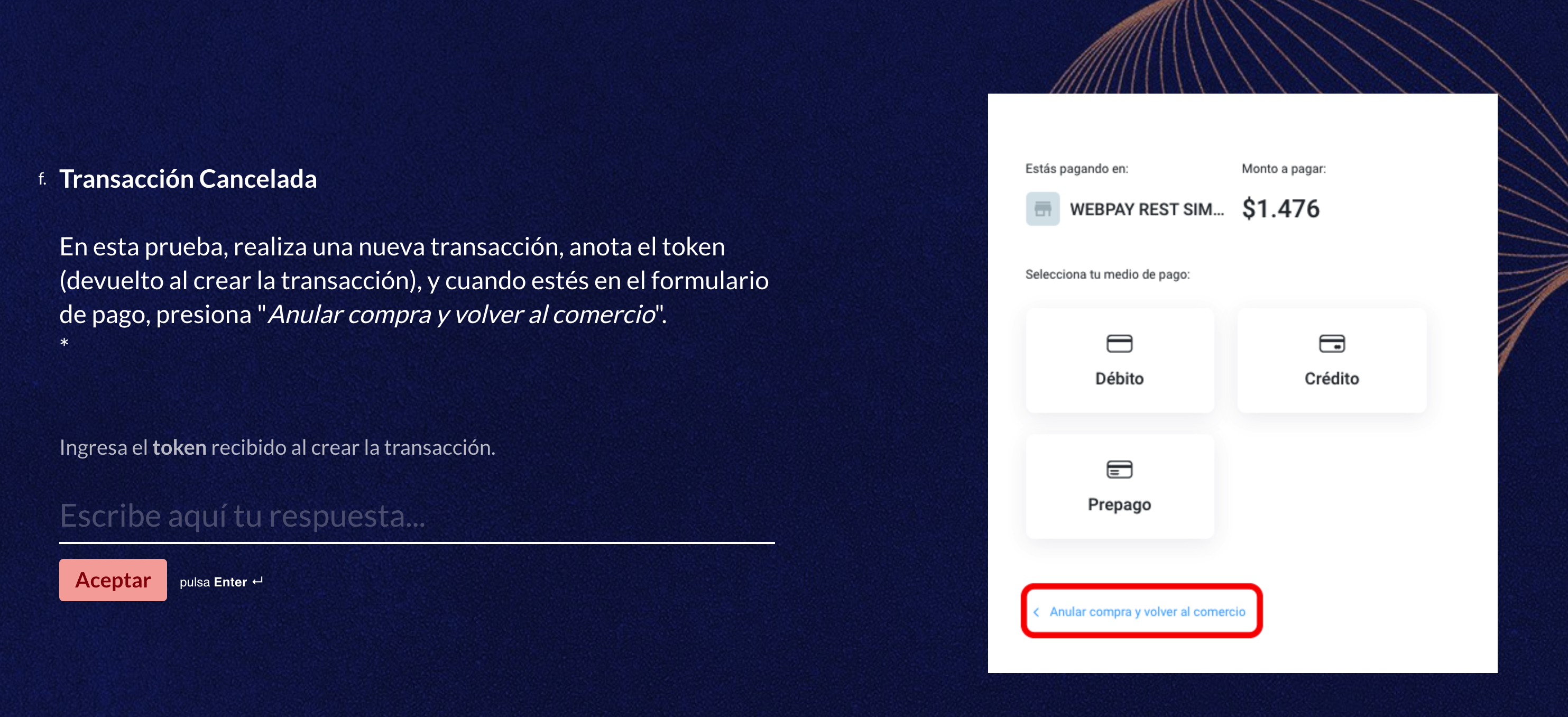
Teste de Transação Anulada: ao chegar na tela de escolha do método de pagamento, clique no botão "Anular compra":
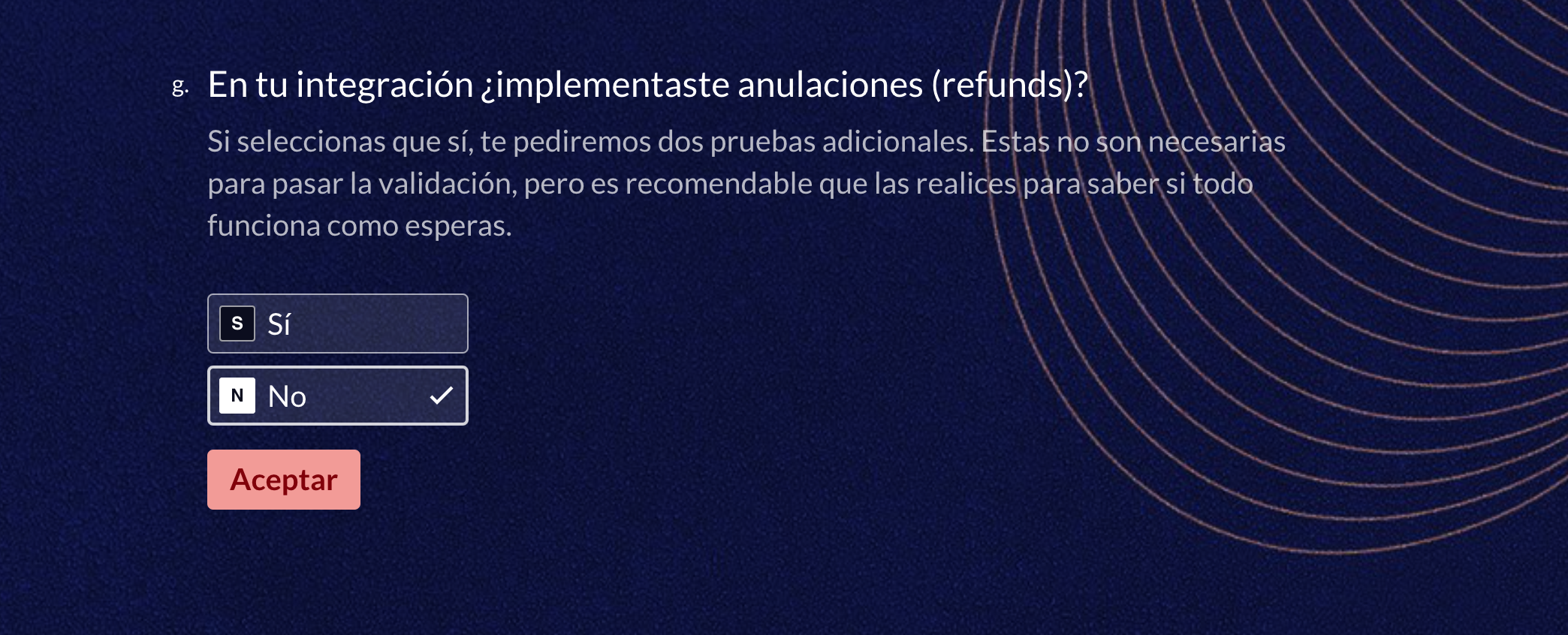
Na próxima pergunta, escolha a opção:
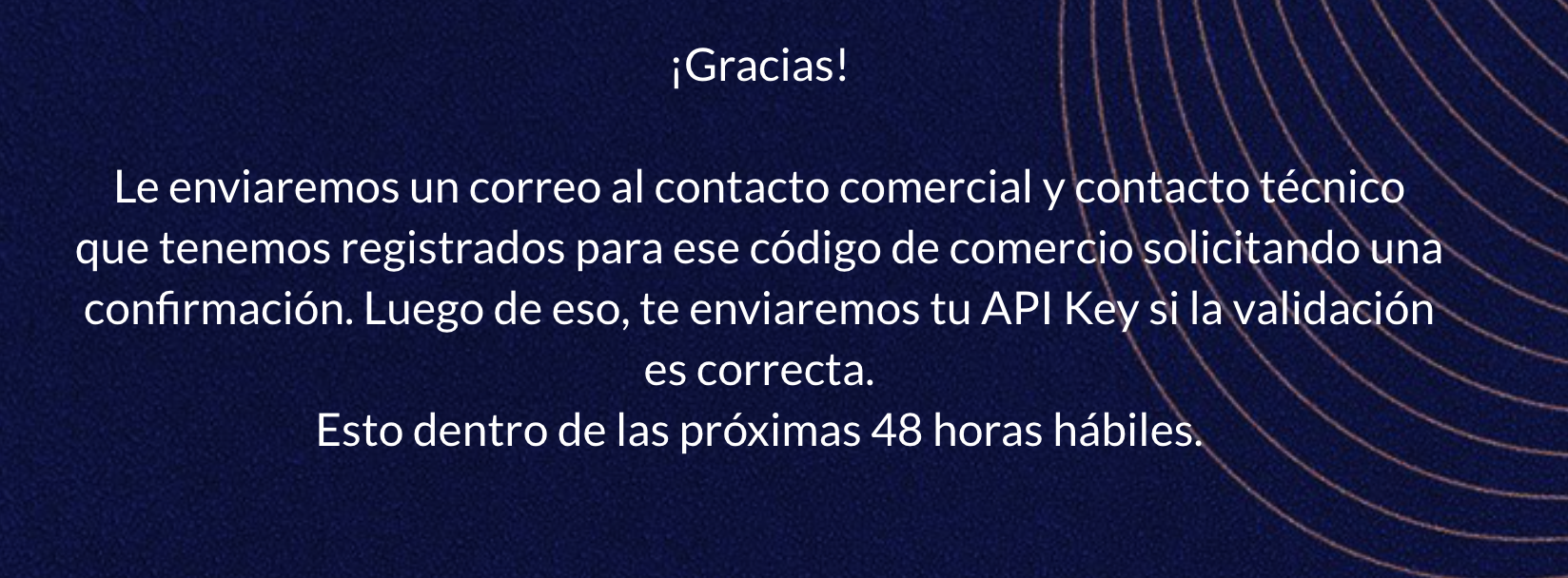
Ao finalizar as perguntas, a mensagem a seguir deverá ser exibida. Com isso, o formulário já estará enviado para revisão por parte do WebPay. Em alguns minutos, você receberá uma confirmação automática informando que ele será analisado nas próximas 48 horas
Este artigo foi útil?