
 Casos de uso
 Mensageria
 Empresas de táxi
 Transporte privado
 Empreendedores de transporte
 Última milha
 SuperApp
 Software
 Despacho para táxis
 Transporte corporativo
 Leilão
 Produtos
 Software de reservas
 Plataforma de despacho
 App do Motorista
 App do Passageiro
 Widget Web
 Funções
 Programar e reservar
 Gestão de Motoristas
 Personalizado
 Painel corporativo
 Segurança e suporte
 Recursos
 Aprender



Agrupamentos
Para usar o campo de agrupamentos, a primeira coisa a fazer é acessar esta seção e selecionar a opção 'Novo'. Em seguida, aparecerão diversos campos, como: o tipo de agrupamento (mesma origem ou mesmo destino), o tipo de serviço a ser usado e a opção de atribuir um motorista.
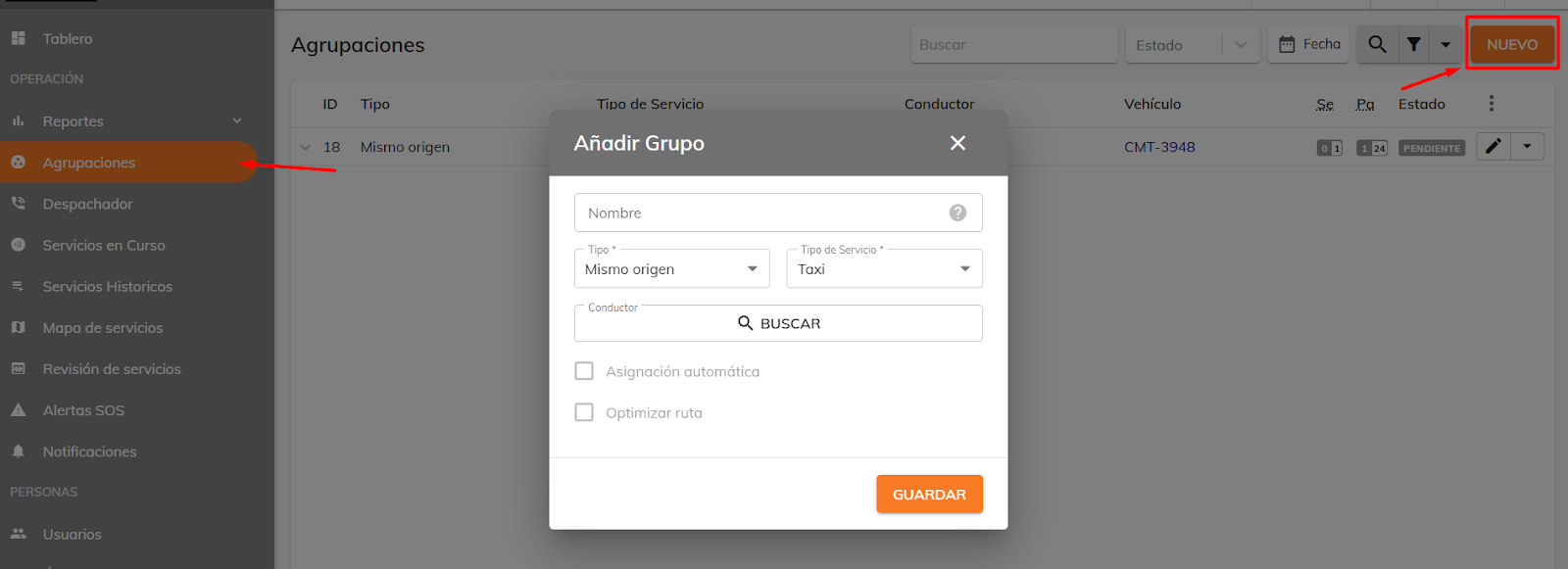
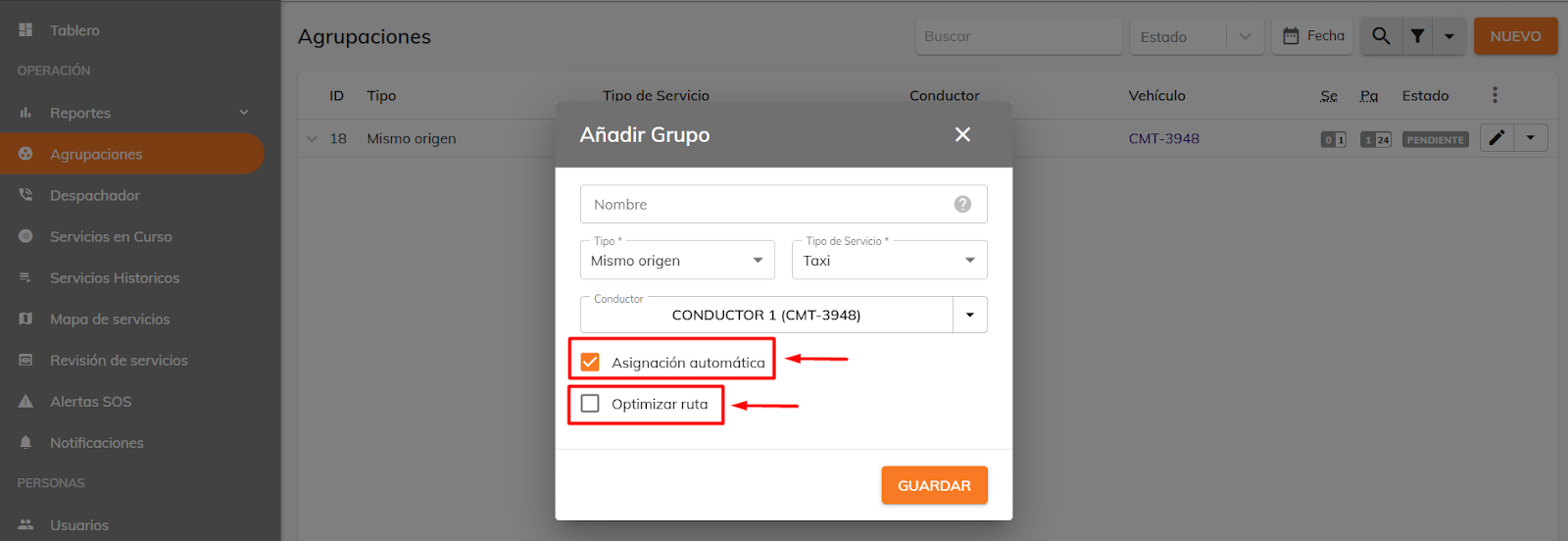
Caso um motorista seja atribuído, será habilitada a possibilidade de gerar uma atribuição automática. Se ela for aceita, também aparecerá a opção de otimizar a rota. Vale destacar que todos esses campos, inclusive o nome, são opcionais; os campos obrigatórios são o tipo de serviço e o tipo de agrupamento.
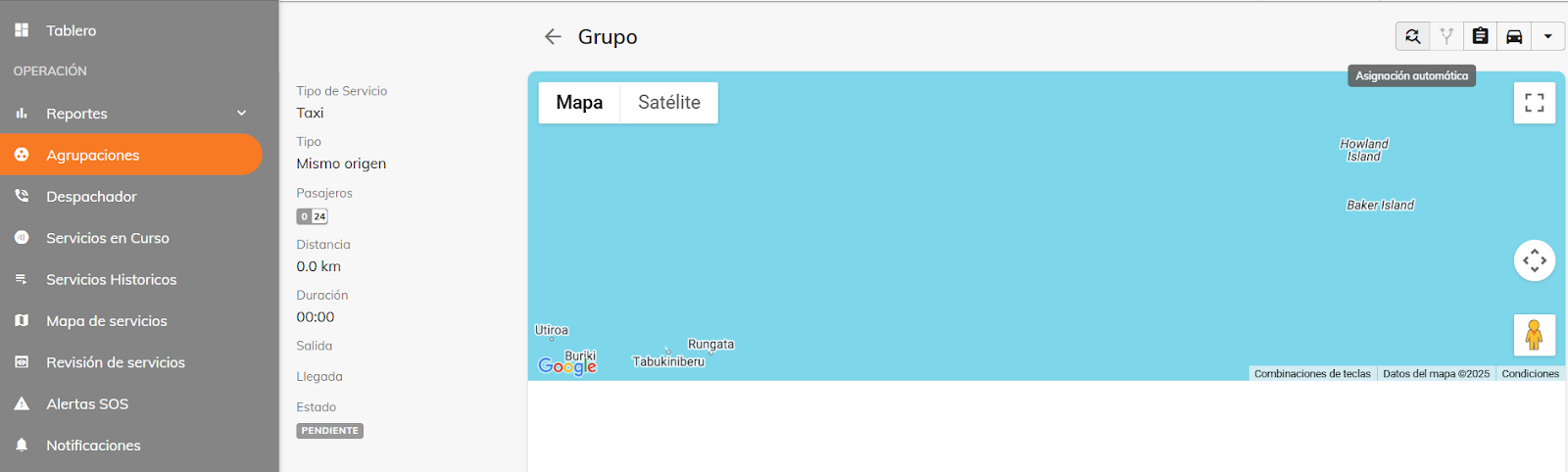
Uma vez gerado o agrupamento sem motorista, será habilitada a opção de atribuir serviços automaticamente, desde que haja um motorista próximo e que ainda tenha capacidade; caso contrário, será exibida a mensagem: "Não há serviços próximos a este grupo" ou "O veículo atingiu sua capacidade máxima", e, se não houver motorista atribuído, será exibida uma mensagem de erro.
Se essa mensagem aparecer, ainda é possível atribuir serviços manualmente usando a opção "Atribuir", que mostrará todos os serviços que ainda não têm motorista atribuído e que sejam do mesmo tipo de serviço.
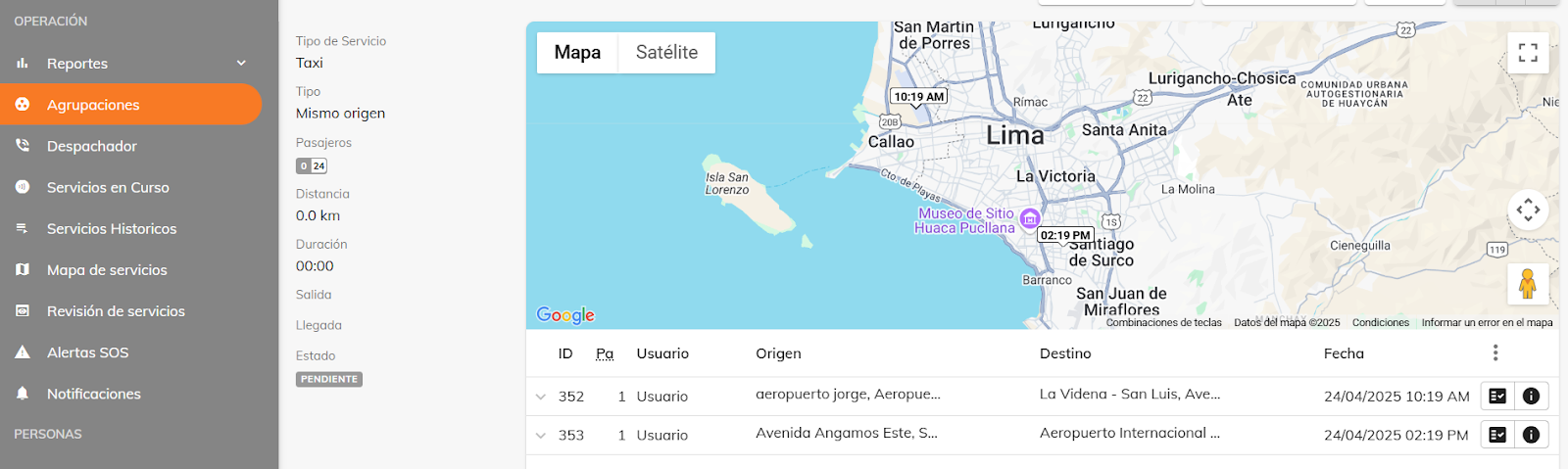
Quando você estiver na opção "Atribuir", a partir deste ícone poderá atribuir ao agrupamento os serviços que não têm motorista, além de consultar as informações das corridas.
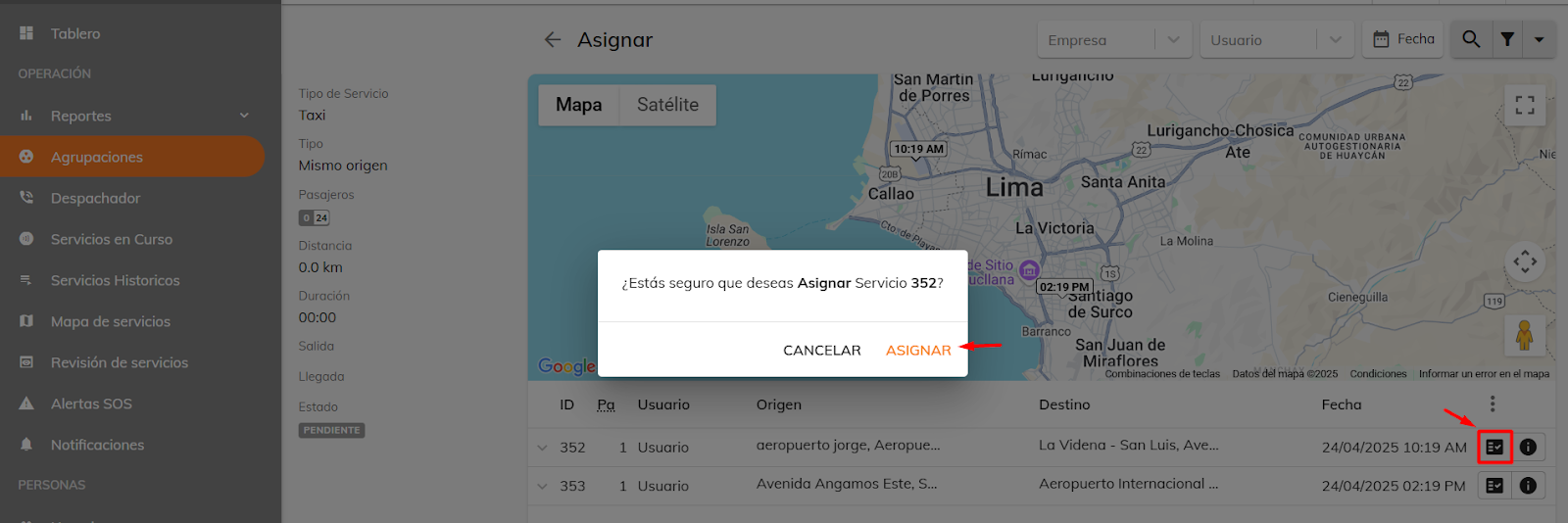
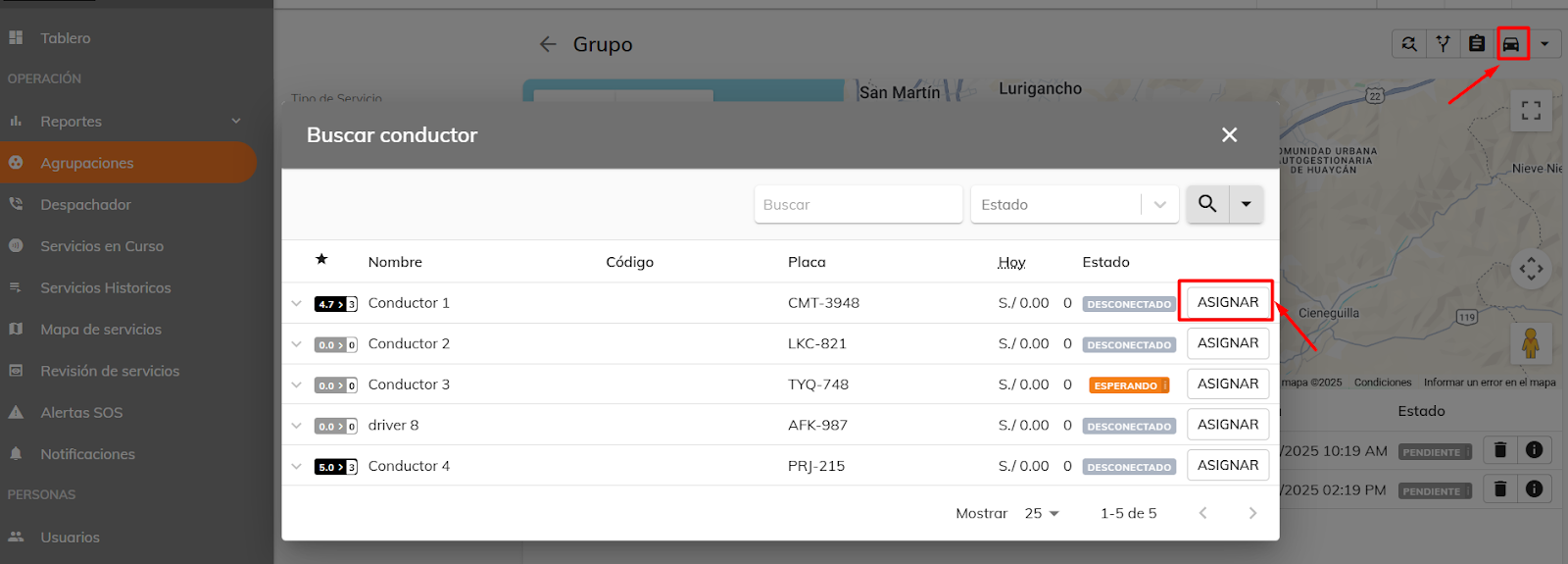
Uma vez atribuído, a rota poderá ser visualizada no painel de agrupamentos. Se houver várias rotas disponíveis, será possível usar a opção "Otimizar rota", que calculará a melhor opção conforme o Google Maps, desde que haja um motorista atribuído. Para atribuir um motorista, use o ícone correspondente disponível na interface.
Os círculos vermelhos são pontos de destino; e os pontos pretos são pontos de origem.
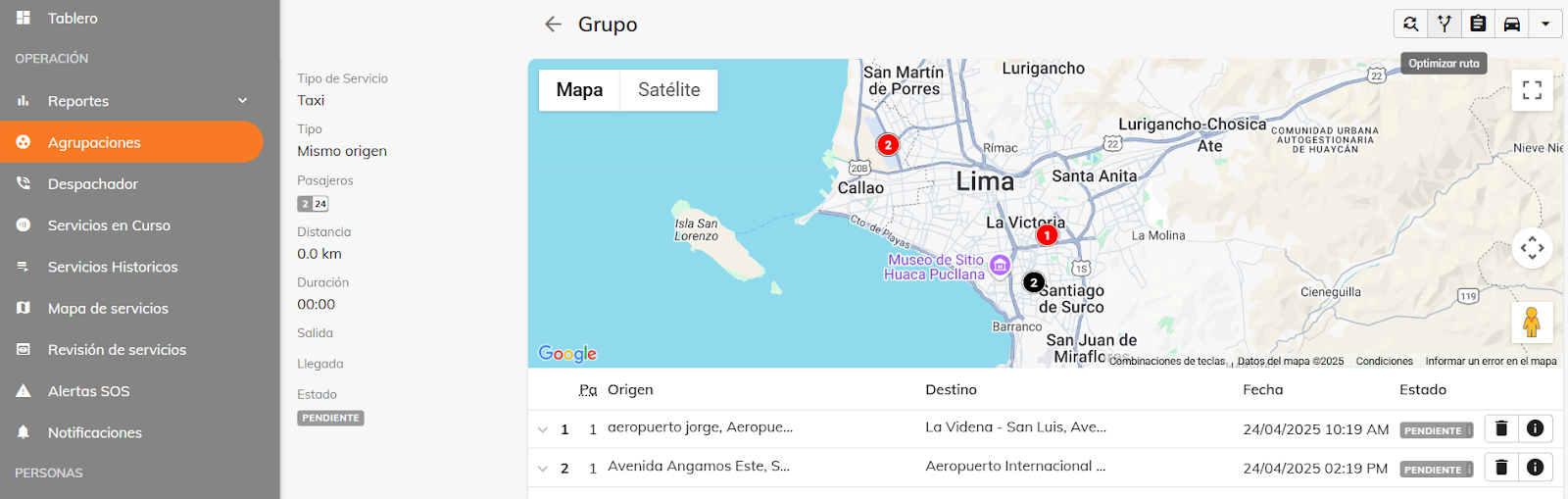
A rota sugerida ficará visível para o motorista, que poderá decidir se a segue ou usa outra que considere mais conveniente. Além disso, é possível remover o motorista atribuído e substituí-lo por outro, se necessário.
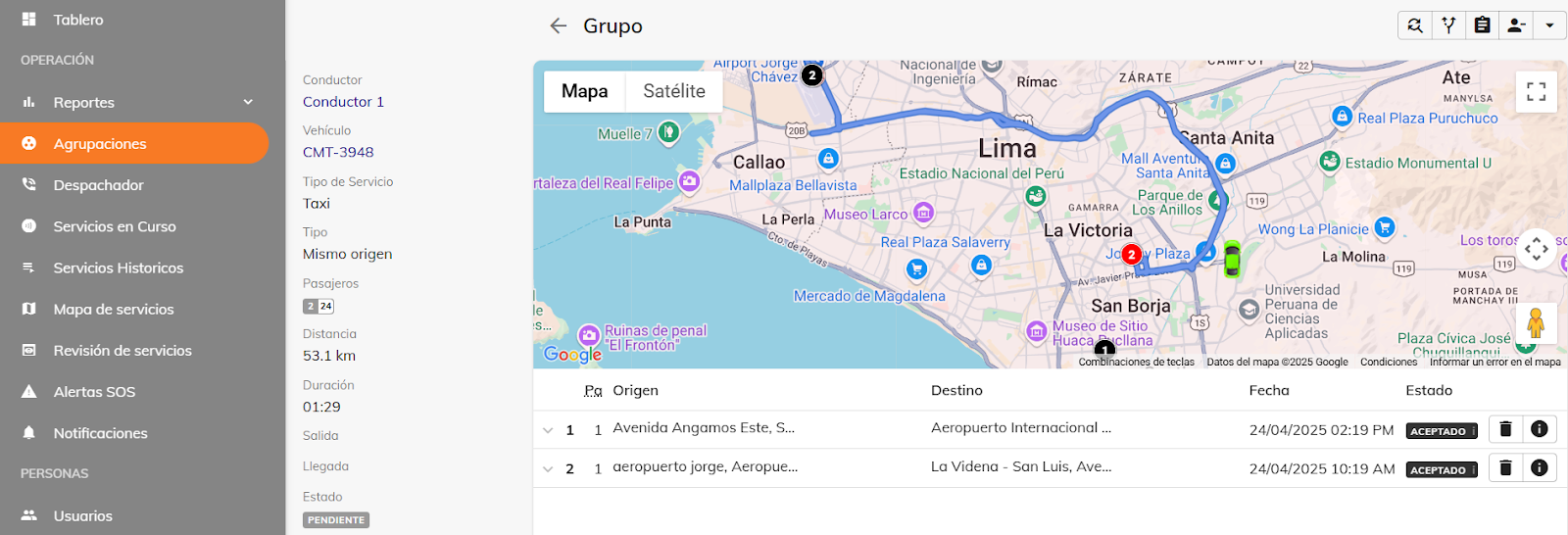
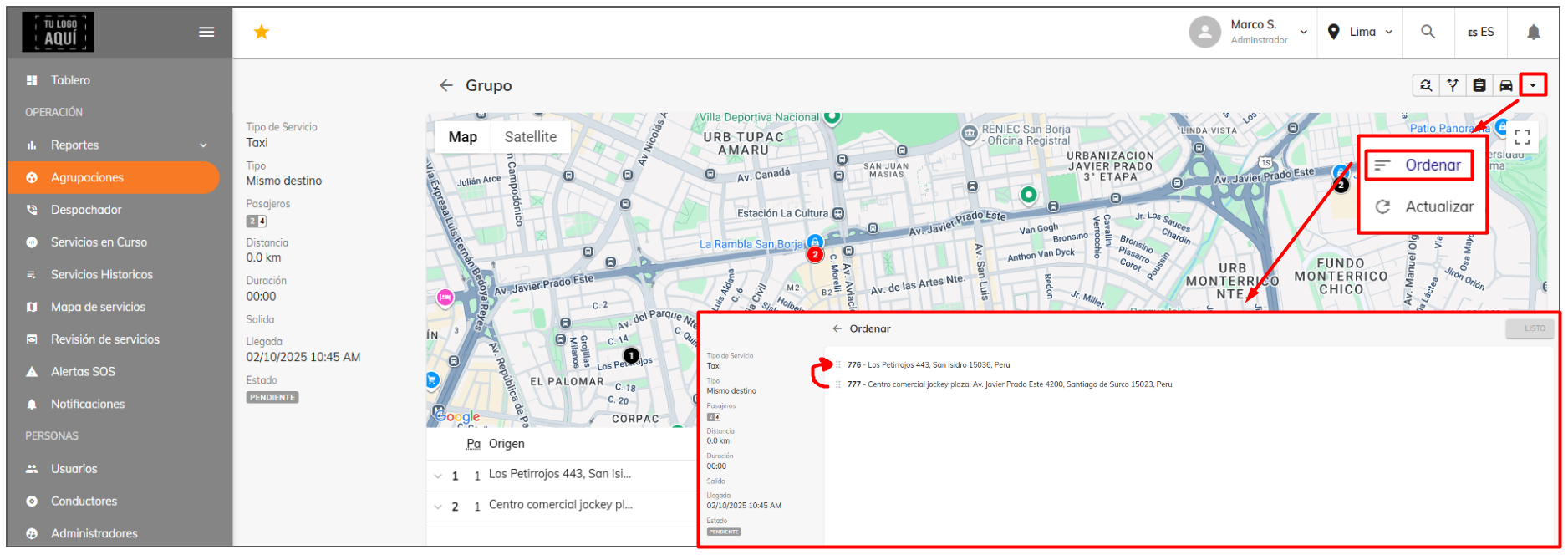
Da mesma forma, é possível reordenar manualmente essa rota ótima por algum motivo em que você queira priorizar um serviço.
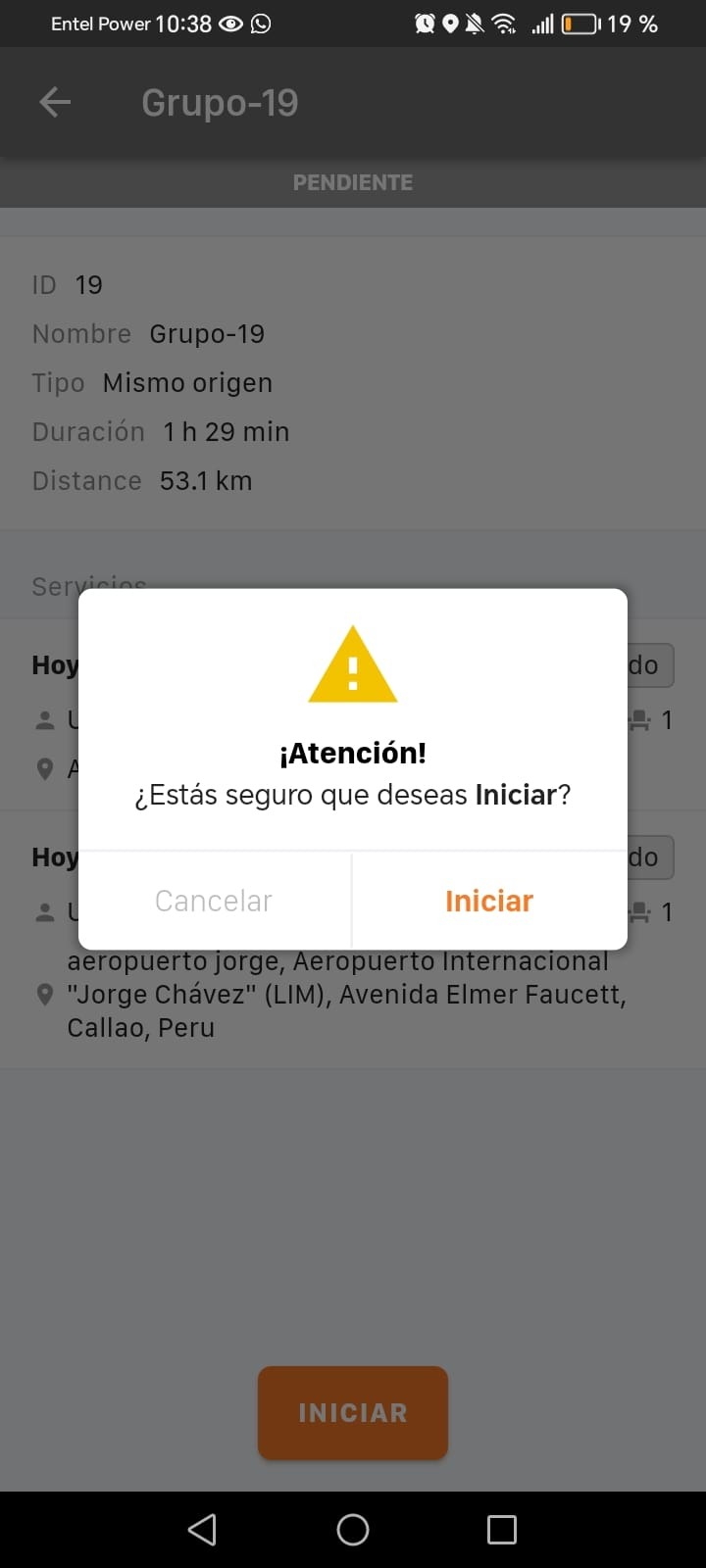
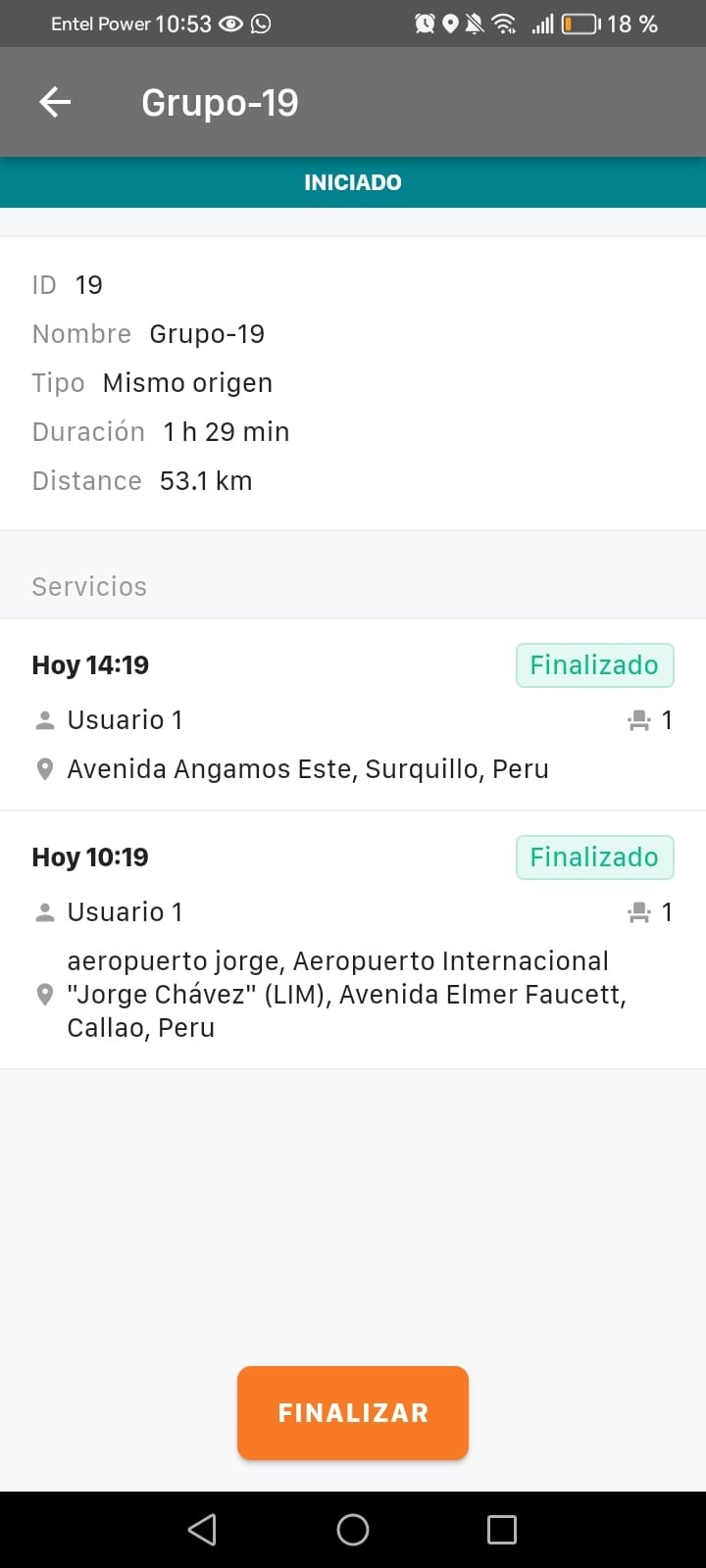
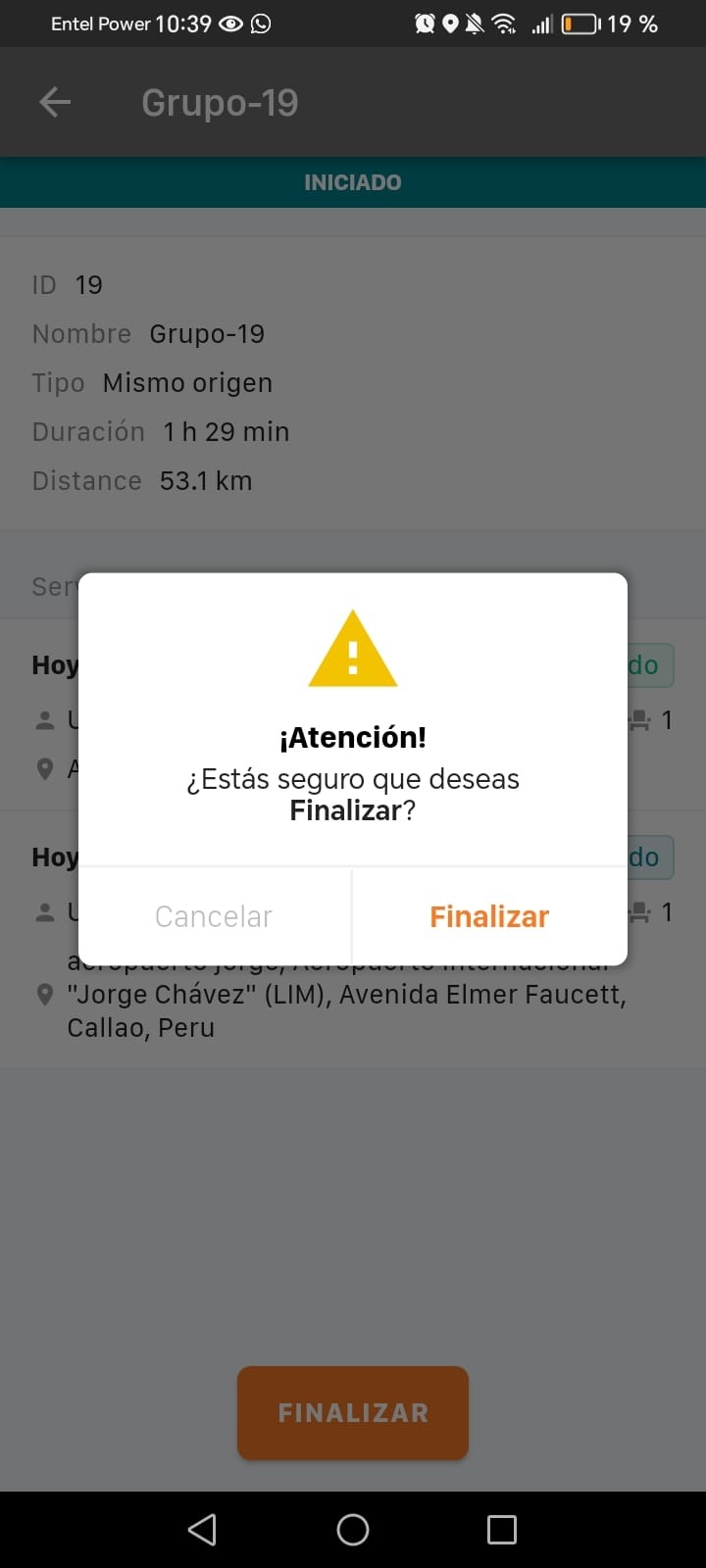
Veja como ficaria no app: devemos ir até "Serviços Ativos", onde aparecerão todos os serviços, agrupados ou não. Em seguida, ao tentar iniciar um serviço agrupado, aparecerá uma mensagem de aviso.
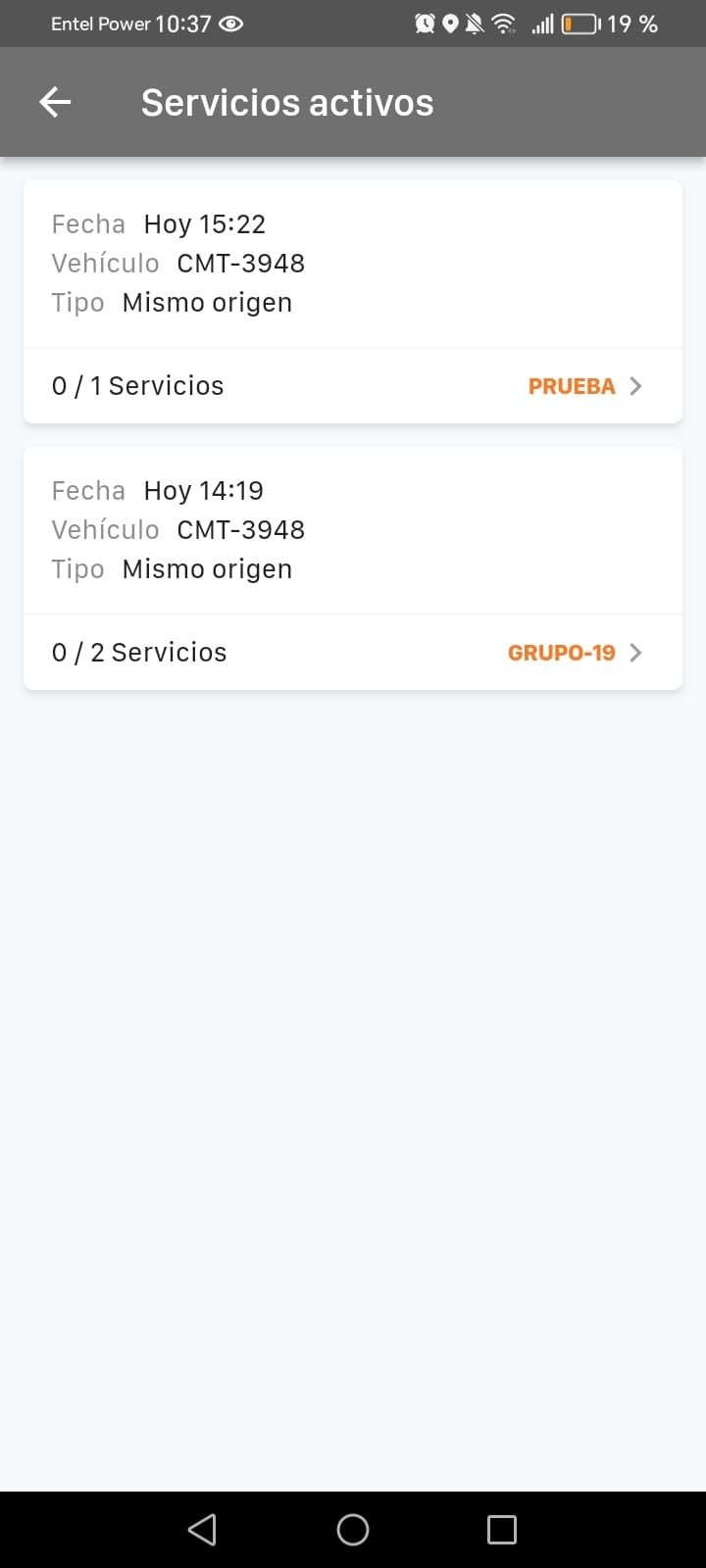
Depois, uma vez iniciado, será possível seguir a ordem que considerar ideal para realizar todos os serviços.
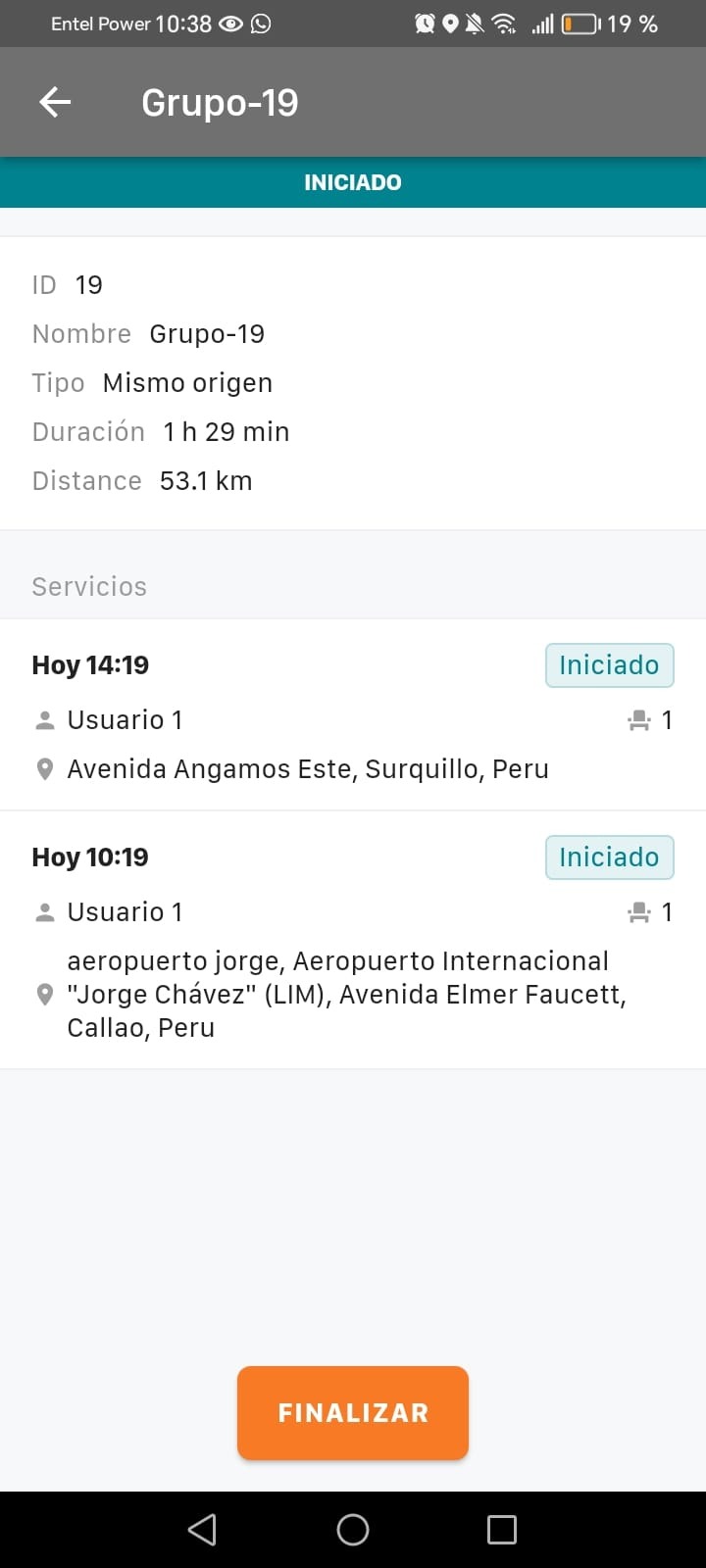
Para finalizar o serviço, é necessário concluir todas as paradas.
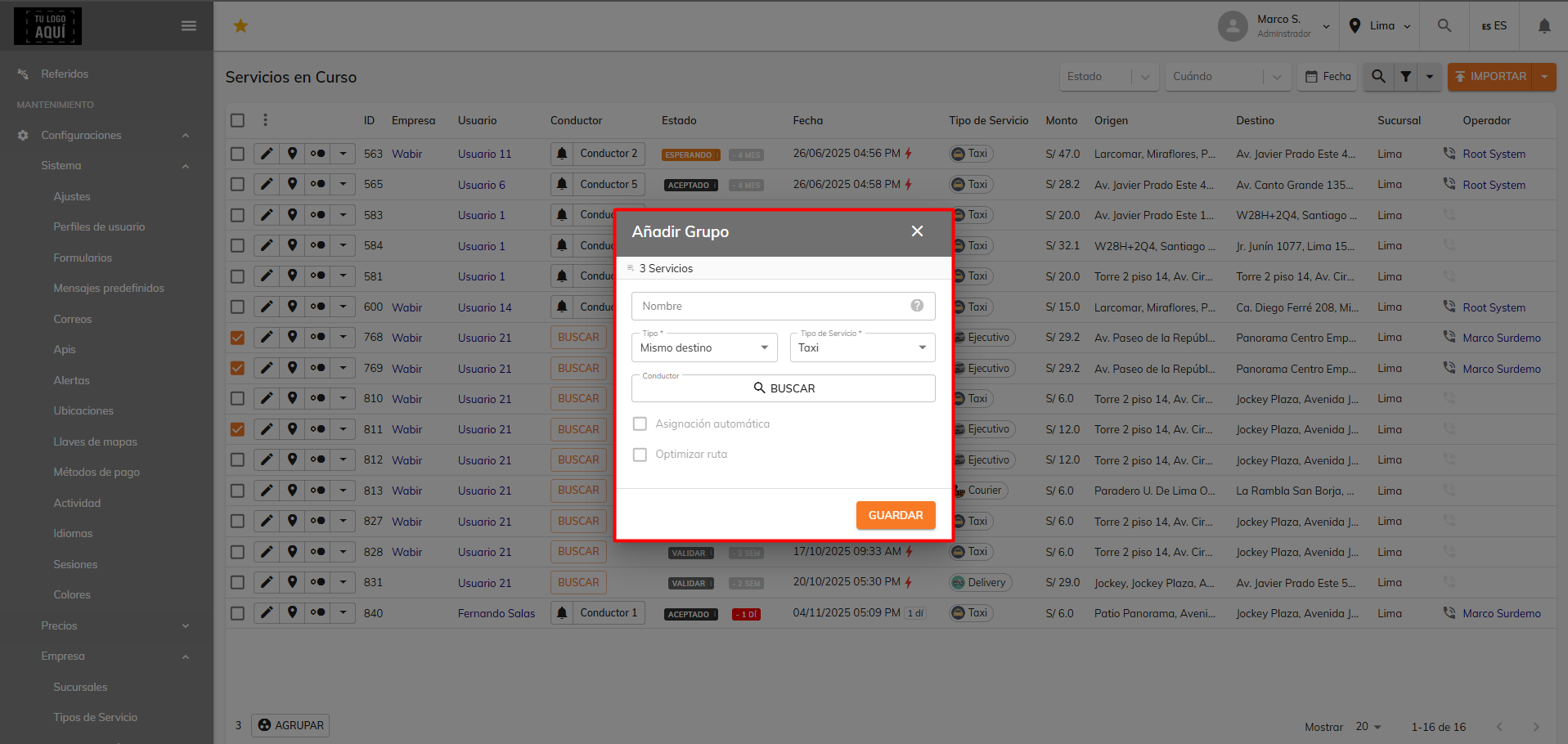
Também podemos criar um agrupamento a partir de serviços em andamento. Para isso, nesse submódulo, aplique a busca avançada e filtre por serviços não agrupados.
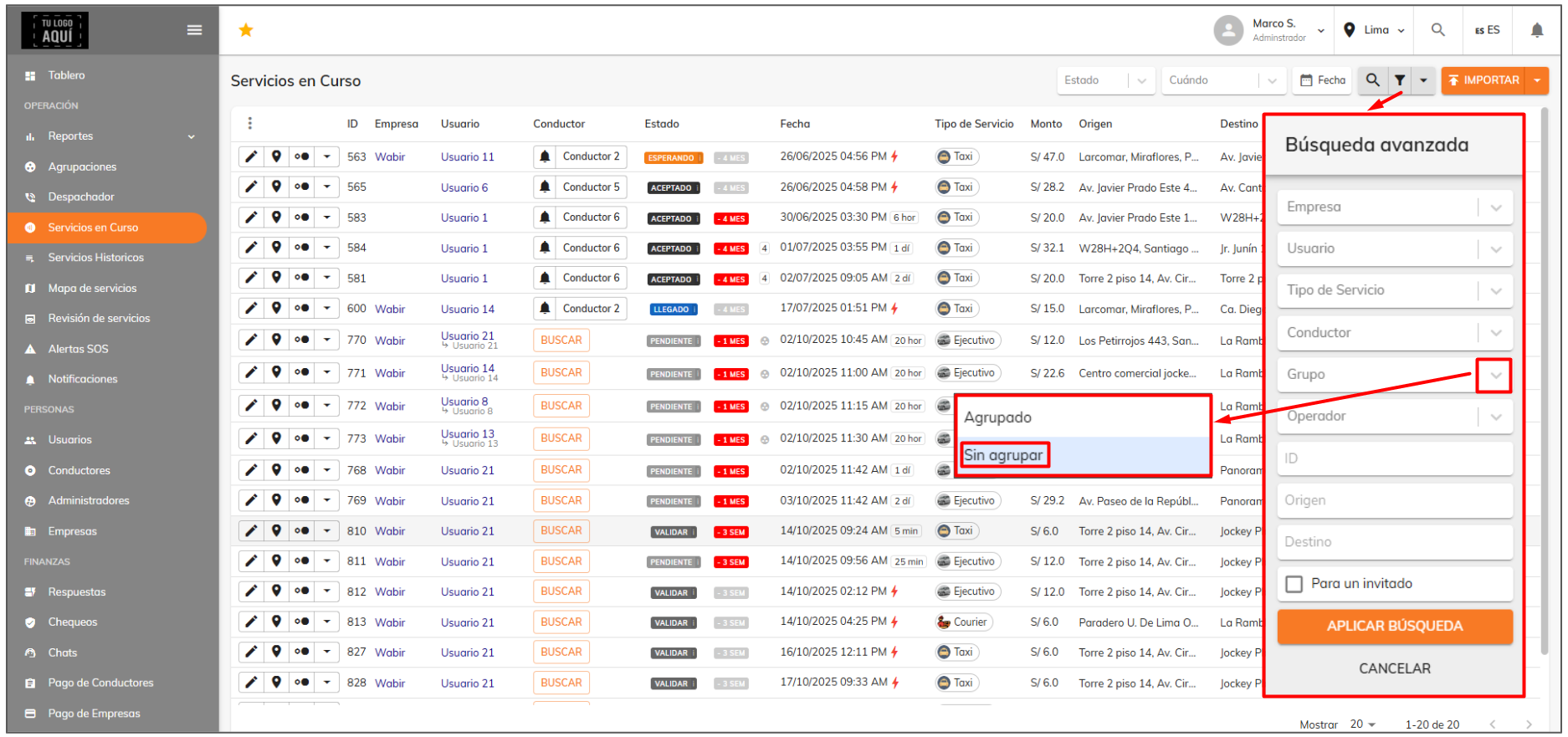
Dessa forma, aparecerão serviços que podemos selecionar e agrupar com o botão no canto inferior esquerdo.
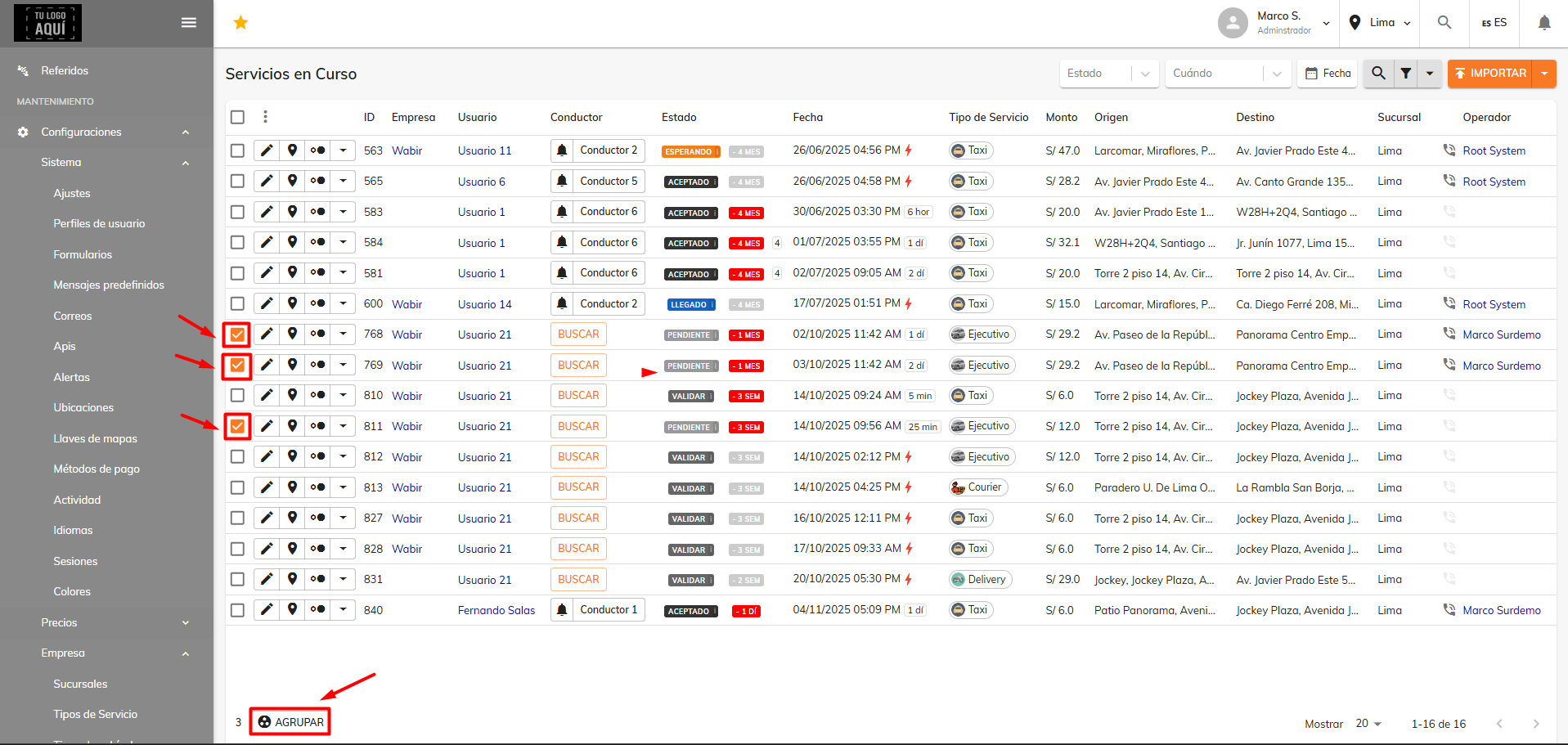
Após clicar no botão "AGRUPAR", criamos um agrupamento com os campos mencionados anteriormente.
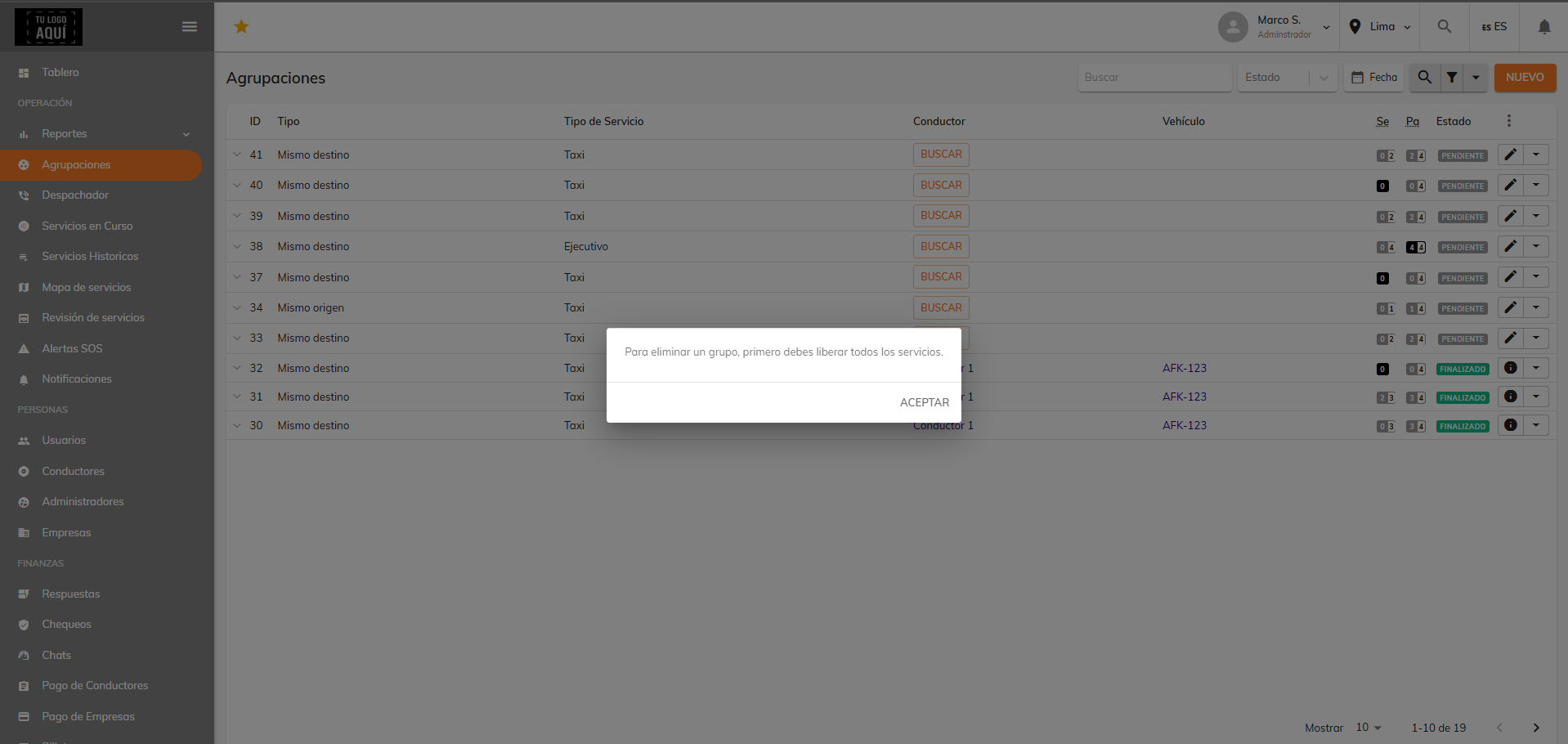
Para excluir um agrupamento, é necessário primeiro remover todos os serviços daquele agrupamento. Caso contrário, você não conseguirá excluí-lo e receberá a mensagem a seguir.
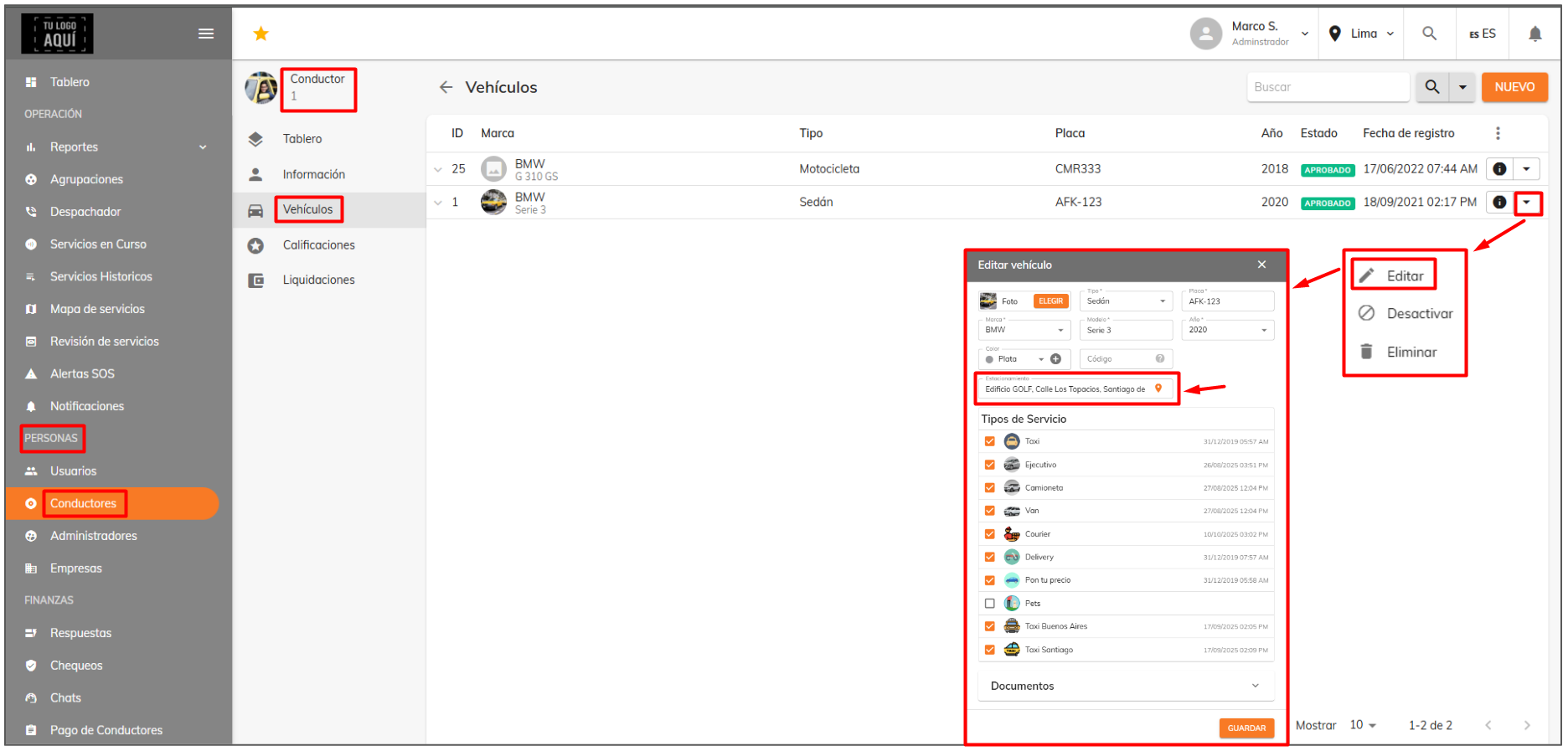
Da mesma forma, é necessário adicionar o endereço de estacionamento dos veículos dos motoristas que vão atender agrupamentos de serviços. Para isso, vamos até a seção de veículos do motorista em Pessoas > Motoristas.
Se você não tiver o submódulo de agrupamentos ativado, verifique se o seu tipo de perfil o tem habilitado em Manutenção > Configurações > Sistema > Perfis de usuário.
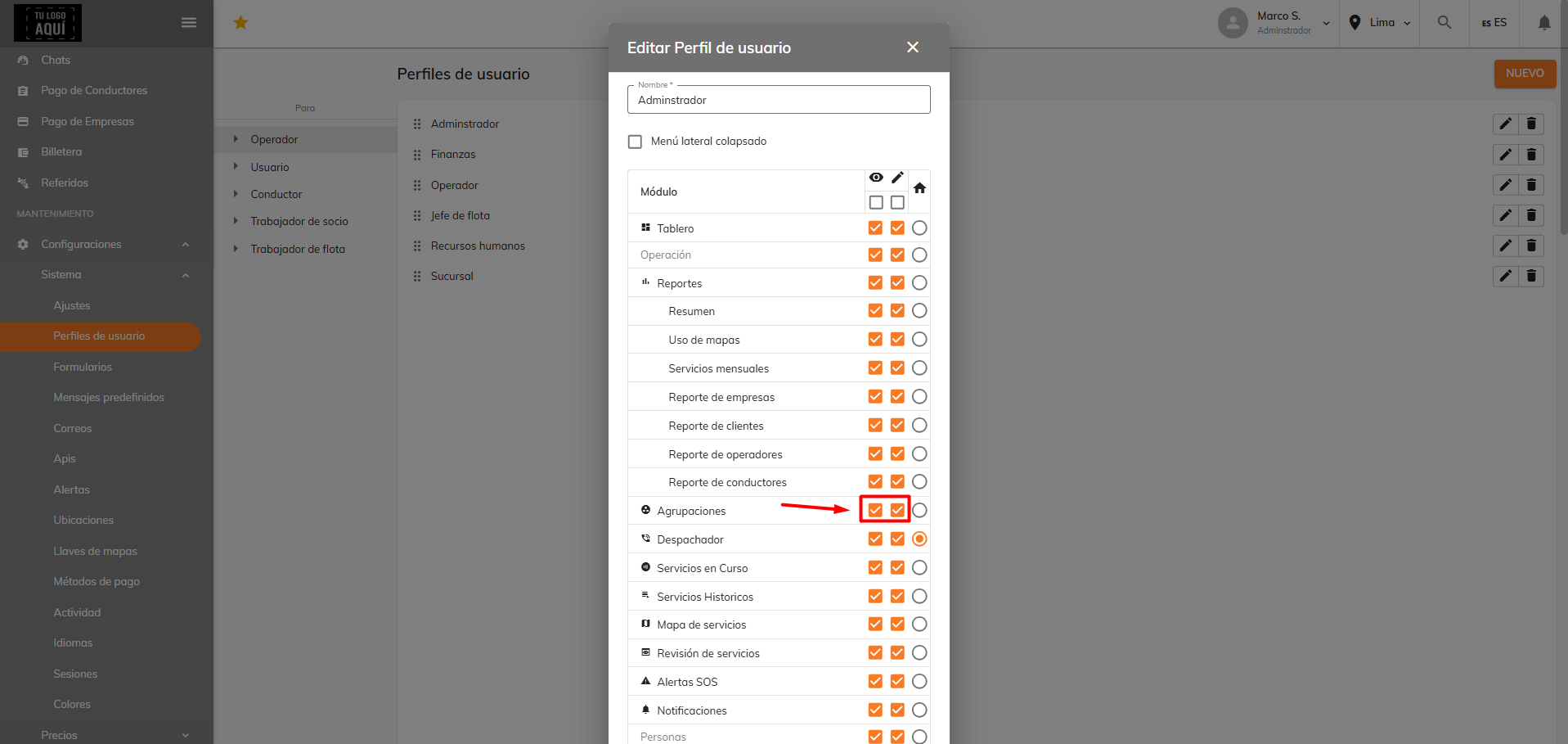
Se a caixa do olho estiver ativa, significa que você poderá ver o submódulo; e se a caixa do lápis estiver ativa, que você pode editar esse submódulo.
Este artigo foi útil?
Empresas (Serviços Corporativos)
- Criar empresas e usuários corporativos
- Acessar como Usuário da Empresa: Administrador / Passageiro
- Usuários corporativos: Alterar a senha
- Configurar a Validação de Viagens para Usuários de Empresa
- Importação em massa de usuários para empresas
- Importação em massa de reservas de viagens
- Formulário: Campo dinâmico para corridas por empresa
- Agrupamentos
- Desativação em massa de usuários de uma empresa