
 Casos de uso
 Mensageria
 Empresas de táxi
 Transporte privado
 Empreendedores de transporte
 Última milha
 SuperApp
 Software
 Despacho para táxis
 Transporte corporativo
 Leilão
 Produtos
 Software de reservas
 Plataforma de despacho
 App do Motorista
 App do Passageiro
 Widget Web
 Funções
 Programar e reservar
 Gestão de Motoristas
 Personalizado
 Painel corporativo
 Segurança e suporte
 Recursos
 Aprender



Importação em massa de reservas de viagens
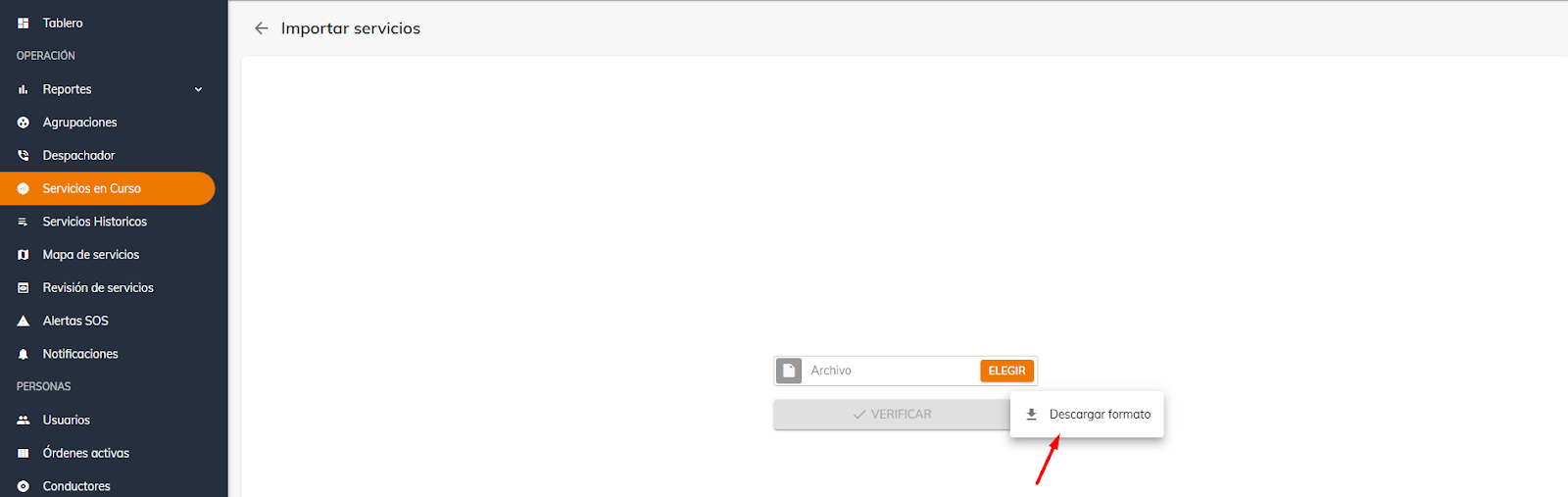
Para importar serviços, a primeira coisa a fazer é acessar a seção "Serviços em andamento". Em seguida, clique no botão "Importar" no canto superior direito. Assim, aparecerá uma janela parecida com a da imagem abaixo. Se você ainda não tiver um modelo selecionado, clique na seta ao lado de "Verificar" e escolha a opção "Baixar modelo".
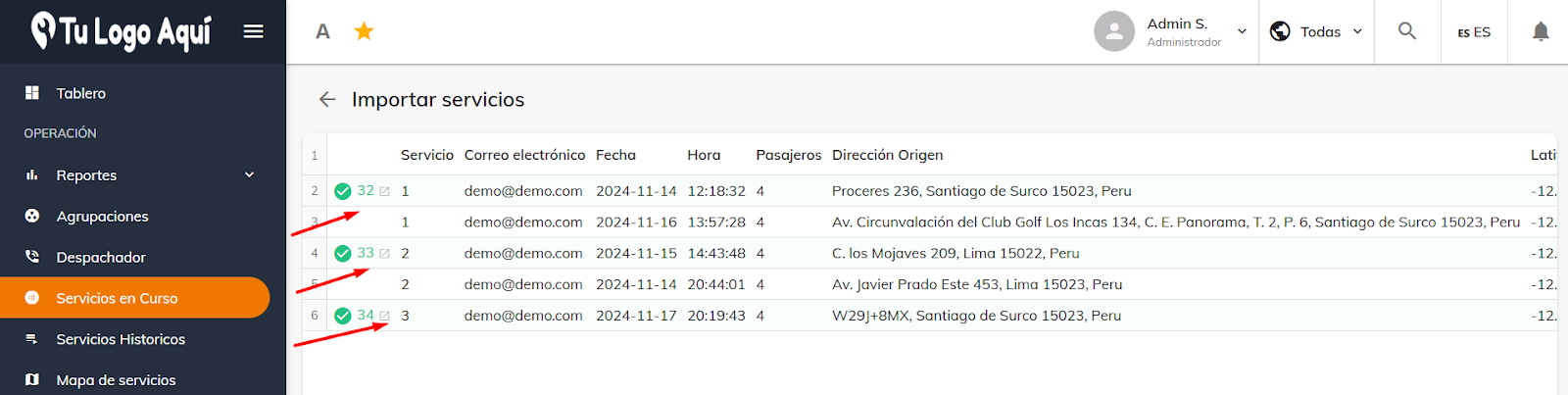
Ao abrir o arquivo baixado, você verá um formato parecido com o documento Excel mostrado na imagem abaixo. Nesse arquivo, é possível fazer as alterações necessárias antes de importá-lo para o painel web. Essas alterações são os dados dos serviços que vamos importar, como e-mail do passageiro, data, hora, endereço de origem e destino, entre outros. Alguns cabeçalhos (nomes das colunas) desse documento Excel têm notas, que você pode ler passando o cursor sobre cada uma delas para ajudar a preencher os dados correspondentes; por exemplo, o dado da coluna "Latitude Destino" é opcional se você informar o endereço de destino. Como boa prática, é importante ser específico o suficiente (informar a região ou o distrito) para que dois endereços com nomes iguais possam ser diferenciados.

Outro exemplo é a coluna "Serviço"; a nota indica que, se usarmos essa coluna, serão definidas paradas de um mesmo serviço; ou seja, se não informarmos nenhum valor, serão criados serviços separados, mas se atribuirmos números, eles serão considerados paradas.

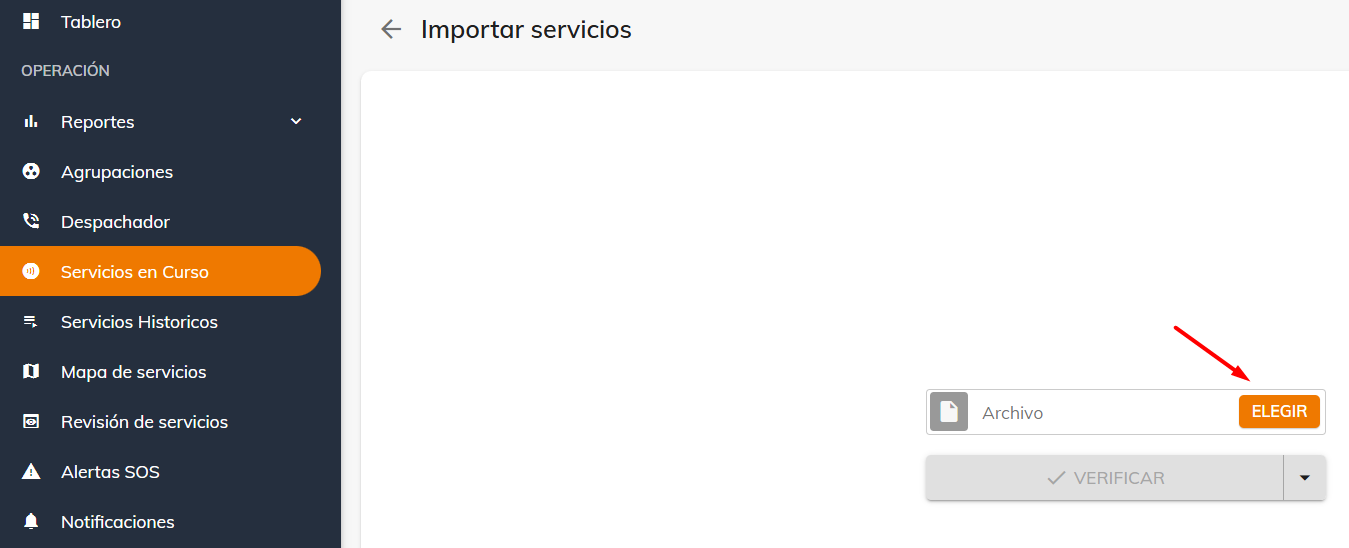
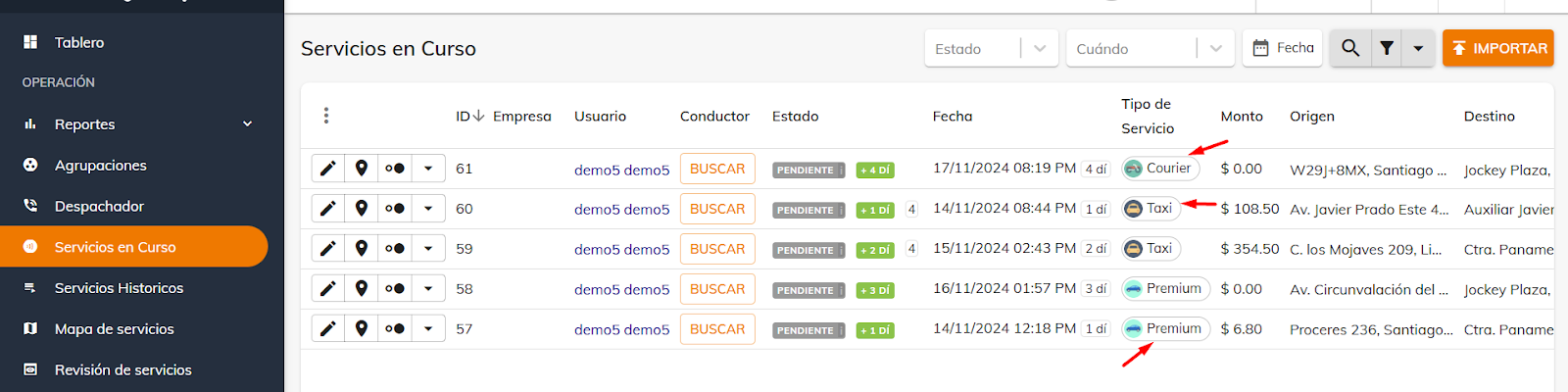
Para importar o documento Excel, acesse "Serviços em andamento" e clique no botão "Escolher". Em seguida, selecione o arquivo Excel com as alterações que você fez.
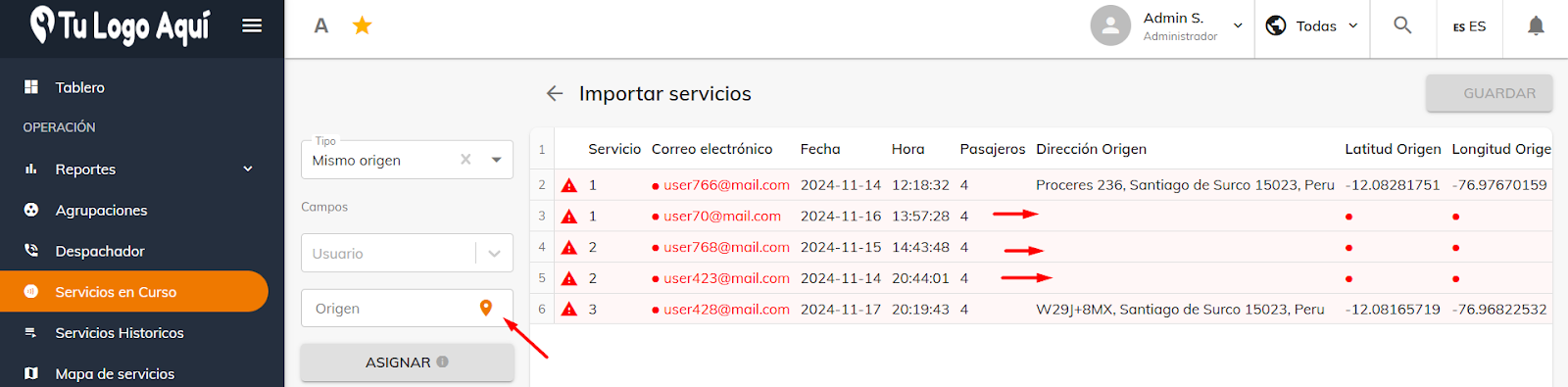
Podem aparecer alguns erros, que também é possível corrigir pelo painel web. Por exemplo, substituímos os e-mails por outros que já estejam cadastrados, já que o e-mail não é válido conforme a imagem abaixo. Para corrigir o erro, podemos selecionar um usuário e seu e-mail; dessa forma, ele será aplicado a todos os serviços que apresentem o erro, o que permitirá avançar no processo de importação.
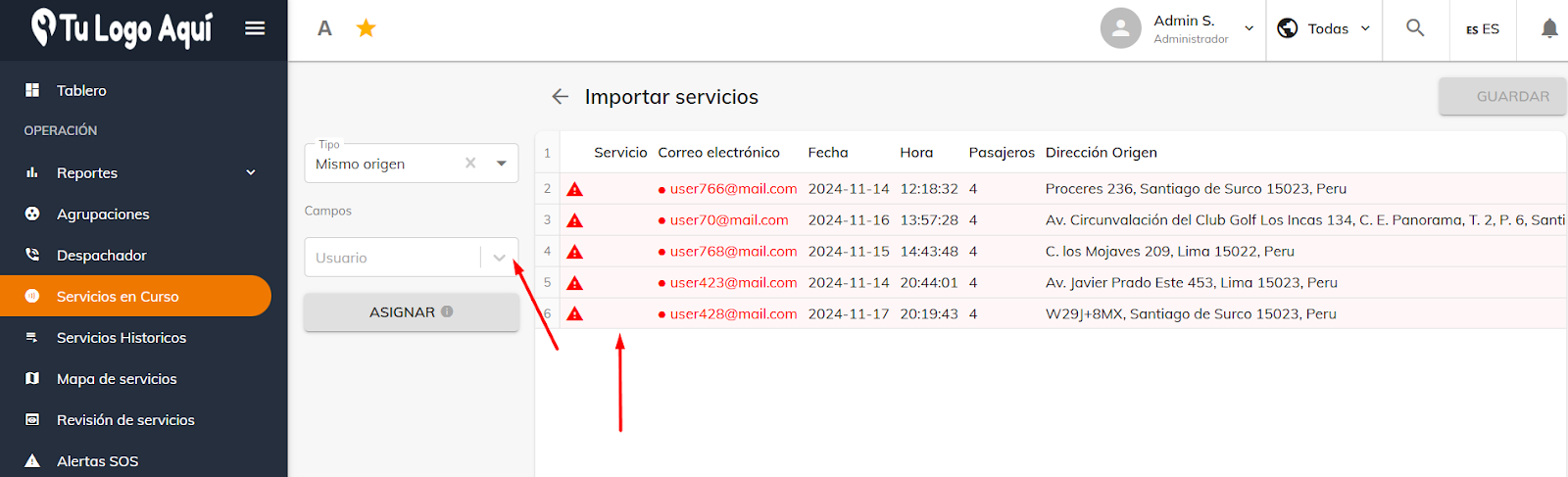
Da mesma forma, se deixarmos alguns serviços sem ponto de origem, aparecerá um campo para selecionar um. A origem que selecionarmos será atribuída automaticamente a todas as células vazias.

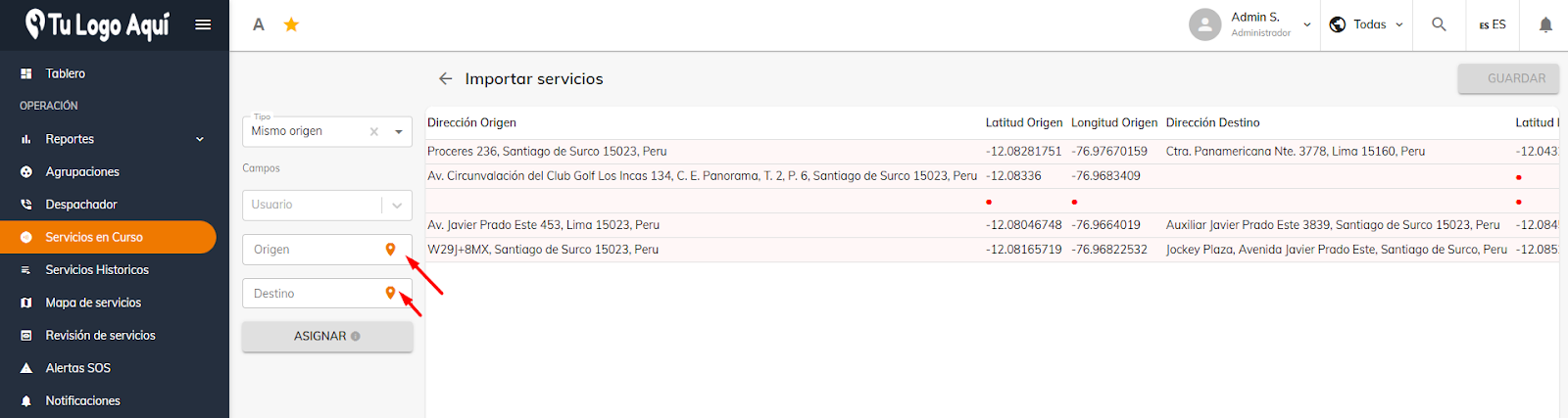
Da mesma forma, se deixarmos sem ponto de destino, aparecerá um campo para selecionar o destino. Ele será atribuído automaticamente a todas as células vazias.

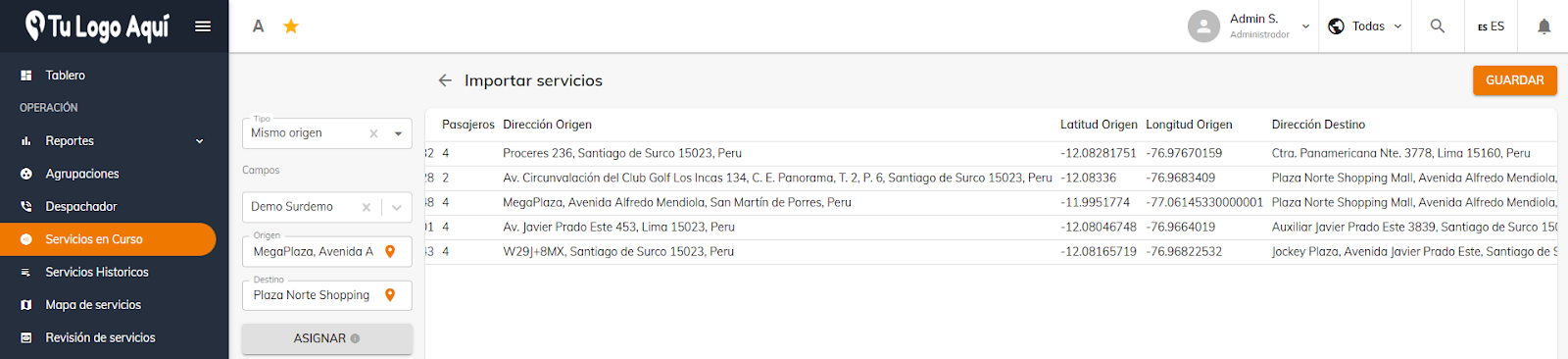
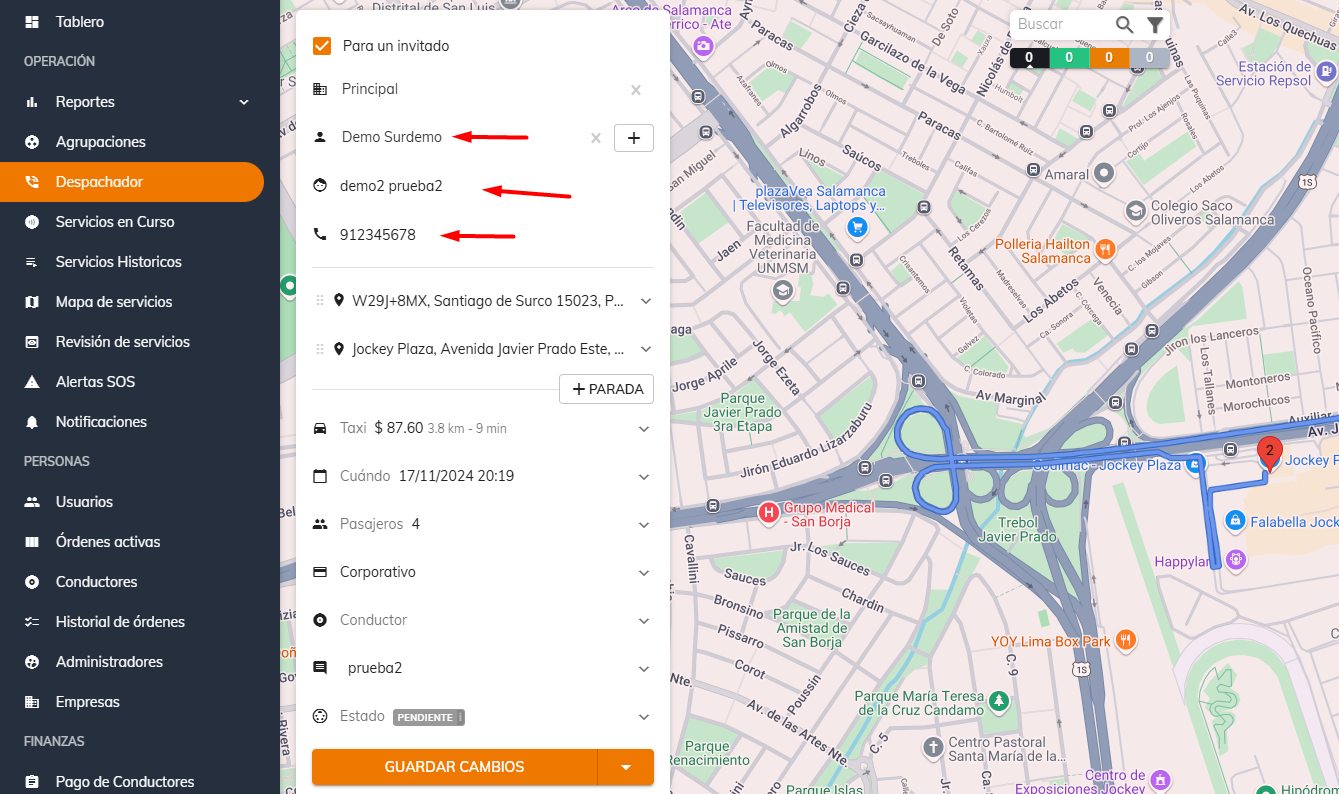
Se quisermos que a viagem seja para um convidado ou um terceiro, devemos preencher os campos de nome, sobrenome e telefone. Além disso, se quisermos adicionar alguma observação, também podemos fazê-lo.


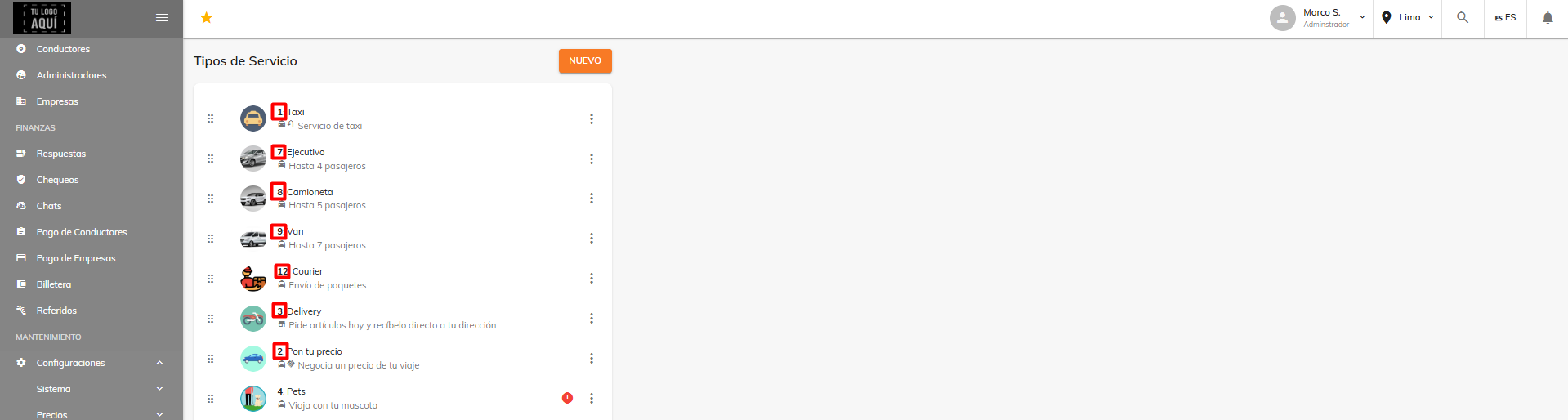
Também podemos selecionar o tipo de serviço por ID; nesse caso, 1 -> Taxi, 2 -> Premium, 3 -> Courier, entre outros.

Você pode consultar os IDs dos tipos de serviço nessa seção.
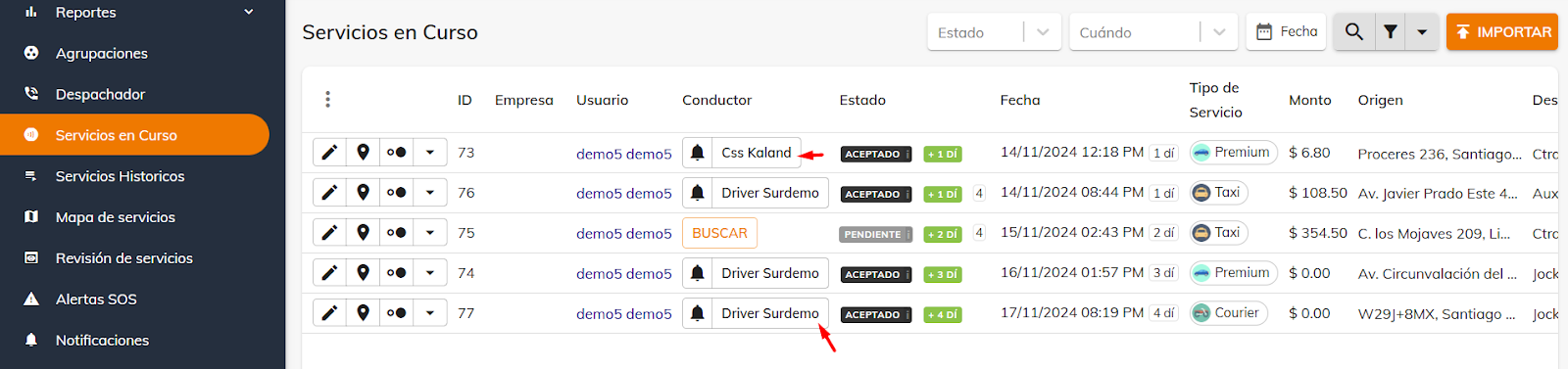
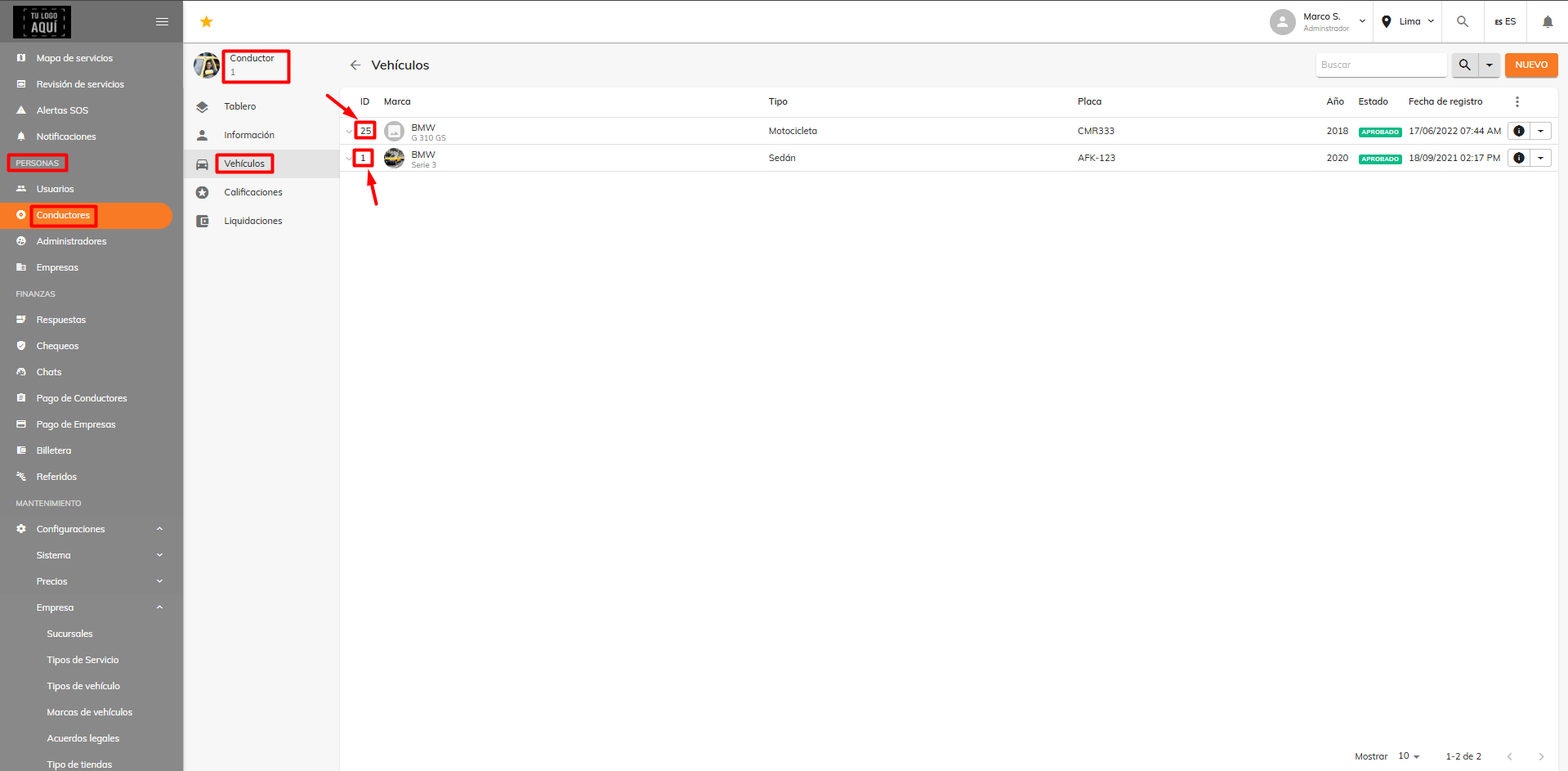
Também, se quisermos atribuir um motorista junto com o tipo de serviço, podemos fazê-lo por meio do ID do veículo.

Você pode consultar os IDs dos veículos nessa seção.
Também podemos atribuí-los a um grupo. Para isso, coloque um número igual para agrupar os serviços na coluna Grupo (ID).
Este artigo foi útil?
Empresas (Serviços Corporativos)
- Criar empresas e usuários corporativos
- Acessar como Usuário da Empresa: Administrador / Passageiro
- Usuários corporativos: Alterar a senha
- Configurar a Validação de Viagens para Usuários de Empresa
- Importação em massa de usuários para empresas
- Importação em massa de reservas de viagens
- Formulário: Campo dinâmico para corridas por empresa
- Agrupamentos
- Desativação em massa de usuários de uma empresa