
 Casos de uso
 Mensageria
 Empresas de táxi
 Transporte privado
 Empreendedores de transporte
 Última milha
 SuperApp
 Software
 Despacho para táxis
 Transporte corporativo
 Leilão
 Produtos
 Software de reservas
 Plataforma de despacho
 App do Motorista
 App do Passageiro
 Widget Web
 Funções
 Programar e reservar
 Gestão de Motoristas
 Personalizado
 Painel corporativo
 Segurança e suporte
 Recursos
 Aprender



Formulário: Campo dinâmico para corridas por empresa
Para começar, é preciso ter uma empresa criada onde adicionaremos o formulário que queremos criar. Para isso, acesse a seção "Empresas" e clique em "Novo".
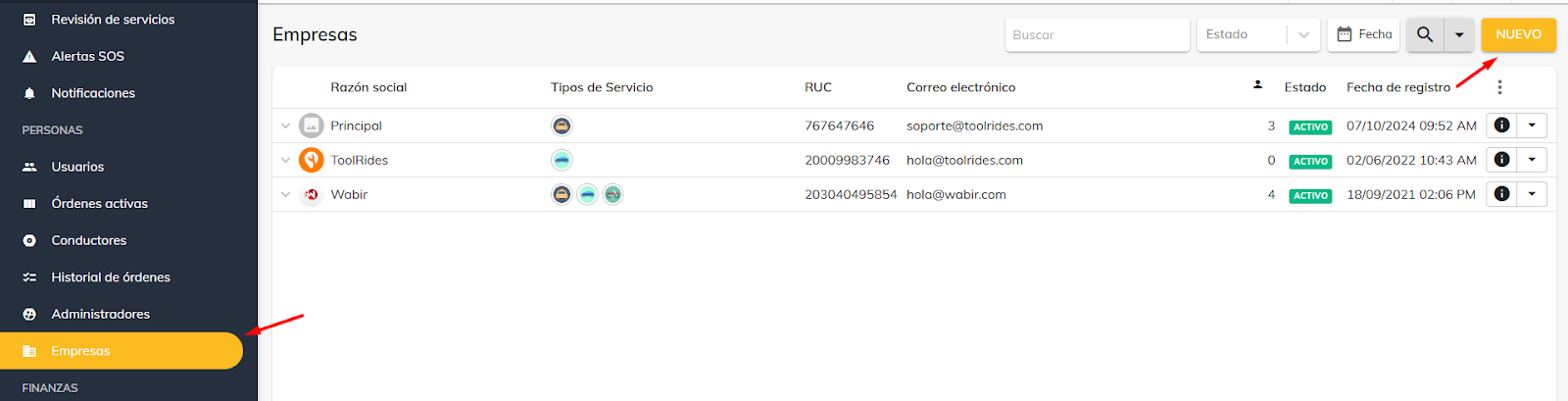
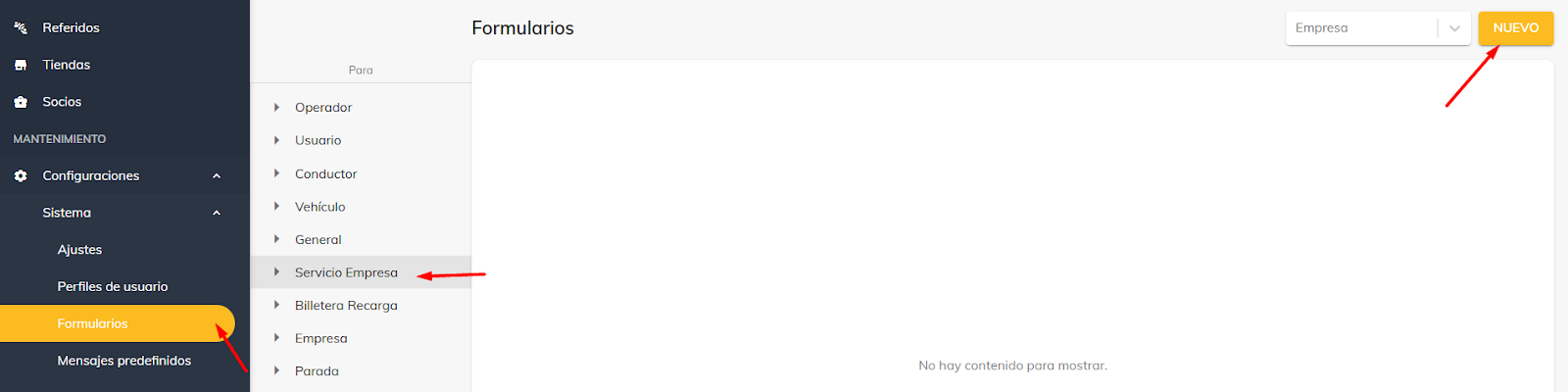
Depois de criar a empresa, verifique se ela tem usuários passageiros cadastrados. Em seguida, acesse a seção "Formulários". Dentro de "Serviço Empresa", selecione "Novo".
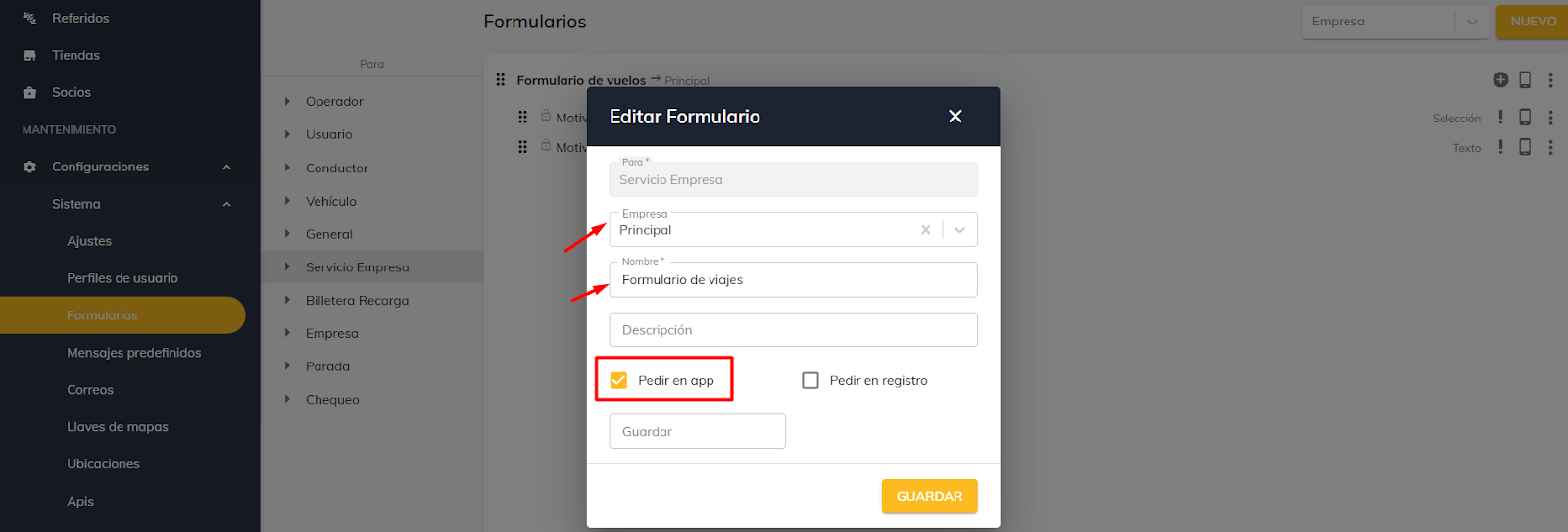
Selecione a empresa à qual o formulário ficará vinculado, dê um nome a ele, adicione uma descrição opcional e configure se a informação será solicitada no app. Por fim, salve o formulário.
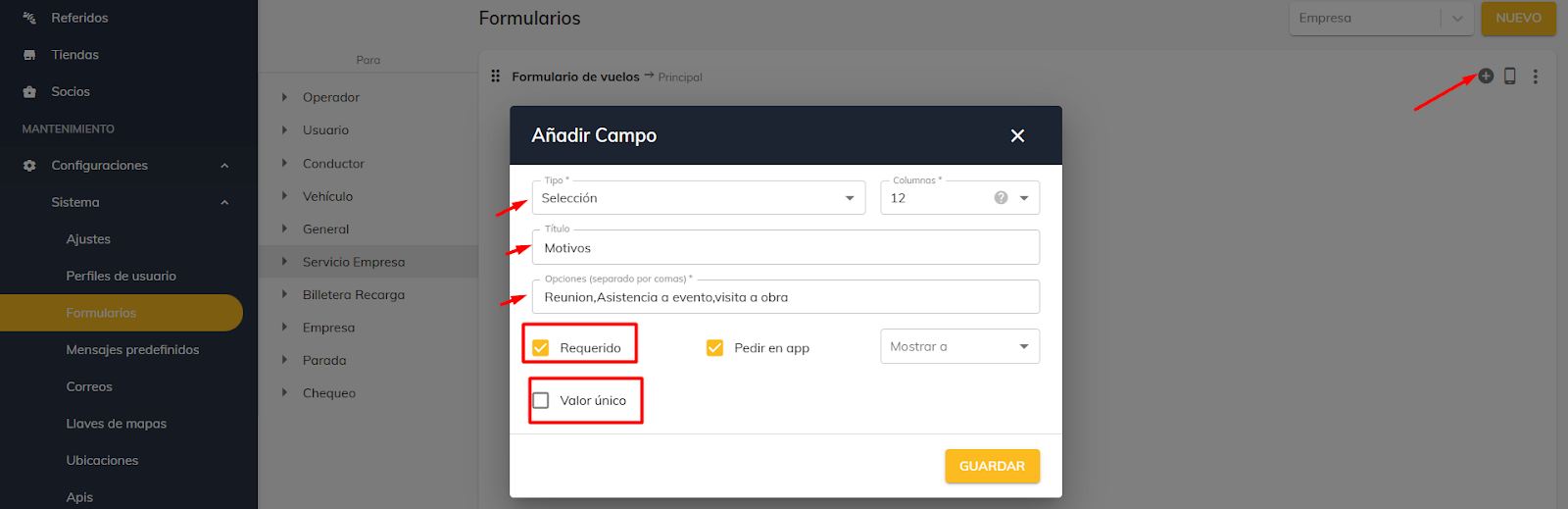
Agora que o formulário está criado, é preciso adicionar campos a ele. Existem vários tipos de campos e, como exemplo, vamos usar o tipo "Seleção". Para isso, dentro do formulário, clique em "Adicionar campo", selecione "Seleção" e dê um título a ele, por exemplo, "Motivos". Em seguida, informe as opções separadas por vírgulas e configure se será obrigatório e se terá valor único (para evitar valores repetidos).
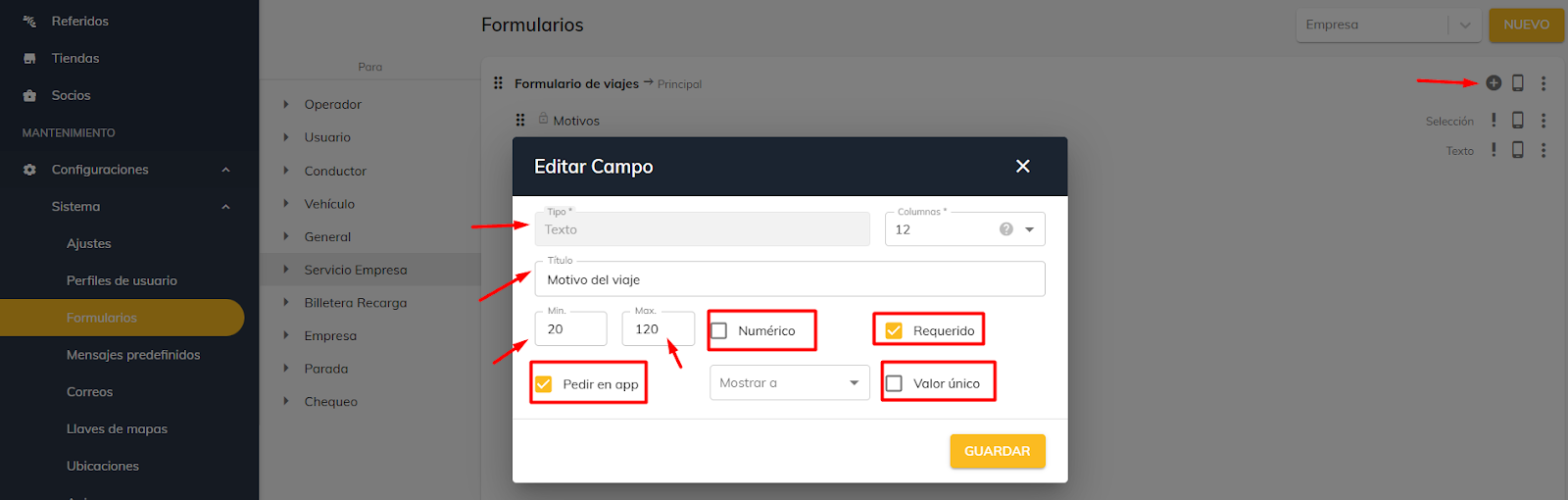
Também é possível adicionar um campo de texto. Para isso, repita o processo anterior, selecione "Texto", dê um título, defina o mínimo e o máximo de caracteres, ative a opção "Numérico" caso ele deva permitir apenas números, e configure se será obrigatório e se terá valor único. Em seguida, salve o campo.
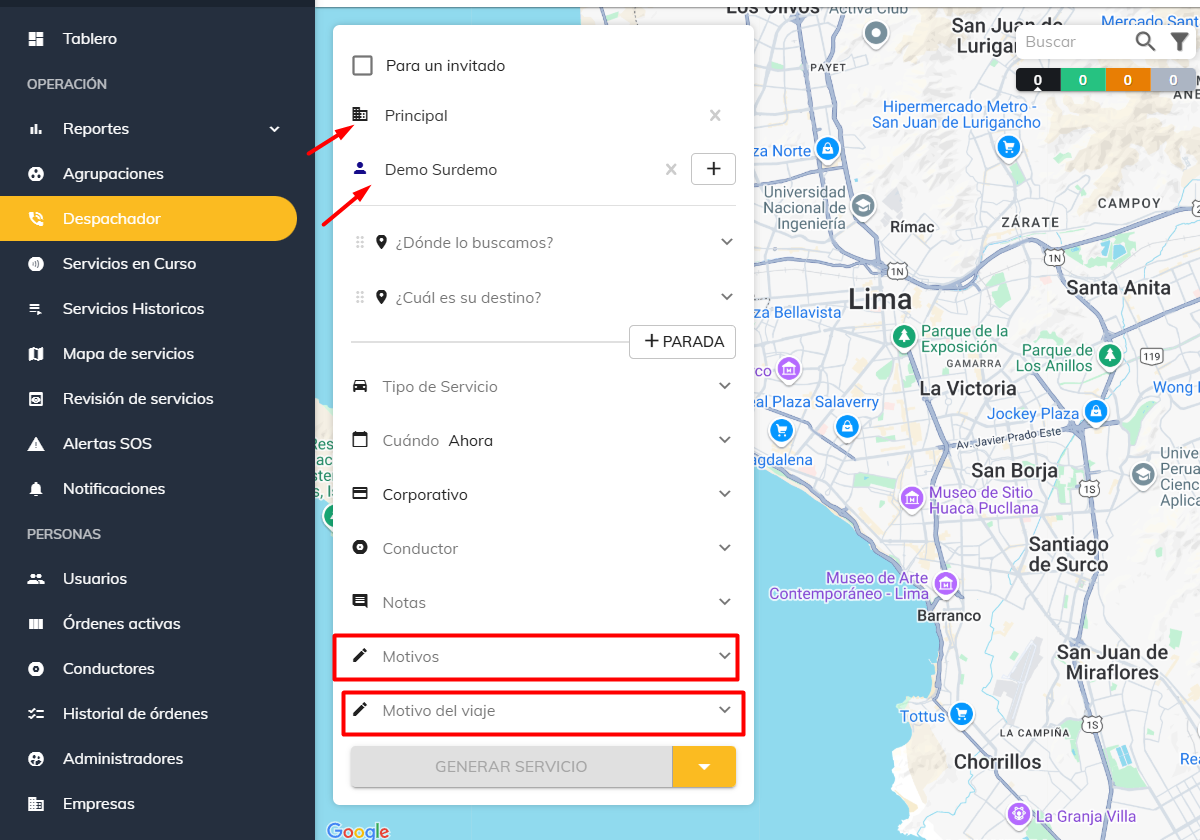
Uma vez que o formulário esteja completo com os campos necessários, ao criar uma corrida no Despachante, esse formulário aparecerá conforme a configuração definida, permitindo coletar as informações necessárias dos passageiros.
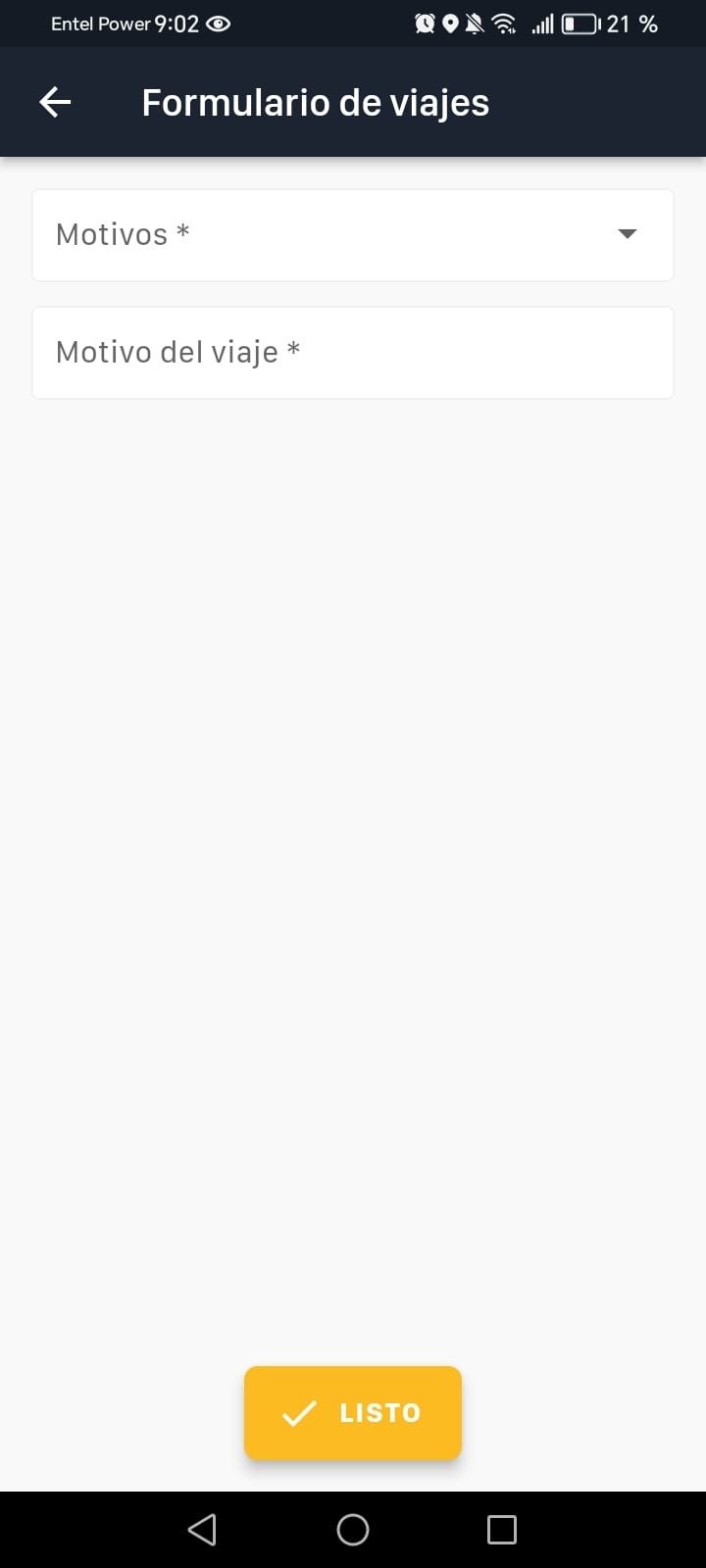
No dispositivo móvel, ao criar uma corrida, o formulário será exibido com os campos configurados.
Este artigo foi útil?
Empresas (Serviços Corporativos)
- Criar empresas e usuários corporativos
- Acessar como Usuário da Empresa: Administrador / Passageiro
- Usuários corporativos: Alterar a senha
- Configurar a Validação de Viagens para Usuários de Empresa
- Importação em massa de usuários para empresas
- Importação em massa de reservas de viagens
- Formulário: Campo dinâmico para corridas por empresa
- Agrupamentos
- Desativação em massa de usuários de uma empresa