
 Casos de uso
 Mensageria
 Empresas de táxi
 Transporte privado
 Empreendedores de transporte
 Última milha
 SuperApp
 Software
 Despacho para táxis
 Transporte corporativo
 Leilão
 Produtos
 Software de reservas
 Plataforma de despacho
 App do Motorista
 App do Passageiro
 Widget Web
 Funções
 Programar e reservar
 Gestão de Motoristas
 Personalizado
 Painel corporativo
 Segurança e suporte
 Recursos
 Aprender



Criar conta do Google Maps
Antes de começar, acesse o link a seguir com a conta que deseja ativar: https://console.cloud.google.com/
O vídeo abaixo vai te orientar na ativação da sua conta do Google Maps, incluindo a adição de um cartão para validá-la.
Acesse https://console.cloud.google.com/ e crie um novo projeto nesta seção, caso ainda não tenha um:
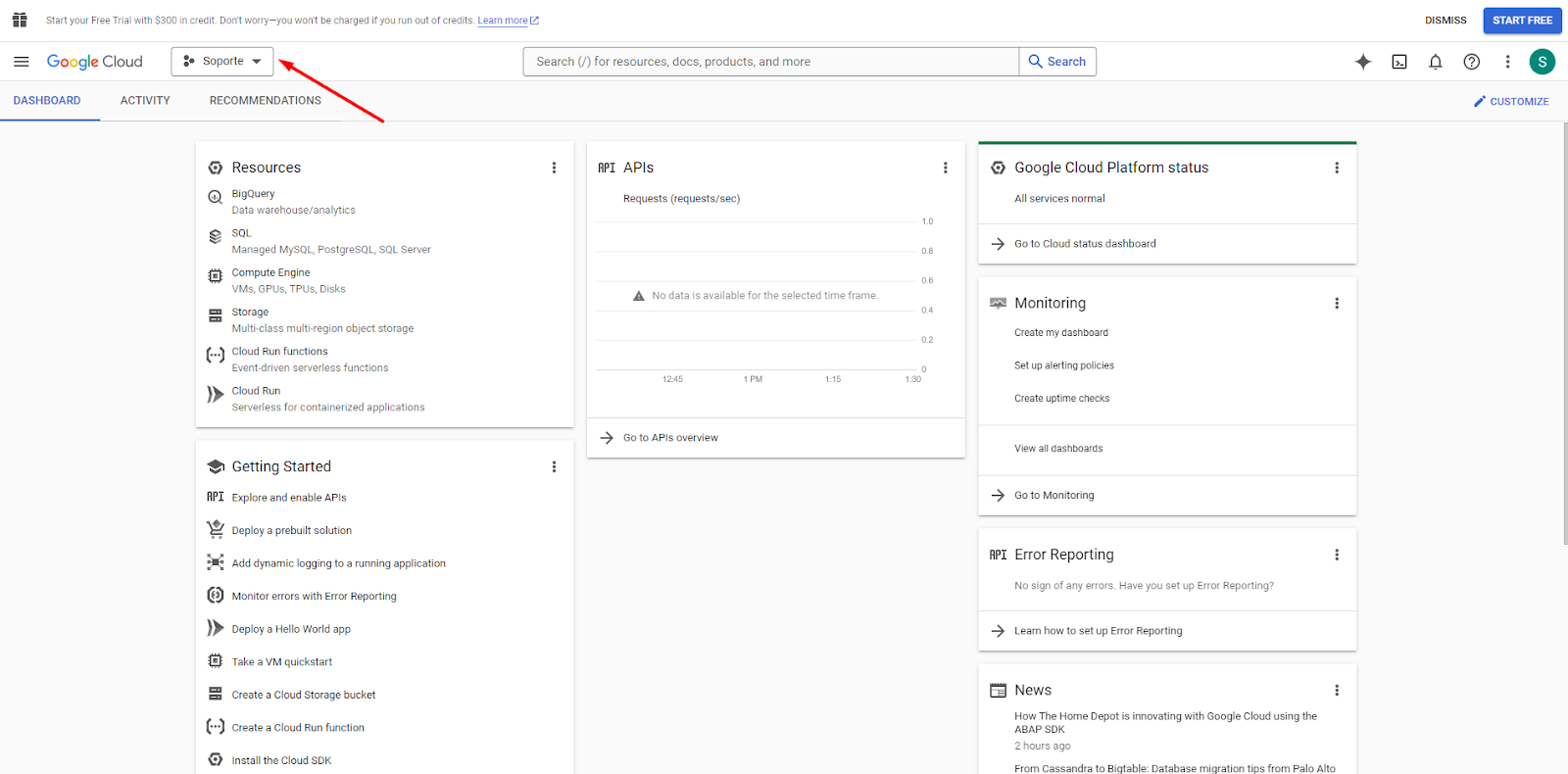
Depois de clicar em "Criar um novo projeto", este pop-up será exibido:
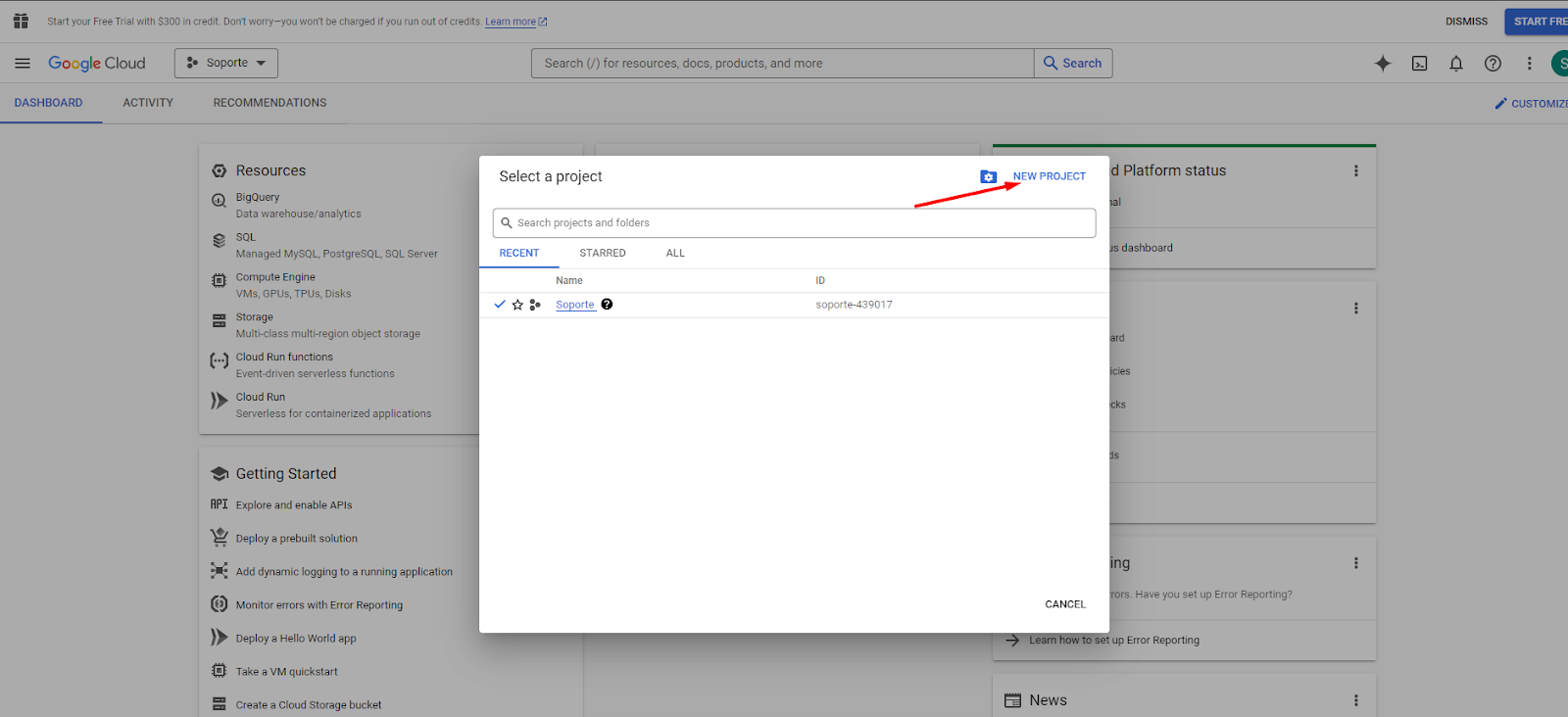
Aqui, escolha o nome desejado. Não é necessário preencher nada em "Location". Clique em "Criar" e a criação levará alguns segundos.
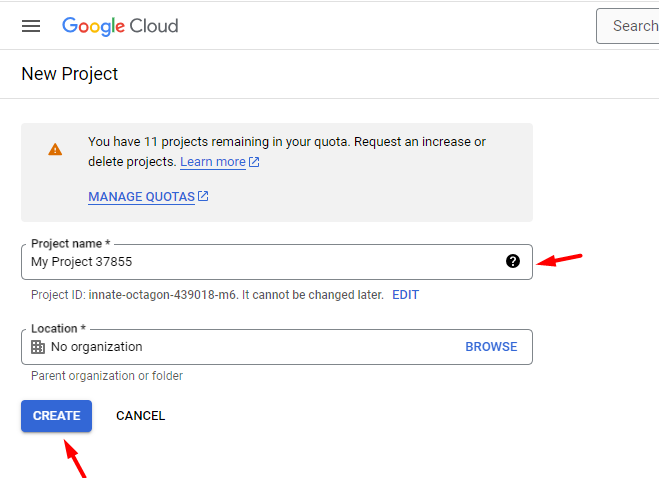
Depois de criado o projeto, selecione o projeto desejado clicando nele.
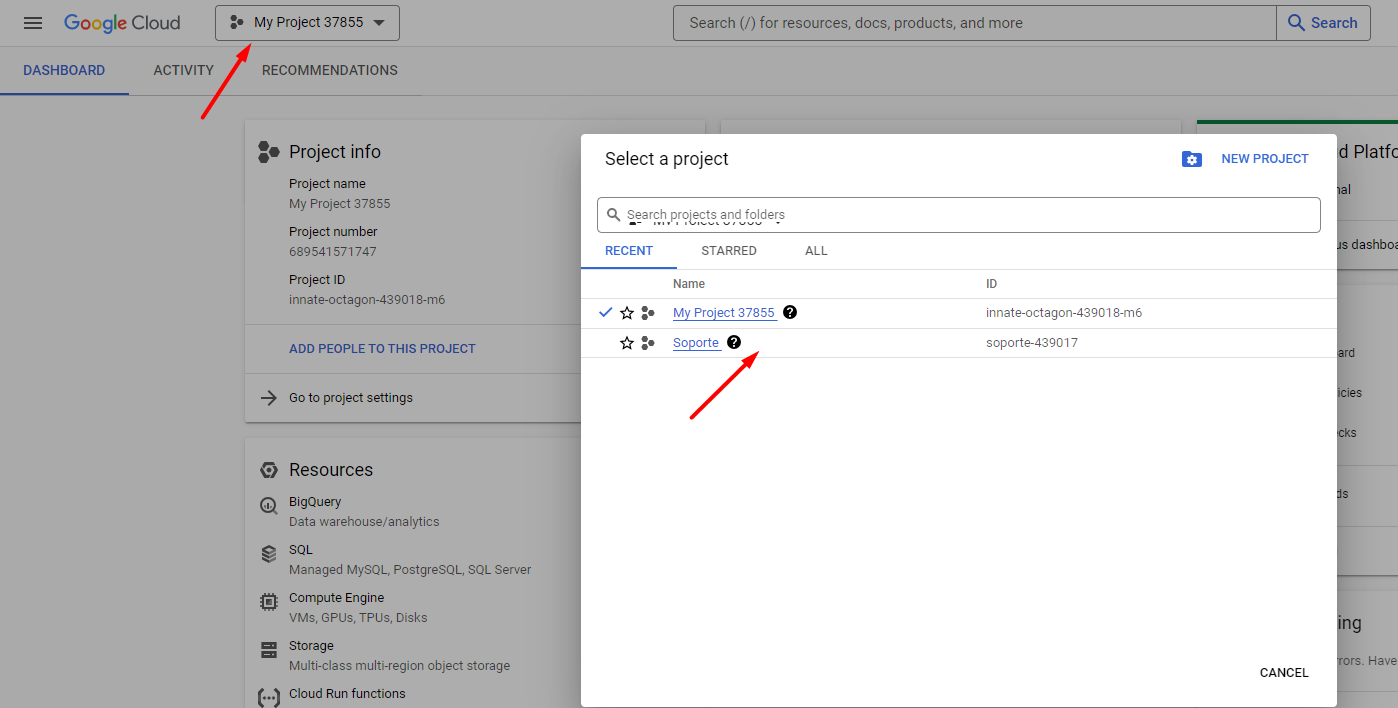
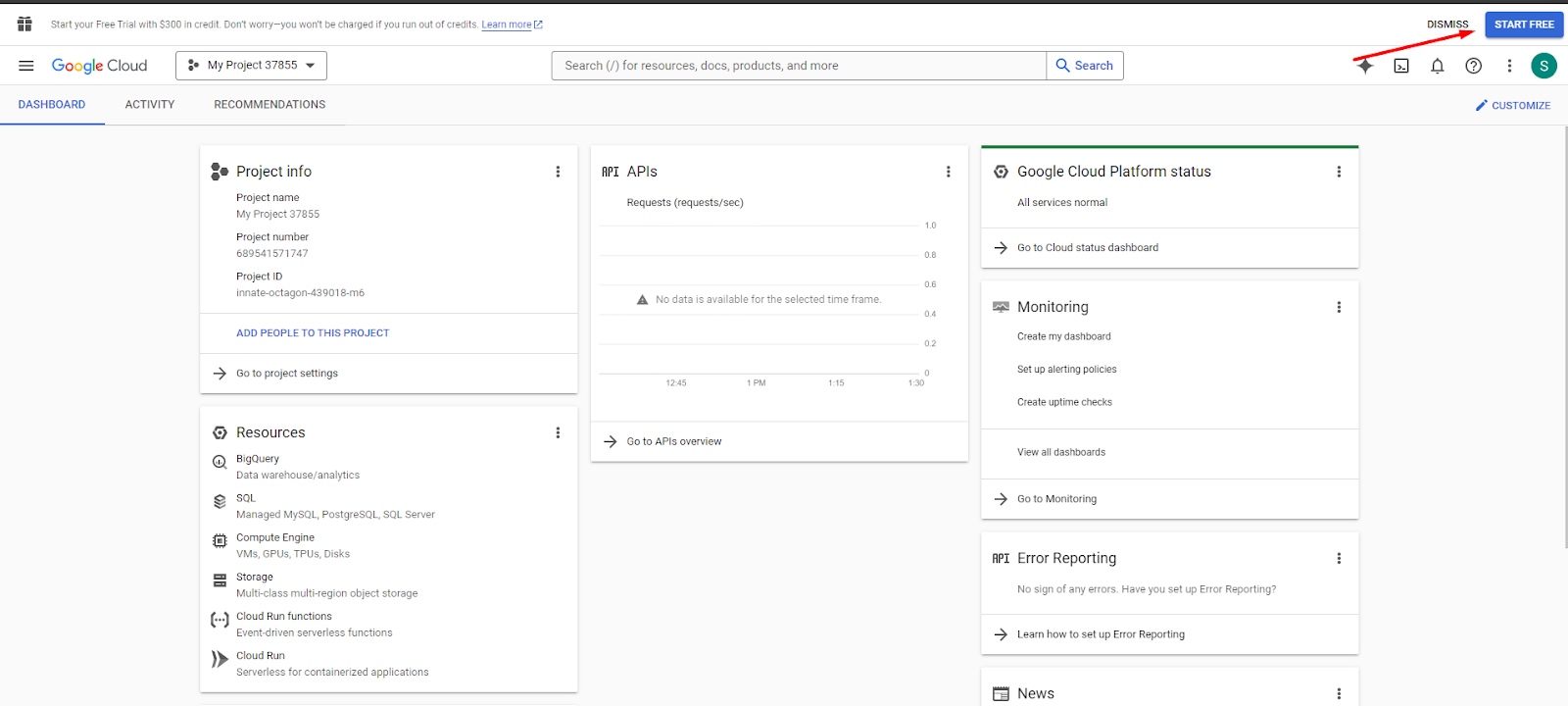
Agora que você criou e selecionou seu projeto, clique em "Start free":
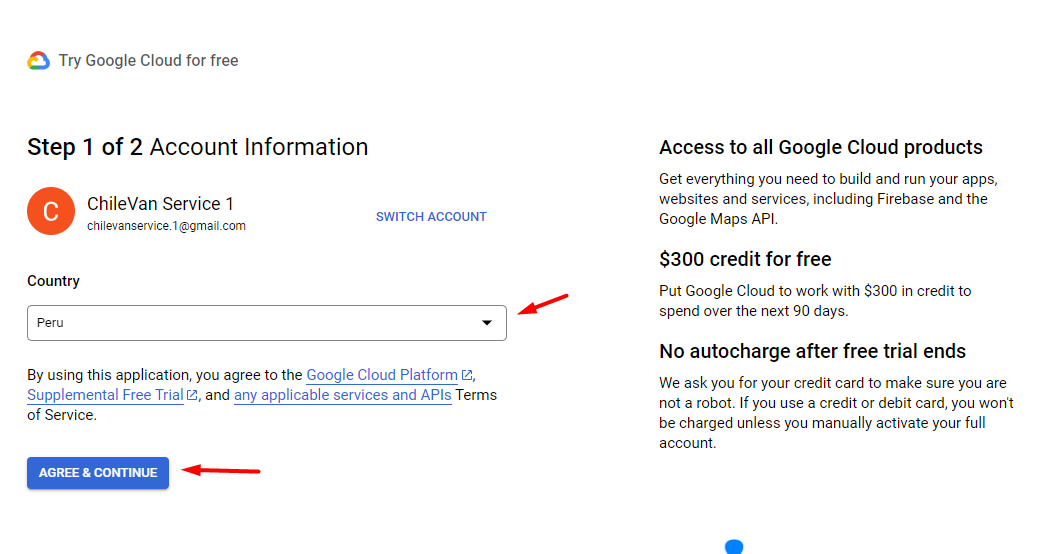
Aqui, selecione seu país e clique em "Aceitar e continuar".
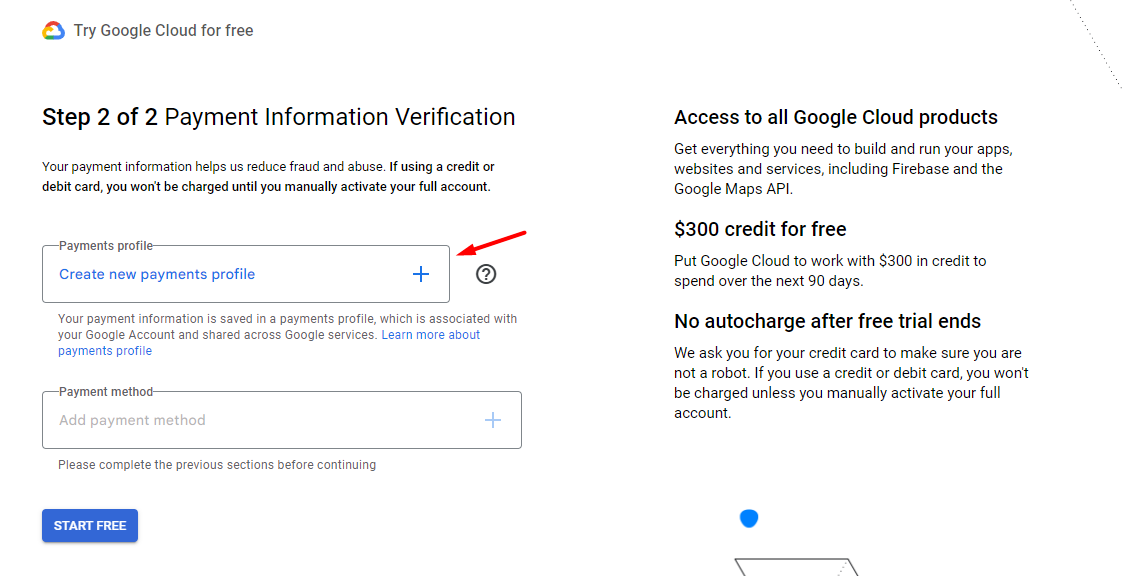
Em seguida, você precisa criar um perfil de pagamento.
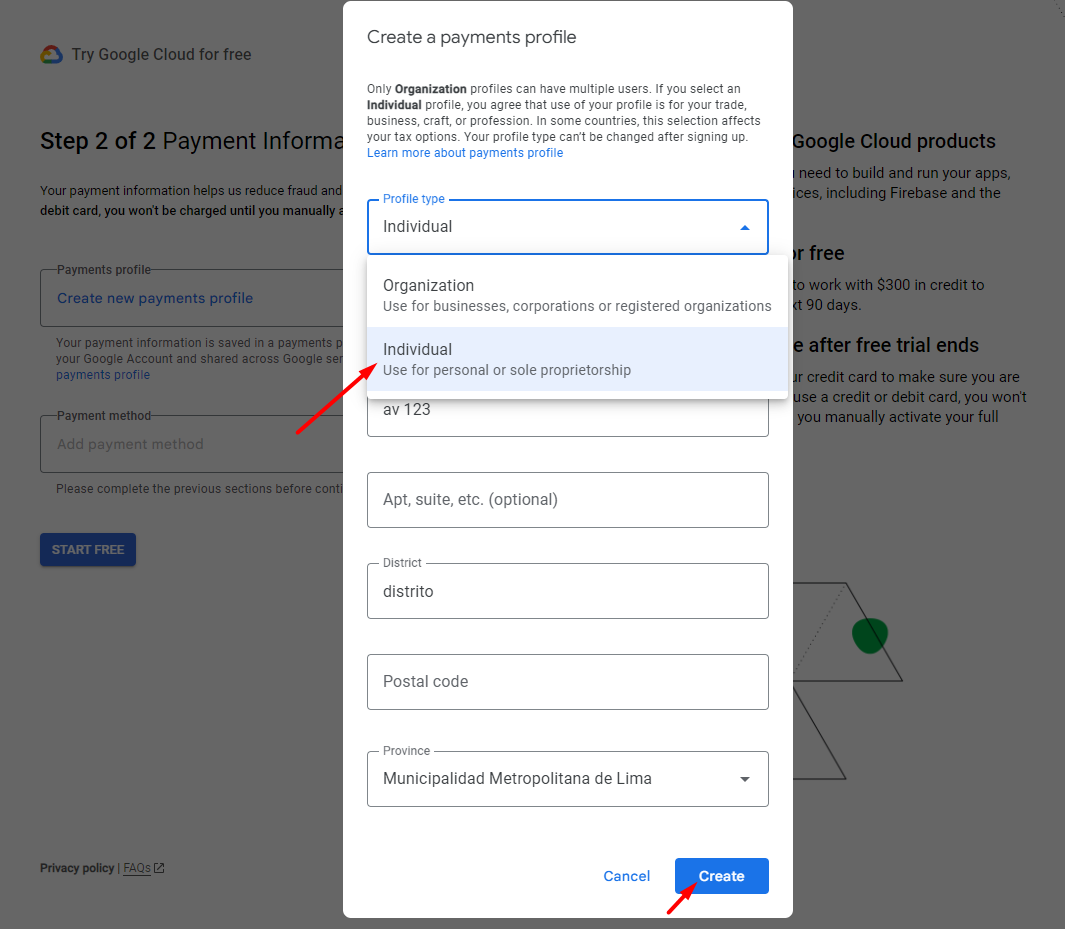
Para deixar os passos mais simples, em vez de "Organization", que vem por padrão, selecione "Individual". Depois, escolha um nome, endereço, distrito e província, e clique em "Criar".
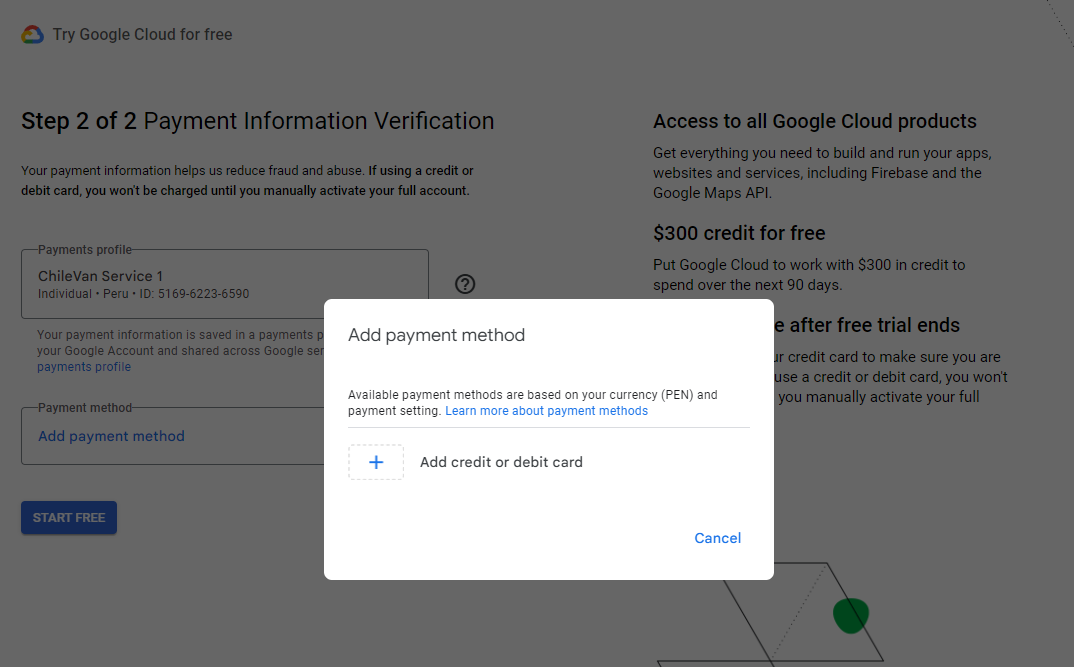
Depois que o perfil for criado, será solicitado que você adicione uma forma de pagamento. Nesta etapa, é necessário adicionar um cartão.
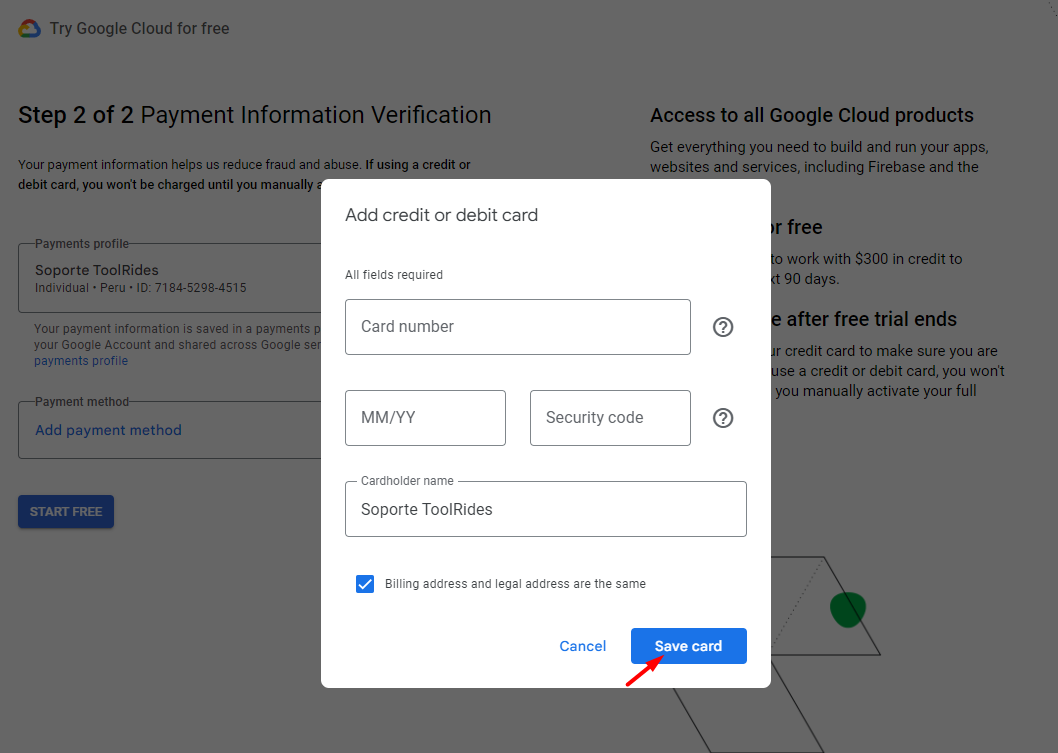
Este é o formulário que você deve preencher com os dados do seu cartão. Depois de completar as informações, clique em "Save card".
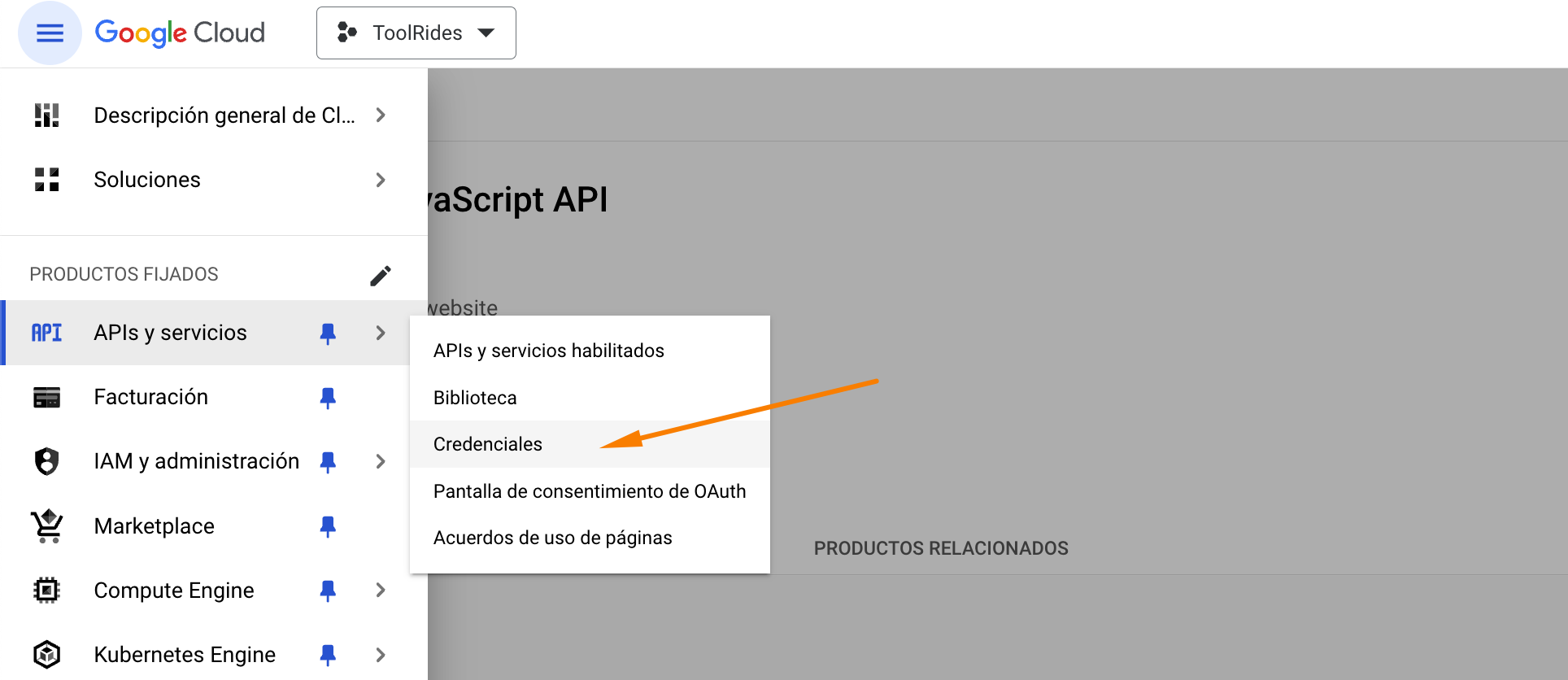
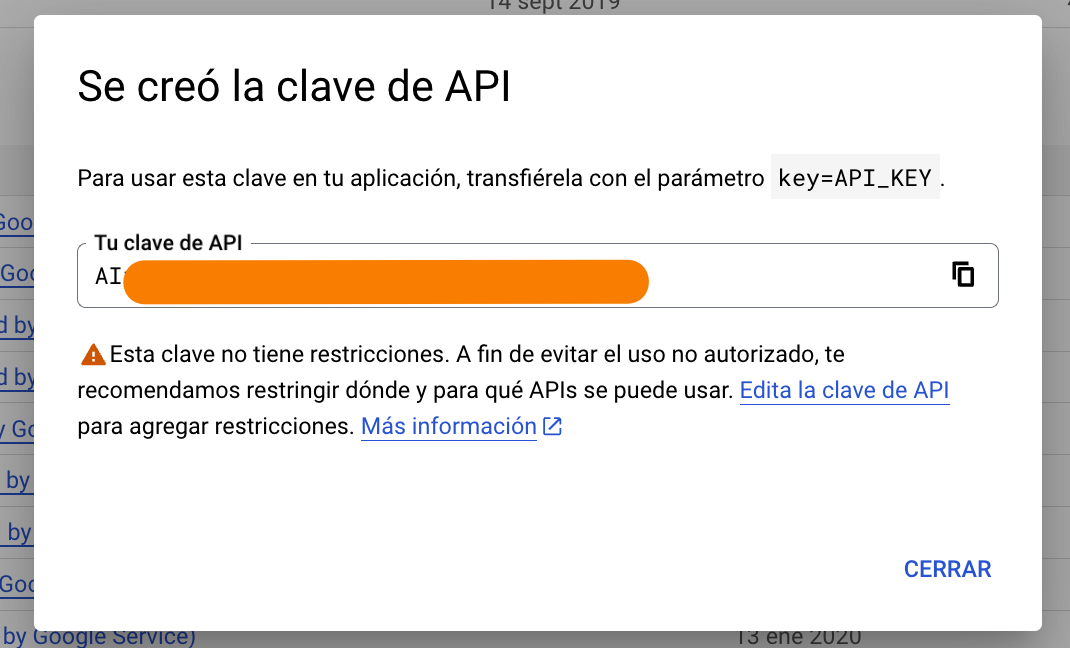
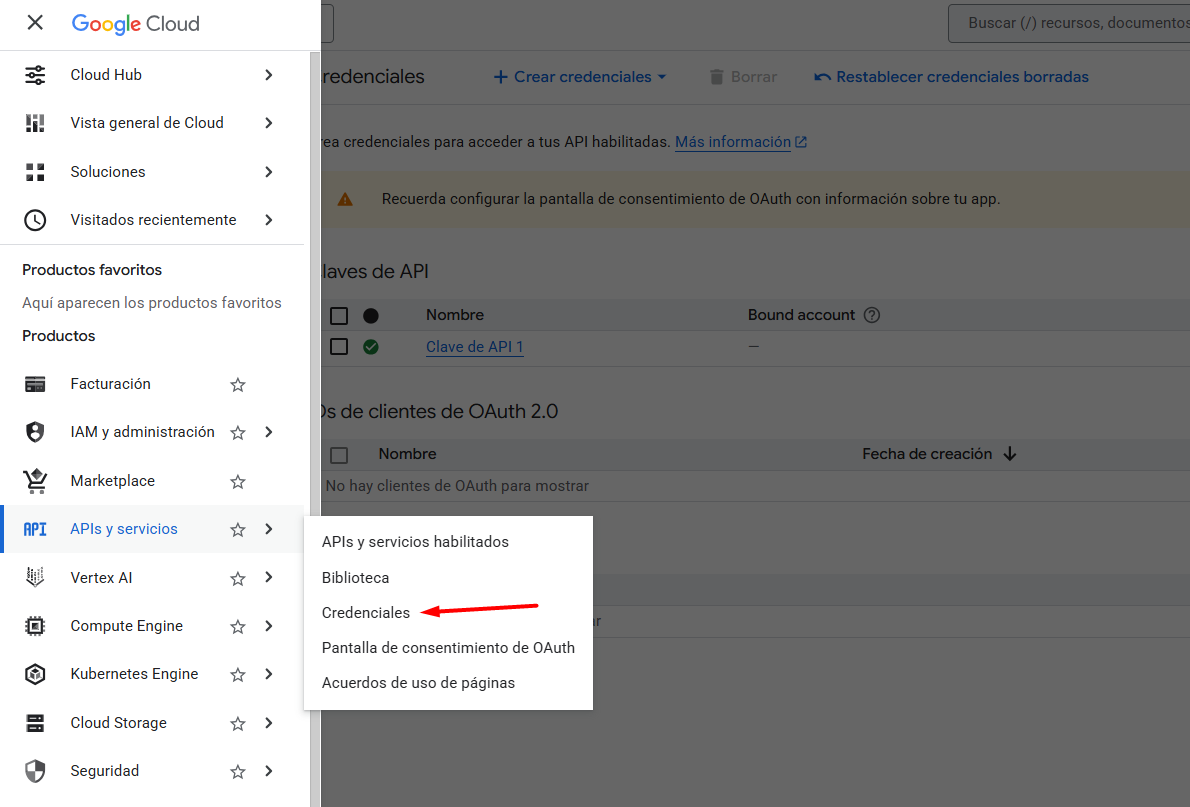
Assim que sua conta de faturamento for validada, é preciso gerar as chaves que serão adicionadas posteriormente ao Painel Web. No menu de opções, acesse o módulo APIs e serviços > Credenciais.
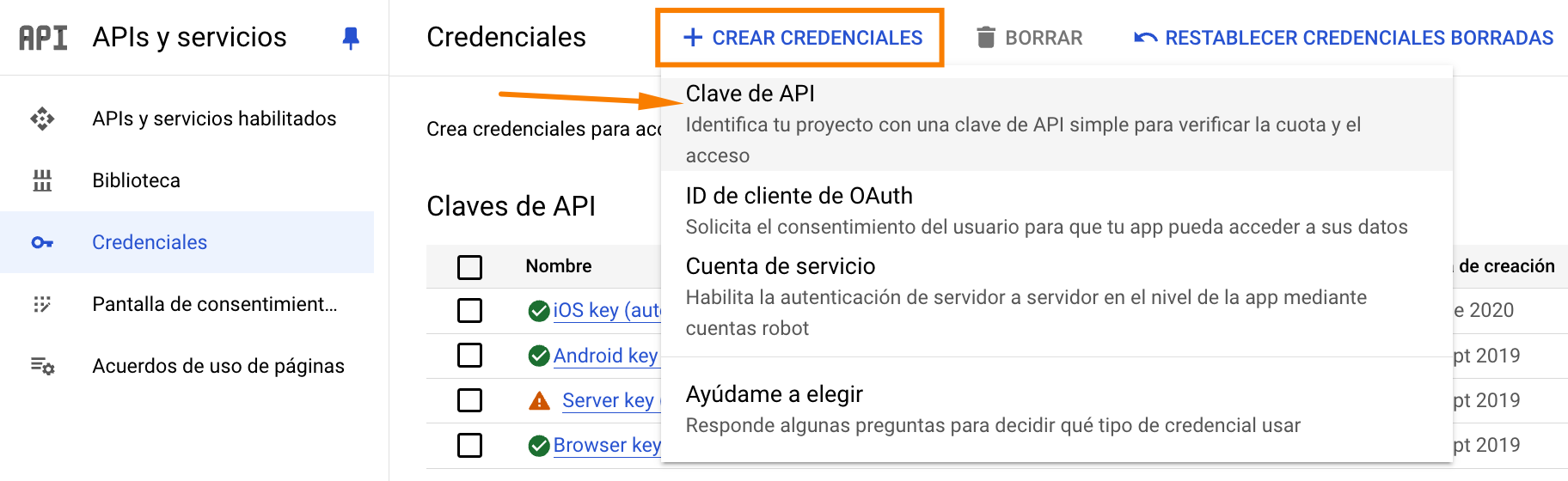
Aqui, clique no botão "+ CRIAR CREDENCIAIS" e escolha "Chave de API".
Depois que a chave for gerada, copie-a para usá-la depois no painel web. Você também precisará criar outra chave para usar com os apps; ambas deverão ser compartilhadas na ficha de instalação que fornecemos.
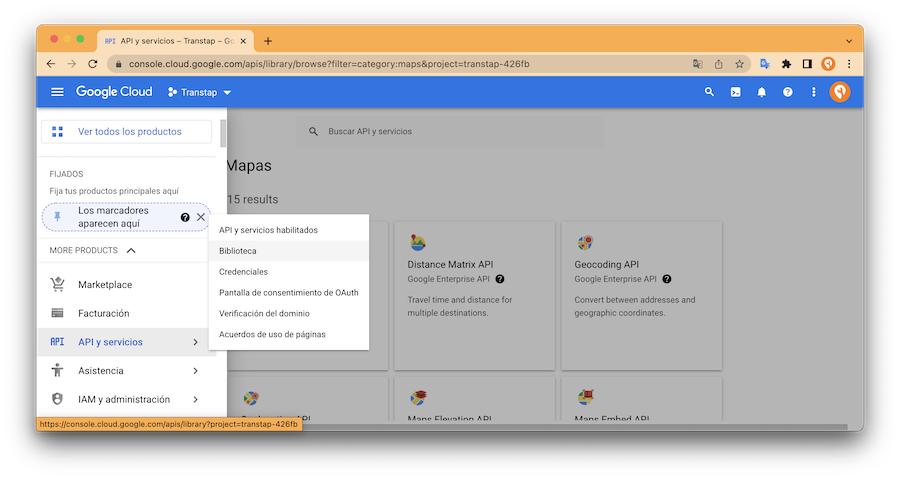
Depois de gerar as chaves, é necessário ativar as APIs que poderão ser integradas ao nosso sistema. No menu de opções, acesse o módulo APIs e serviços > Biblioteca.
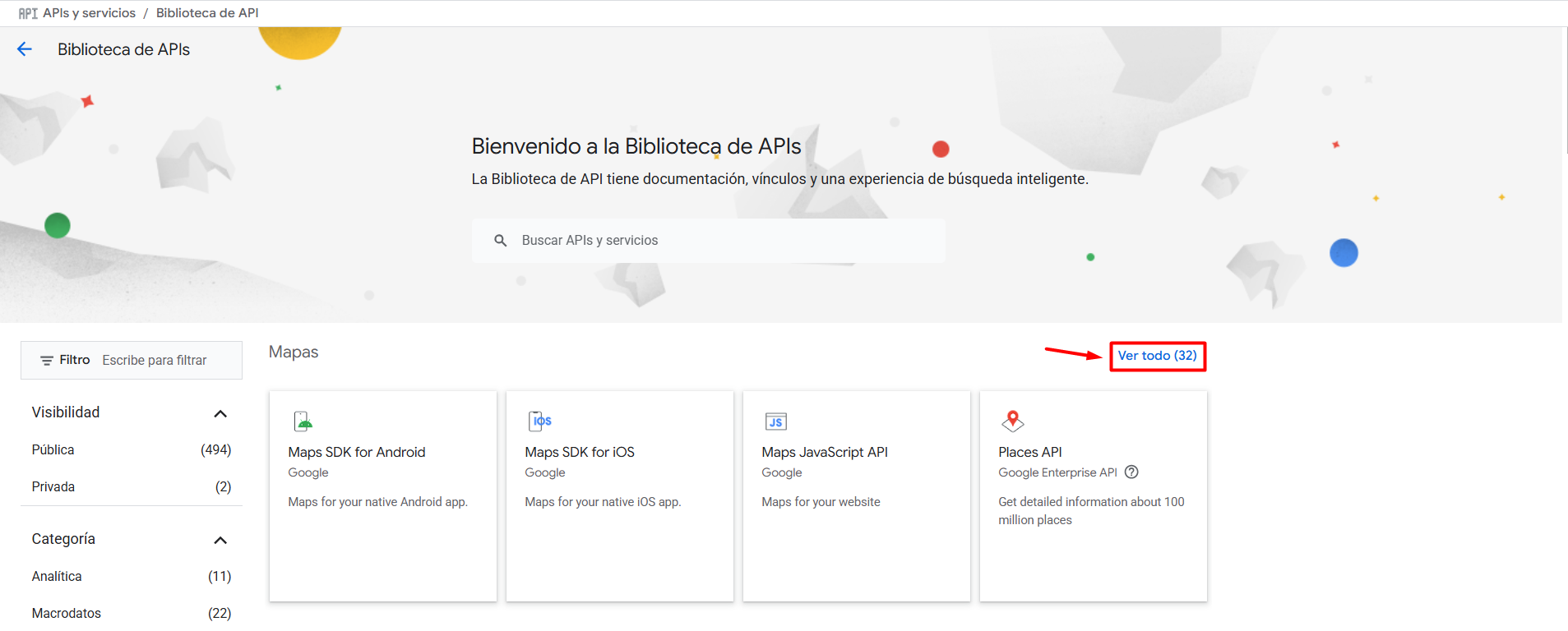
Nesta tela, clique em "Ver tudo" no nível "Mapas":
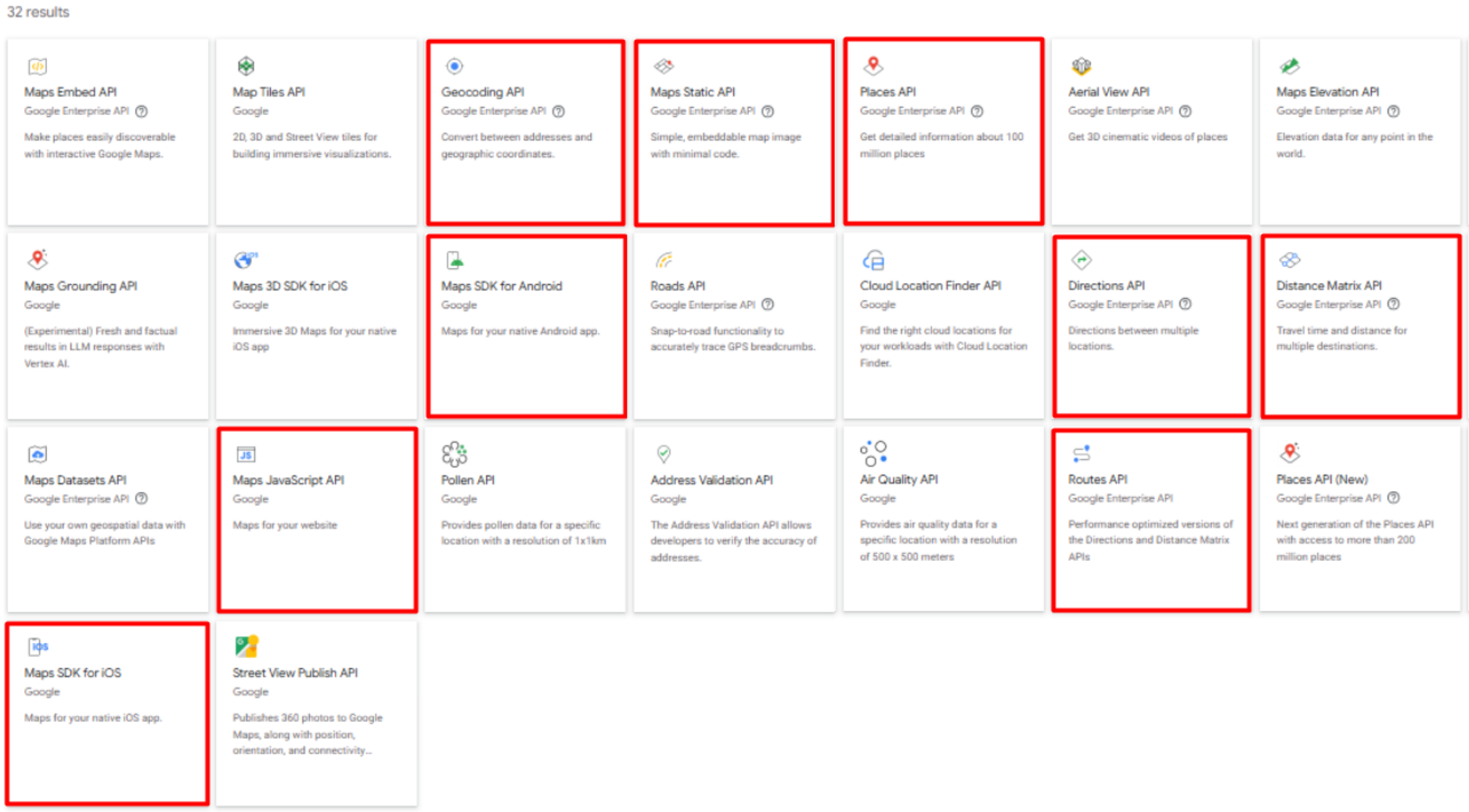
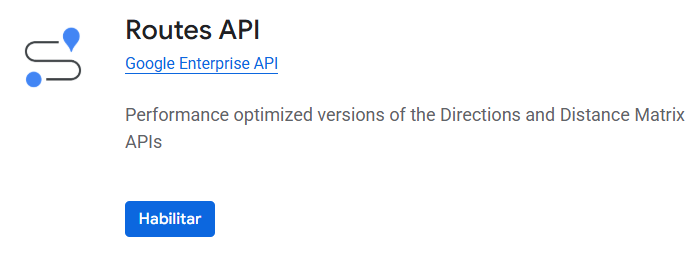
Quando todos os resultados de APIs de Mapas forem exibidos, você deverá ativar as seguintes APIs destacadas em vermelho.
Ao acessar cada opção marcada, o botão "Ativar" a seguir será exibido. Clique nele.
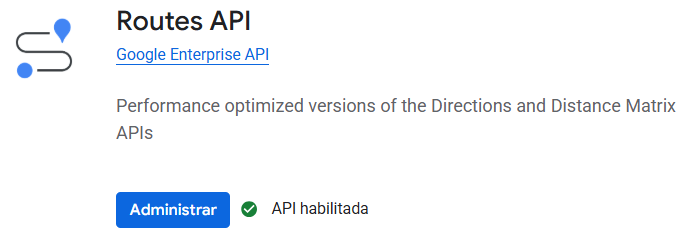
Caso já esteja ativada, ela deverá aparecer da seguinte forma:
Voltamos ao Menu e vamos até a seção APIs e serviços > Credenciais.
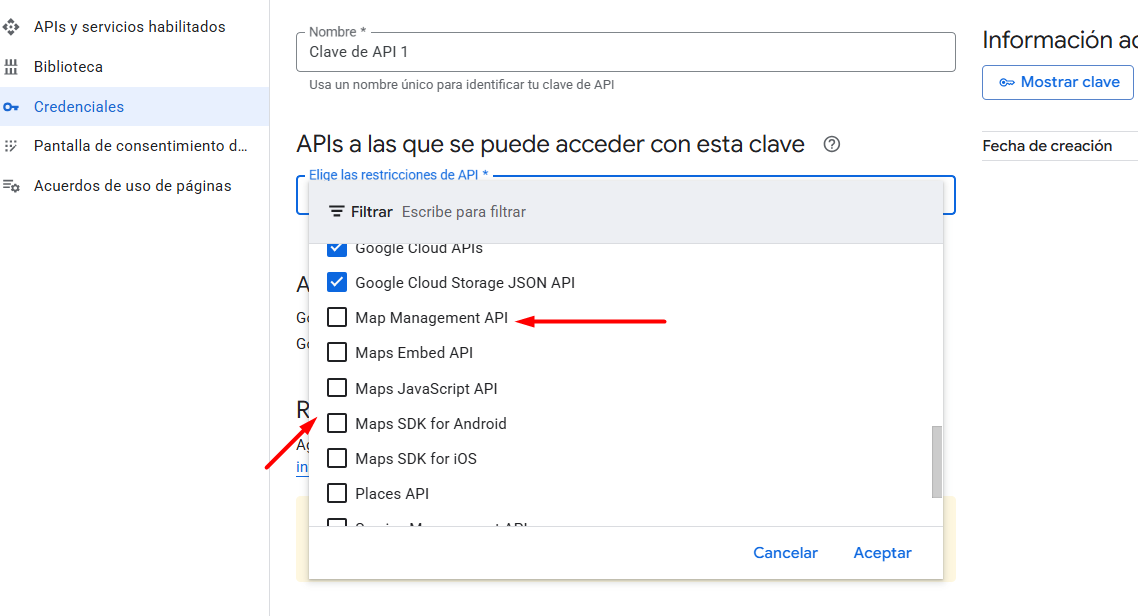
Em seguida, vamos até a opção "Editar chave de API". Selecionamos as APIs que ativamos anteriormente.
Após seguir esses passos, acesse o painel web e vá até a seção Configurações > Sistema > Chaves de mapas.
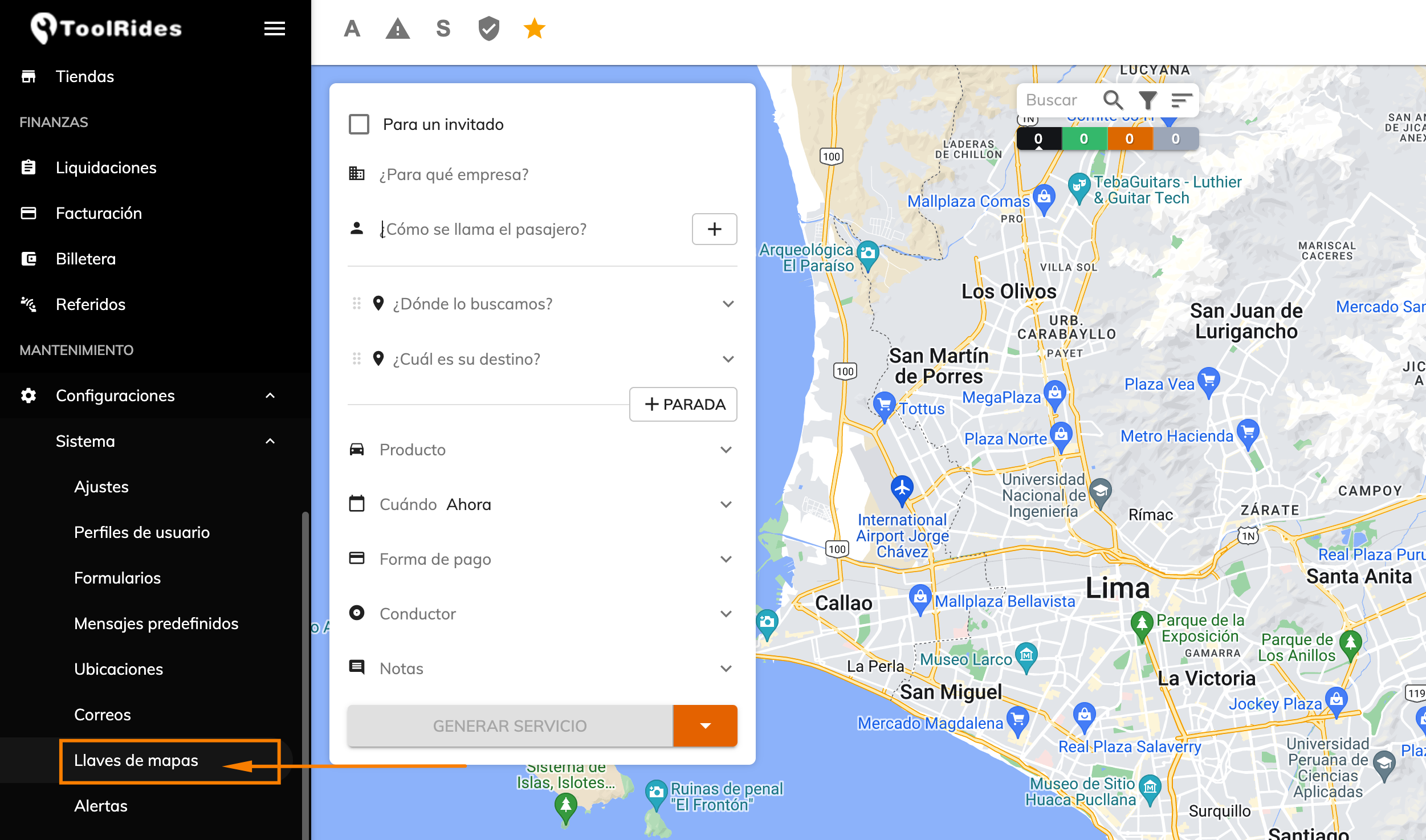
Dentro da seção "Chaves de mapas", clique no botão "NOVO" para abrir um formulário onde você poderá cadastrar as credenciais da sua conta do Google Maps.
No campo "Chave", adicione o código gerado no Google Maps. No campo "Limite", você pode informar US$ 200 para visualizar aproximadamente qual percentual do plano gratuito está sendo consumido. Nos campos "Nome" e "Notas", você pode anotar o e-mail com o qual a chave foi cadastrada, para manter as contas organizadas.
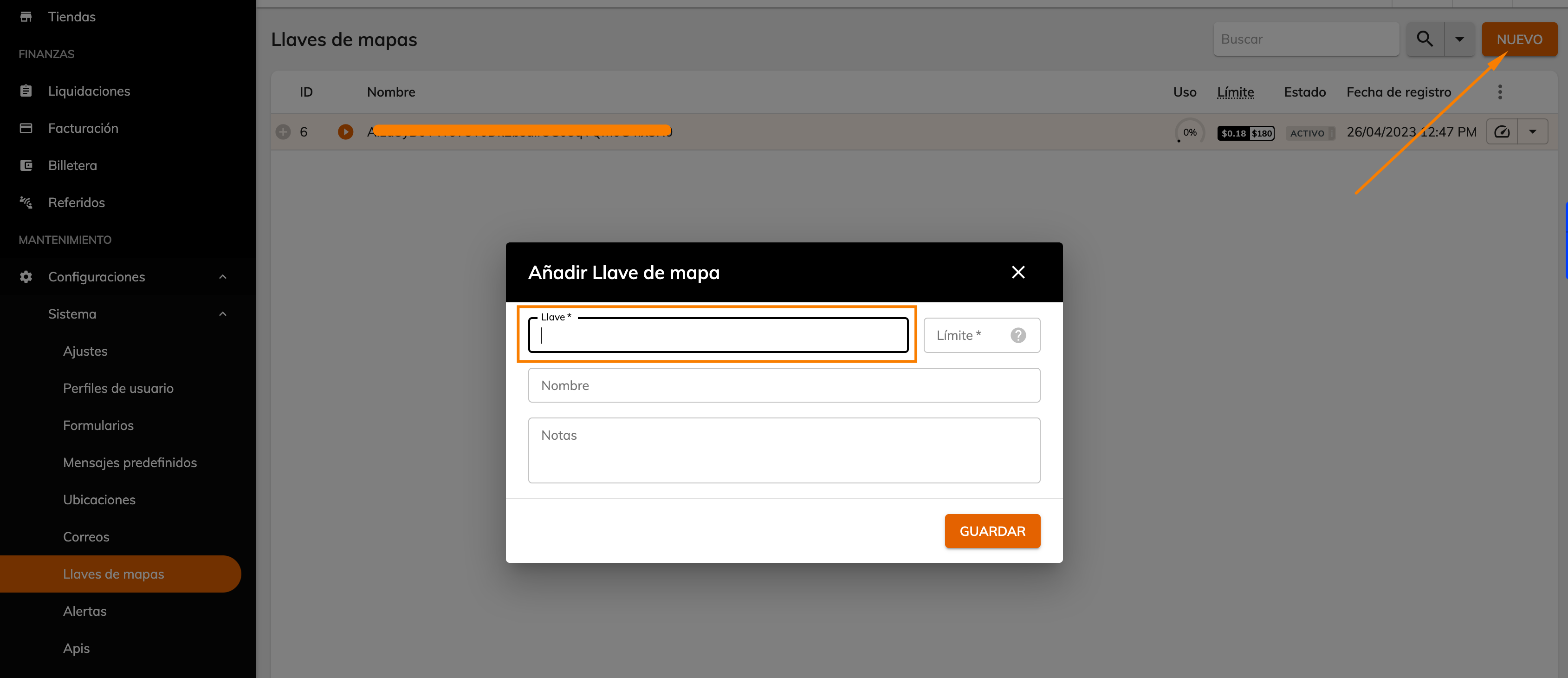
Depois de cadastrá-la, você pode clicar no botão ⬇️ que fica à direita e escolher a opção "Usar agora".
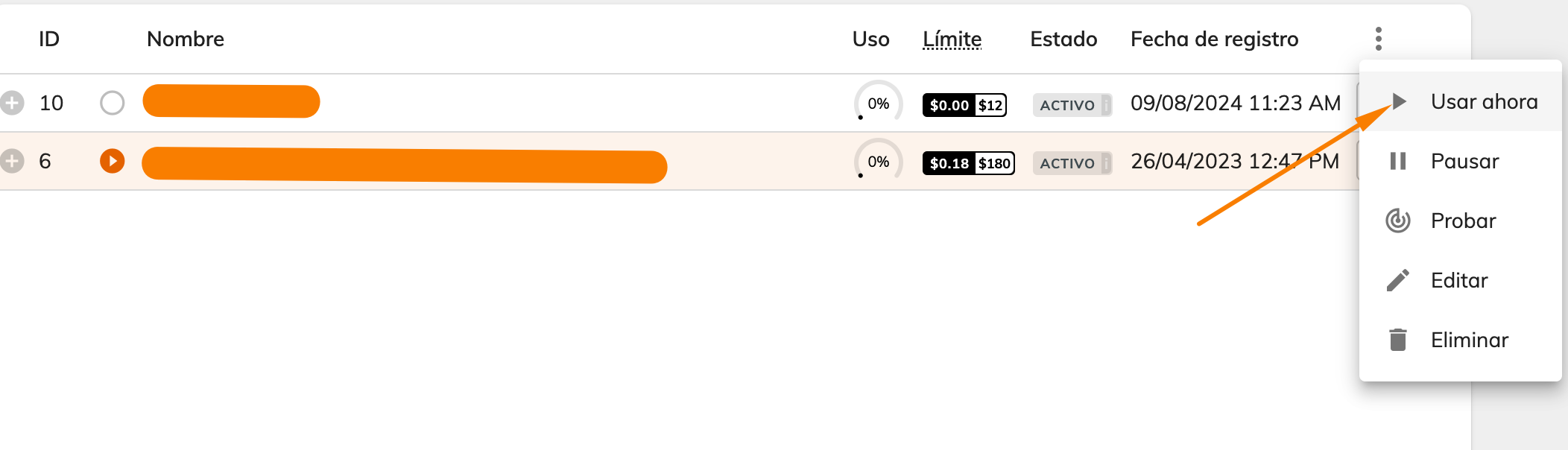
Com isso, a configuração do Google Maps estará concluída. Para verificar se está tudo certo, acesse o despachante e confira se o mapa é exibido corretamente, se aparecem sugestões de endereço nos campos de origem e destino e se o Google Maps mostra uma rota sugerida para a corrida.
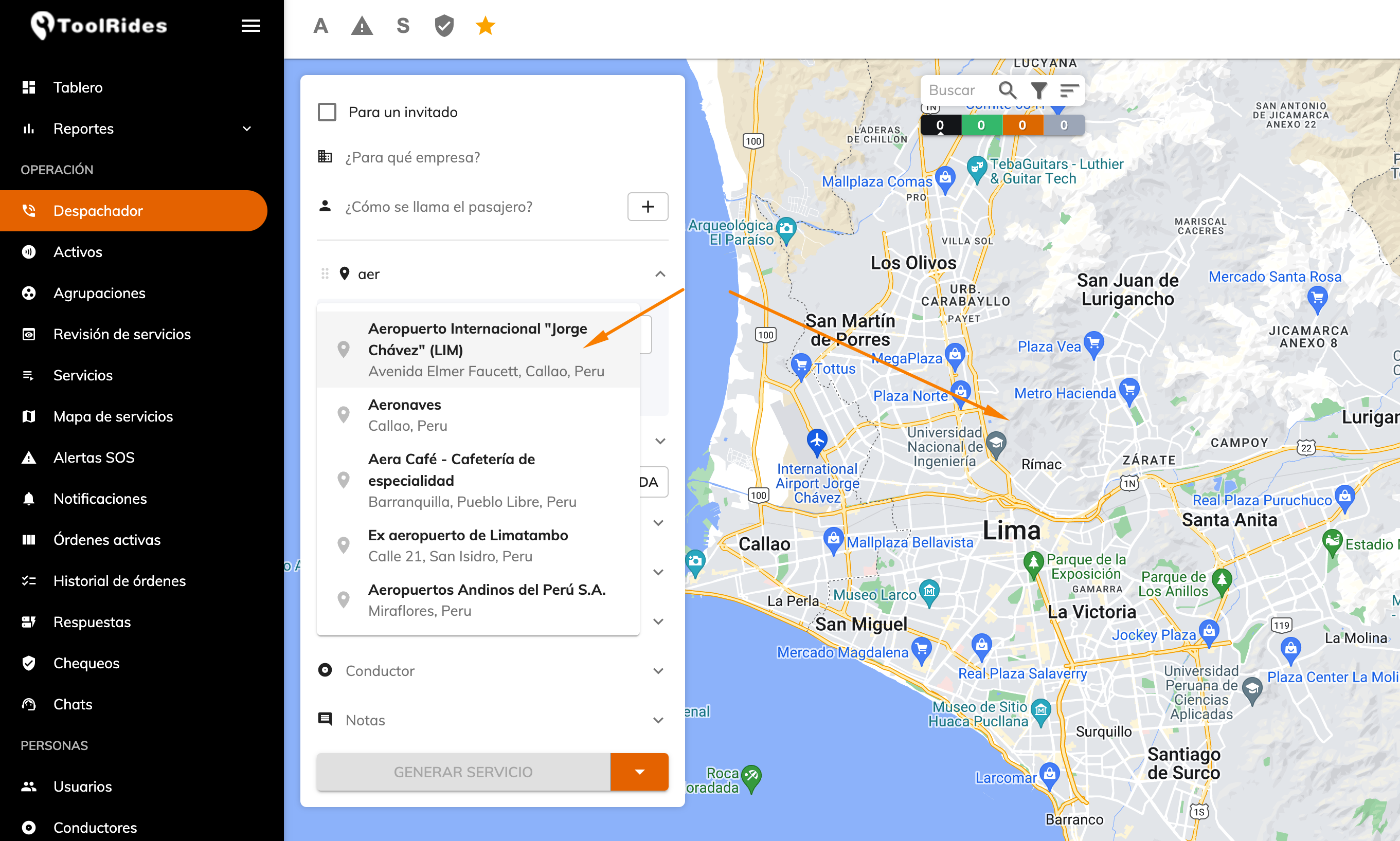
Caso precise de ajuda adicional, entre em contato conosco e agendaremos uma reunião para te ajudar com a sua configuração.
Este artigo foi útil?
Integrações
- Integração com a LabsMobile: verificação por SMS no cadastro de usuário
- Como integrar o seu sistema via API
- Criar conta do Google Maps