
 Casos de uso
 Mensajería
 Empresas de taxi
 Transporte privado
 Emprendedores de transporte
 Última milla
 SuperApp
 Software
 Despacho para taxis
 Transporte corporativo
 Subasta
 Productos
 Software de reserva
 Plataforma de despacho
 App de conductor
 App de pasajero
 Widget web
 Funciones
 Programar y reservar
 Gestión de conductores
 Personalizado
 Panel corporativo
 Seguridad y ayuda
 Recursos
 Aprender



App del Usuario: Realizar un pedido u orden (Módulo Delivery)
Los usuarios descargan la app, y si esta incluye tanto el módulo de taxi como el de delivery, podrán ver ambos dentro de la misma aplicación. Al ingresar, podrán escoger el módulo que deseen utilizar. En este caso, nos enfocaremos en el módulo de delivery
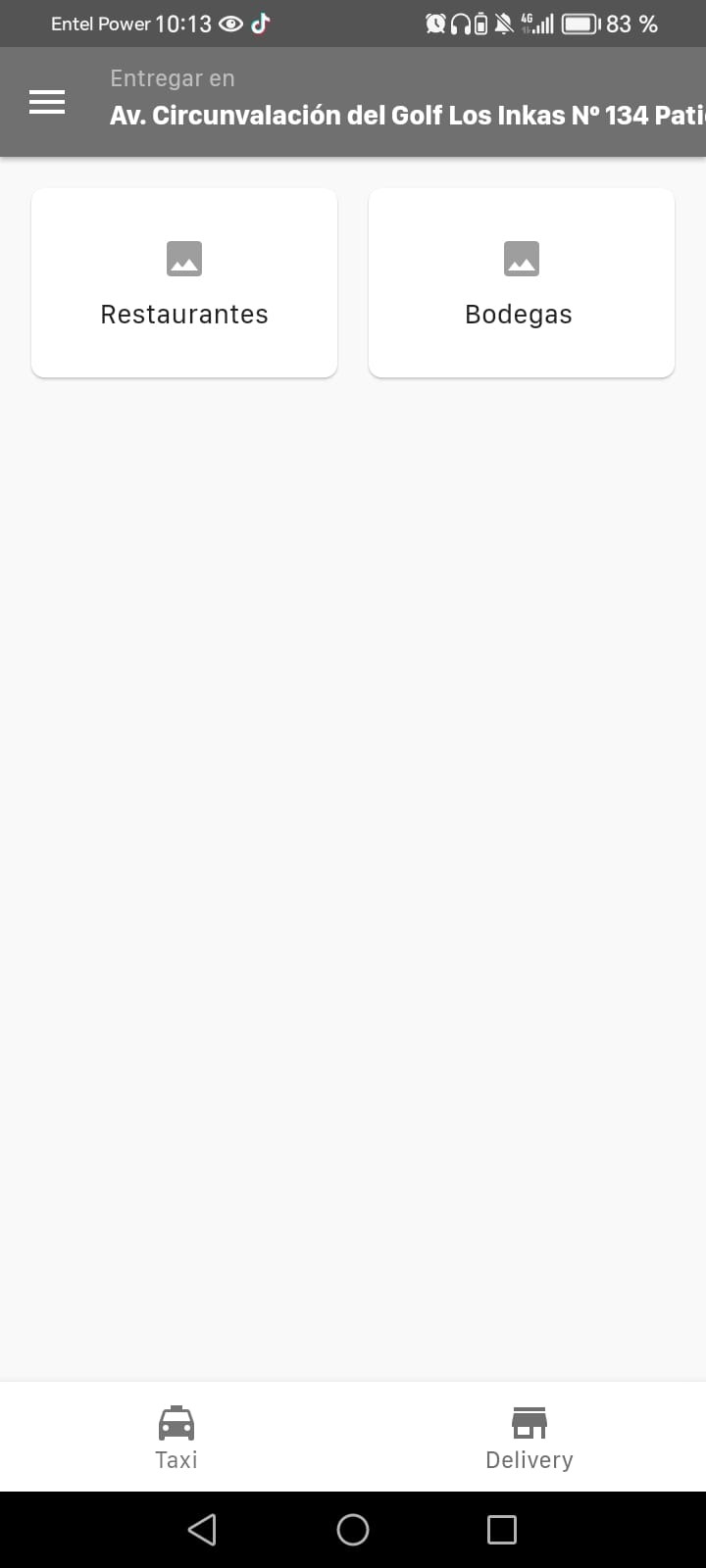
Al seleccionar el módulo de delivery, lo primero que visualizarán serán los tipos de tienda disponibles, según su ubicación actual, que la app detecta mediante geolocalización. No obstante, el usuario puede cambiar manualmente el lugar de entrega desde su perfil en la app antes de solicitar.
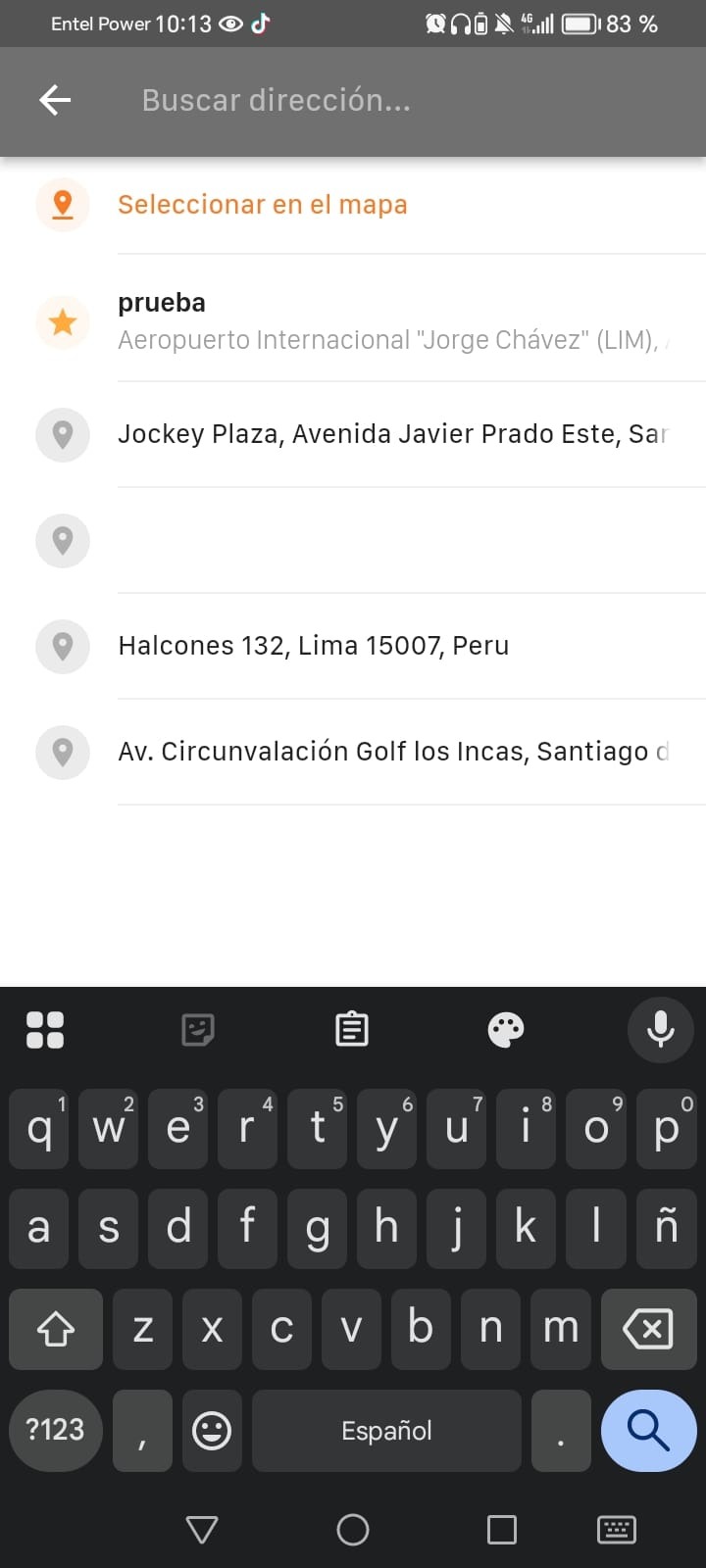
Cada tipo de tienda cuenta con un radio de cobertura determinado por la ubicación de las tiendas. Una vez que el usuario elige el tipo de tienda, podrá visualizar las tiendas disponibles según las categorías definidas. Al seleccionar una categoría, se mostrarán las tiendas asociadas a ella, permitiéndonos continuar con la elección de productos.
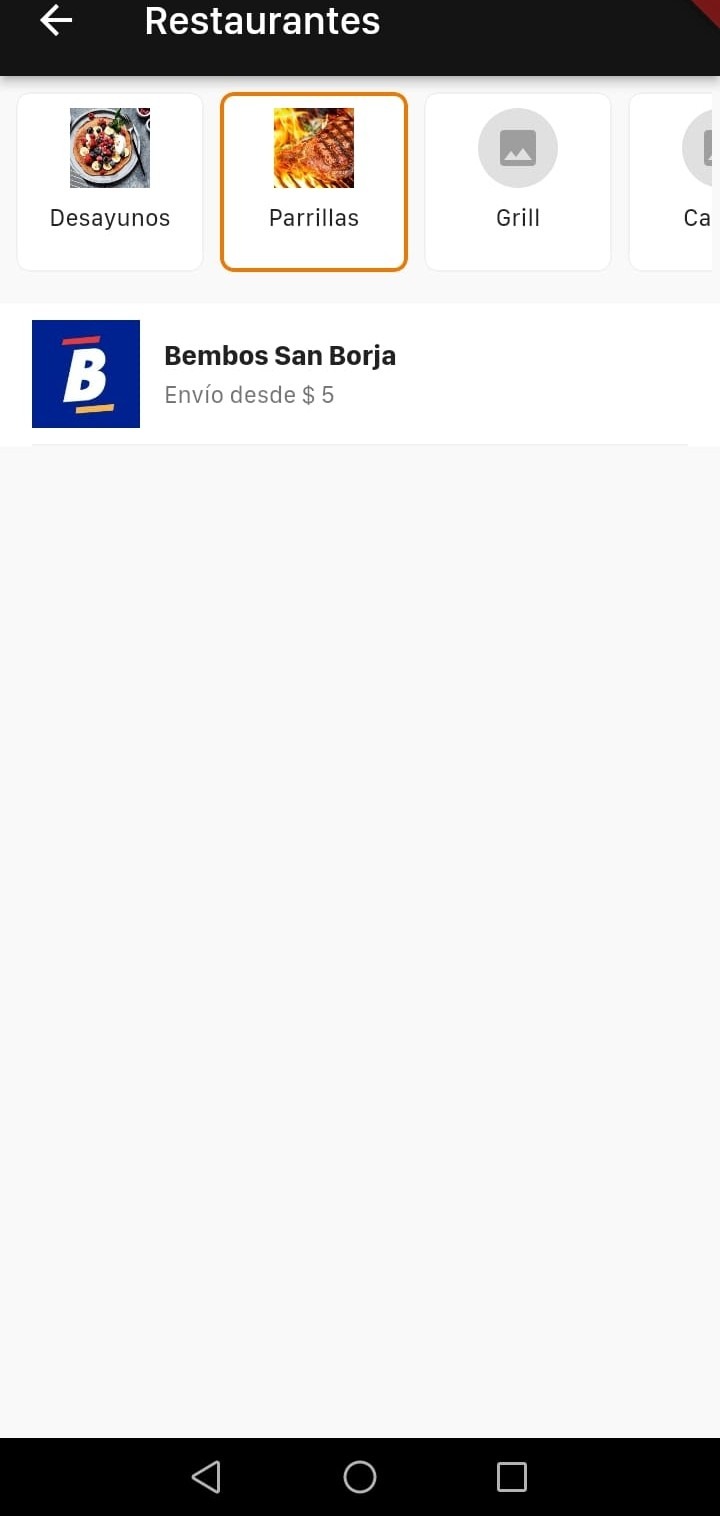
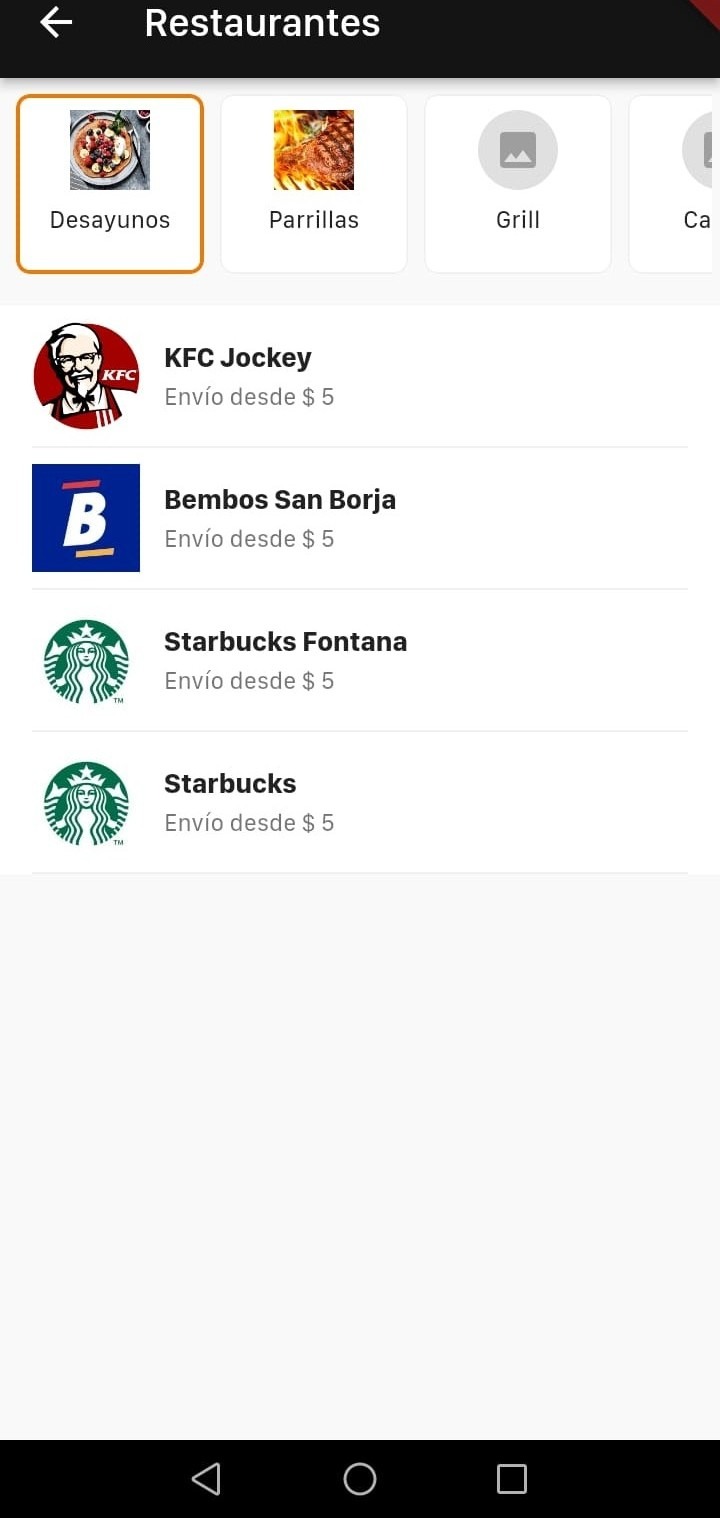
Al ingresar a una tienda, podremos visualizar los artículos disponibles, incluyendo su imagen, nombre, precio y una breve descripción (si la tiene). El usuario puede seleccionar la cantidad deseada, añadir una nota, y luego agregar el producto al carrito.
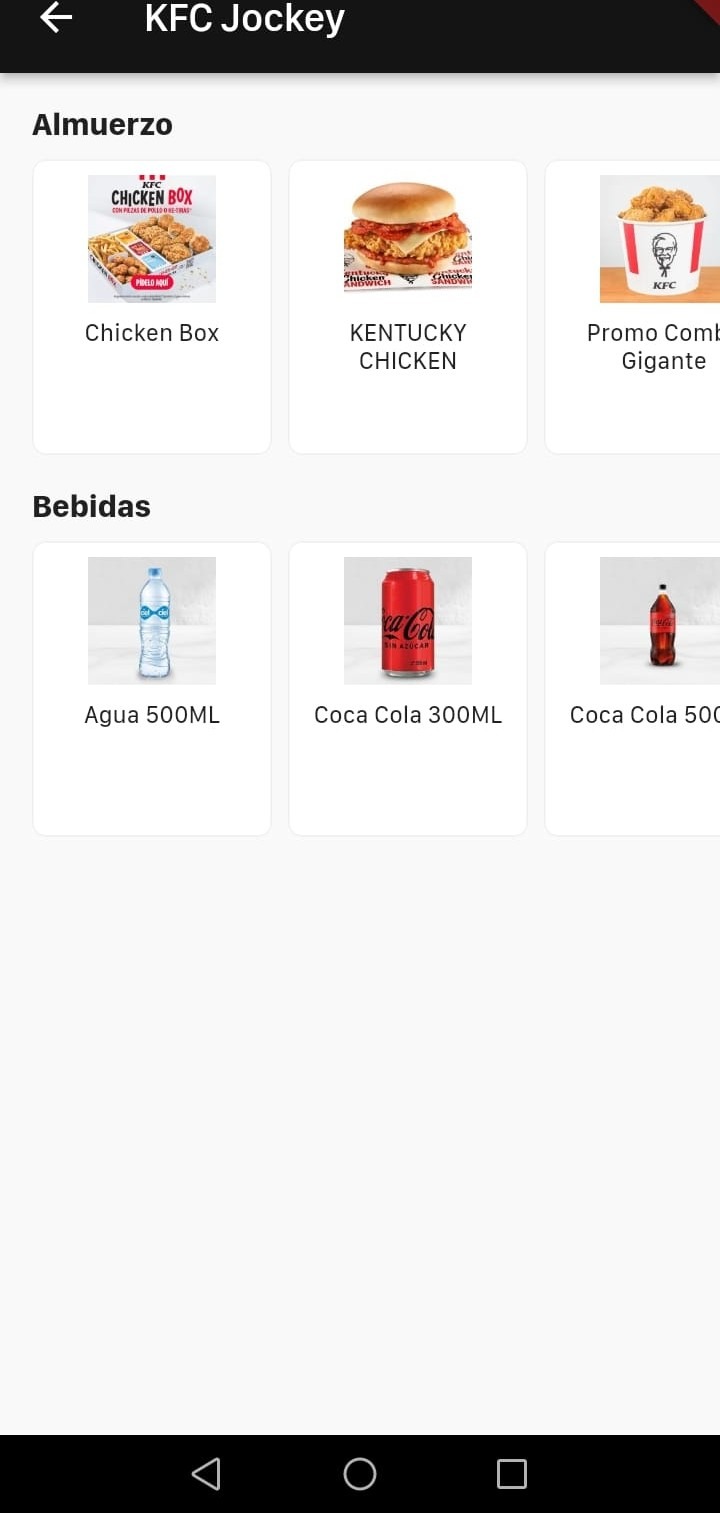
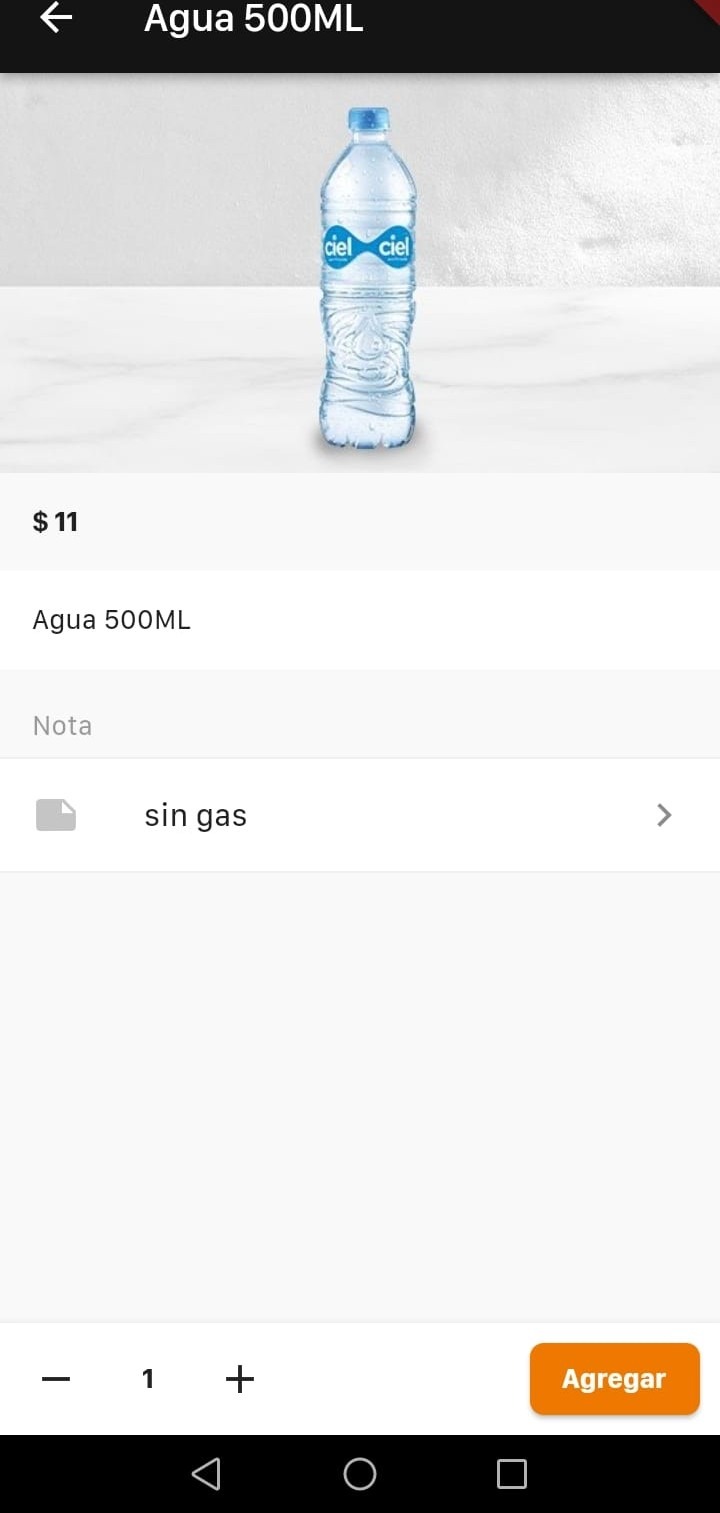
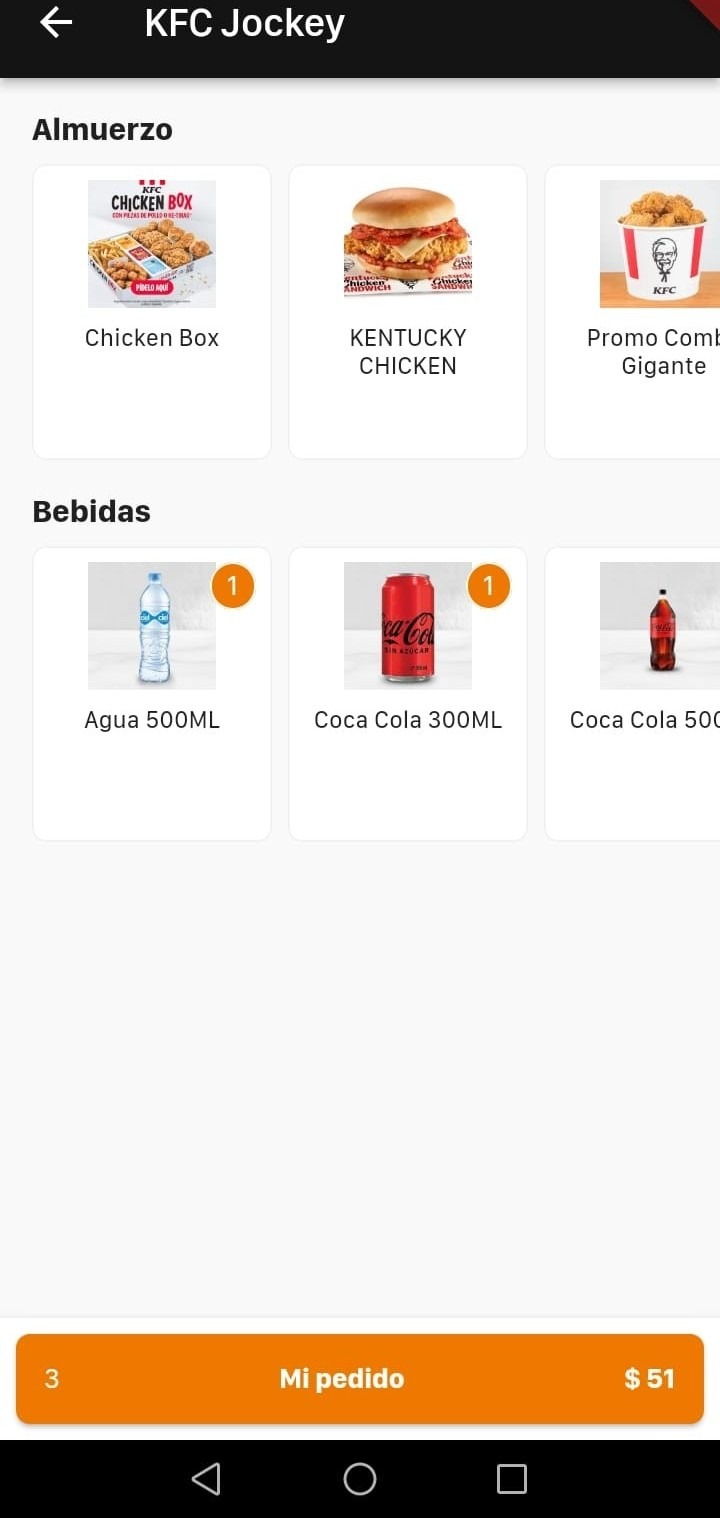
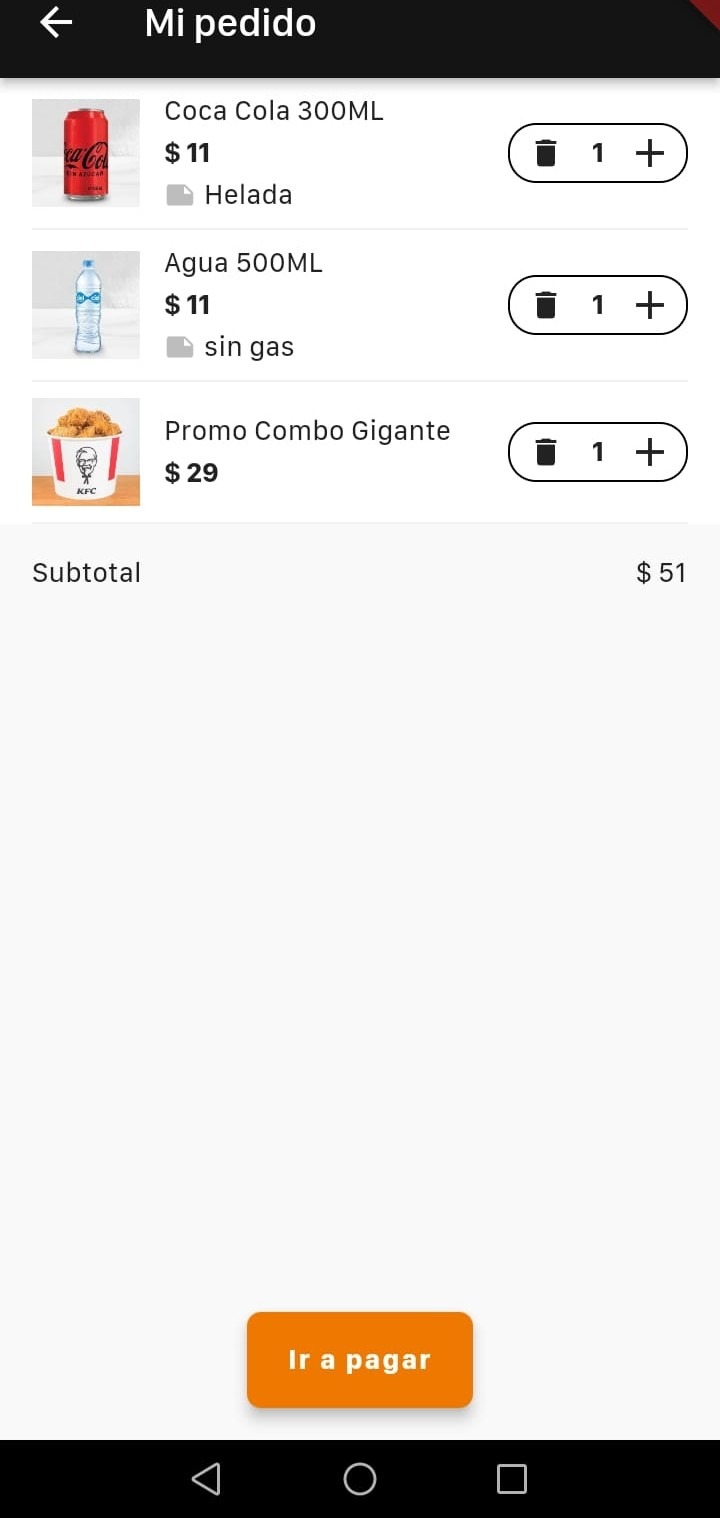
Este proceso puede repetirse para añadir más artículos. Cuando el usuario quiera revisar su pedido, puede ingresar a la sección "Mi pedido", donde podrá ver el resumen de su carrito, modificar cantidades, eliminar productos y revisar el subtotal.
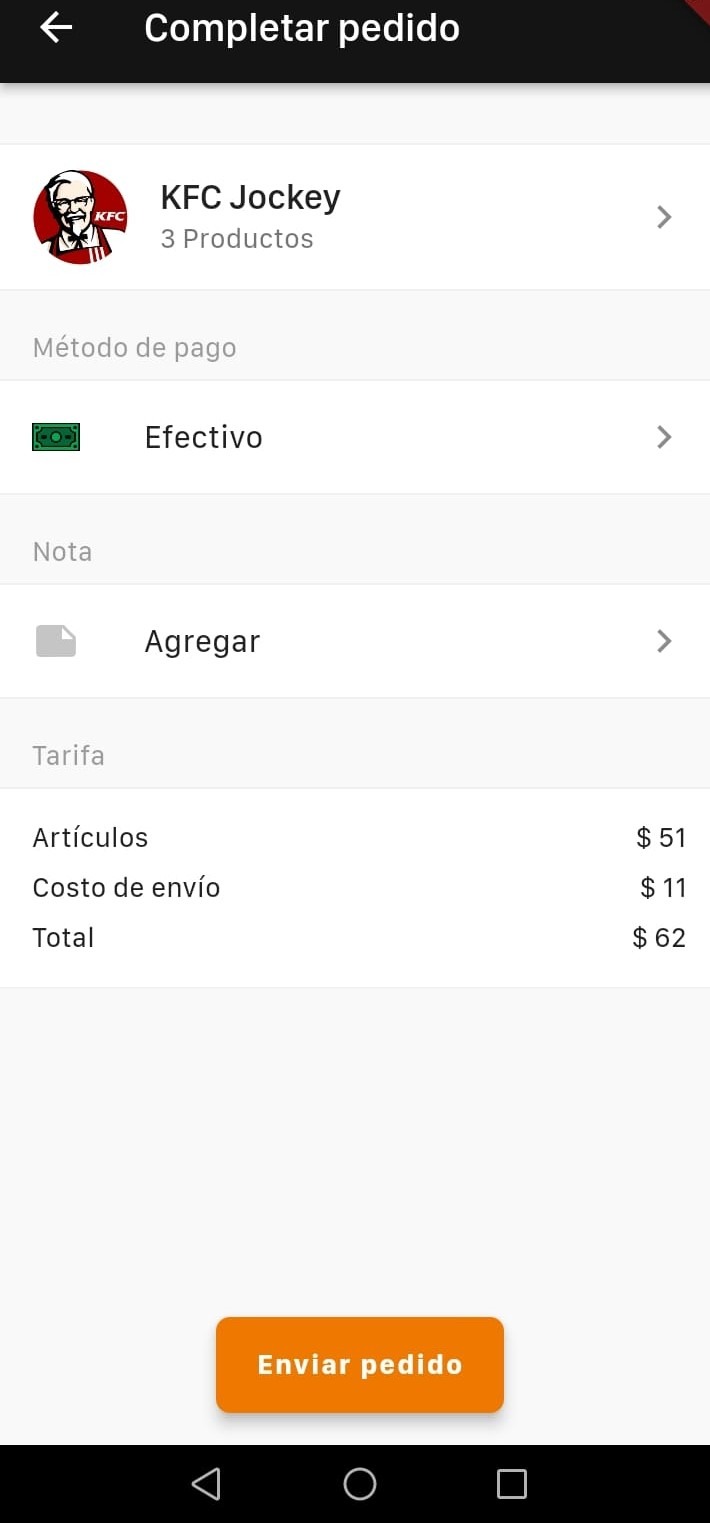
Al continuar, el usuario accede a la pantalla de pago. Allí podrá seleccionar el método de pago, escribir una nota general (distinta a la nota por producto), y visualizar el desglose del tarifario, que incluye el costo del envío. Finalmente, al confirmar y enviar el pedido, este será recibido por la empresa correspondiente.
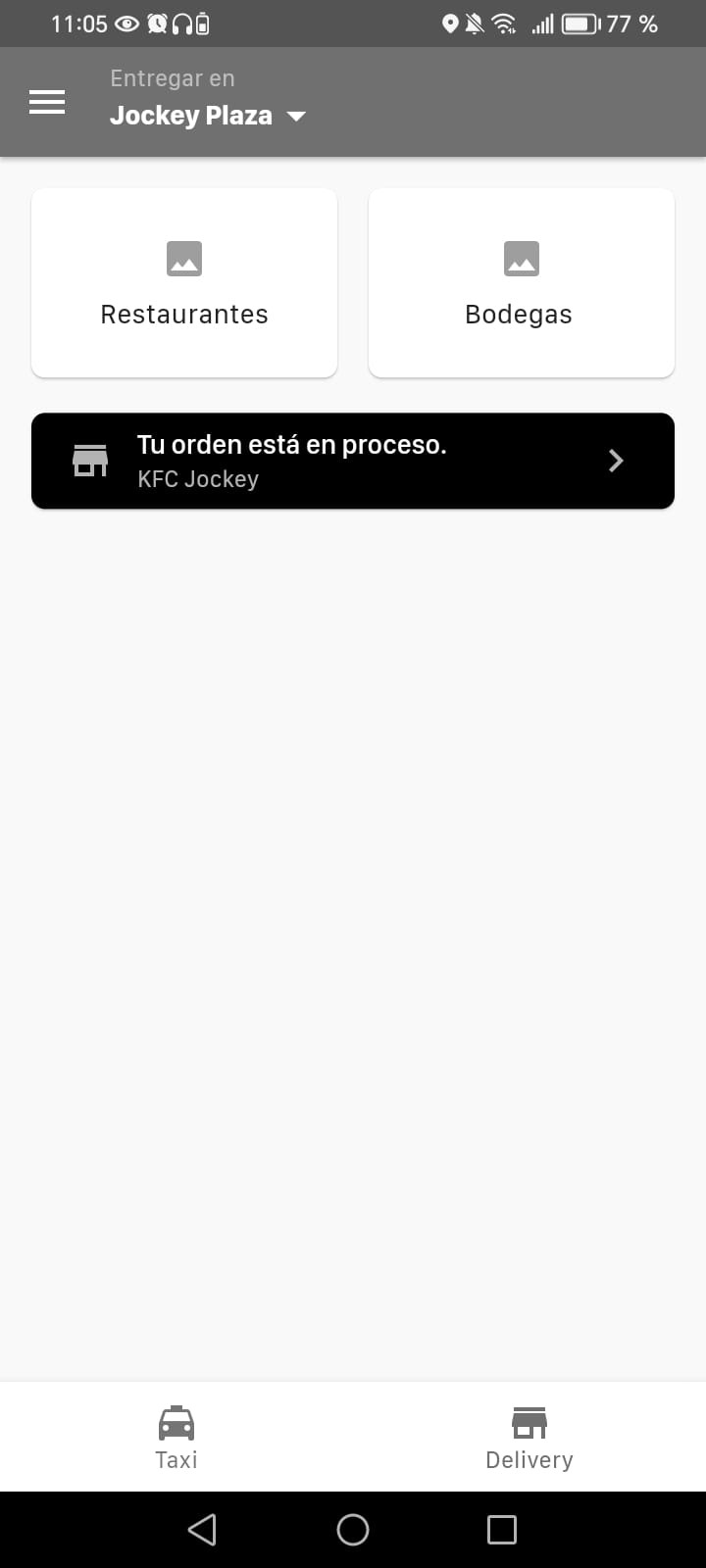
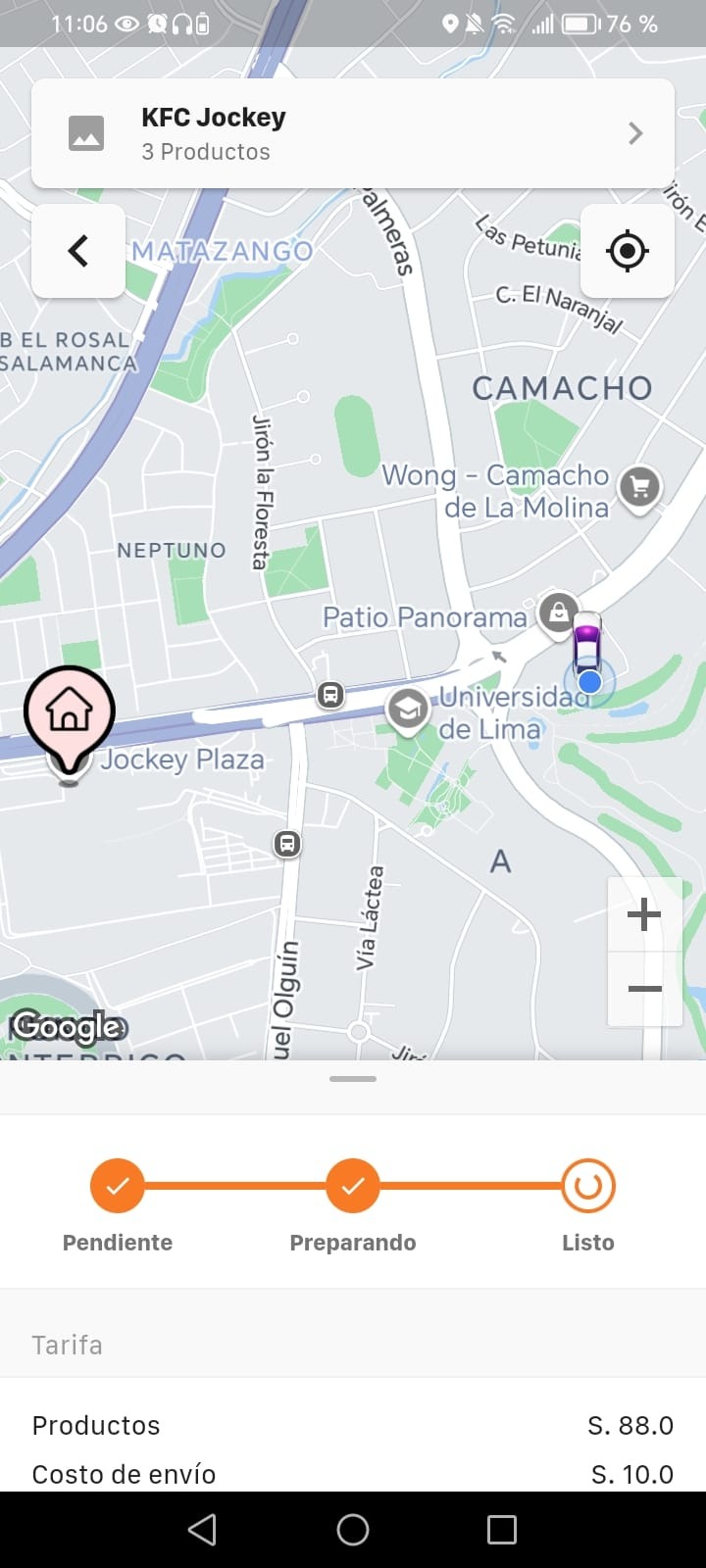
Una vez que el pedido ha sido enviado, al ingresar a la aplicación aparecerá el mensaje “Tu orden está en proceso”. Al hacer clic en este mensaje, se mostrará el estado actual del pedido, el cual se actualiza automáticamente según el avance que los socios vayan marcando desde su panel. Estos estados pueden incluir “pendiente”, “preparando” y “listo”, permitiendo al usuario hacer seguimiento en tiempo real del progreso de su orden.
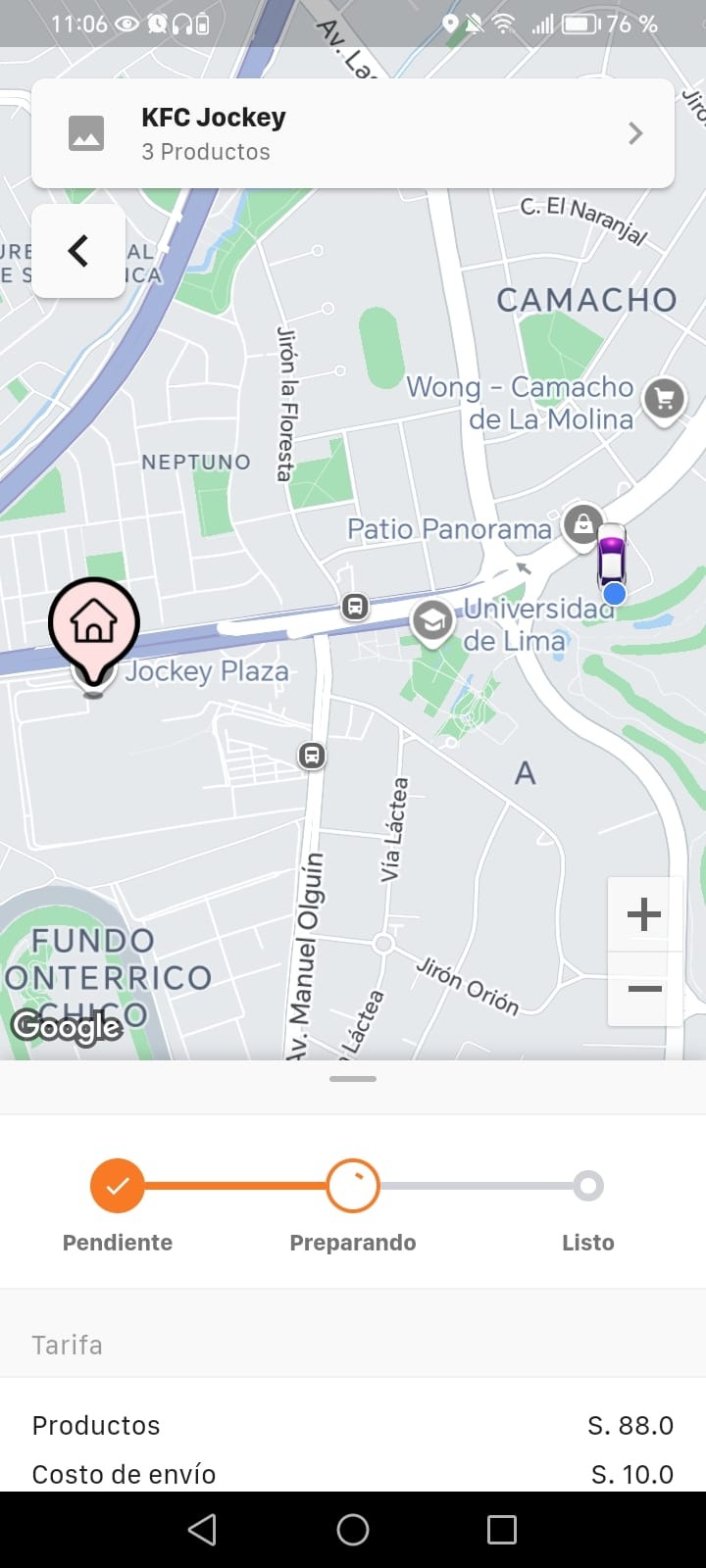
El usuario también puede recibir notificaciones a medida que su pedido avanza, y visualizar la ubicación del repartidor en tiempo real, si la función está habilitada. Además, durante este proceso, puede acceder a los detalles del pedido y comunicarse con el repartidor si es necesario.
Una vez finalizada la entrega, el usuario tendrá la opción de calificar el servicio o dejar un comentario sobre su experiencia, así como revisar el historial de pedidos anteriores desde la misma aplicación
¿Te resultó útil este artículo?
Panel Delivery
- Configuración inicial: Tipo de Tiendas, Categoría de Tienda y Categoría de Productos
- Crear un Socio (Partner)
- Panel Web del Socio: Aprobación de Ordenes (Módulo Delivery)
- App del Usuario: Realizar un pedido u orden (Módulo Delivery)