
 Casos de uso
 Mensajería
 Empresas de taxi
 Transporte privado
 Emprendedores de transporte
 Última milla
 SuperApp
 Software
 Despacho para taxis
 Transporte corporativo
 Subasta
 Productos
 Software de reserva
 Plataforma de despacho
 App de conductor
 App de pasajero
 Widget web
 Funciones
 Programar y reservar
 Gestión de conductores
 Personalizado
 Panel corporativo
 Seguridad y ayuda
 Recursos
 Aprender



Crear cuenta de Google Maps
Para poder realizar los pasos, previamente debe ingresar al siguiente enlace con la cuenta que desea activar: https://console.cloud.google.com/
El siguiente video te guiará en la activación de tu cuenta de Google Maps, agregando una tarjeta para validarla.
Ingresamos a https://console.cloud.google.com/ y creamos un nuevo proyecto en esta sección si aún no tenemos uno:
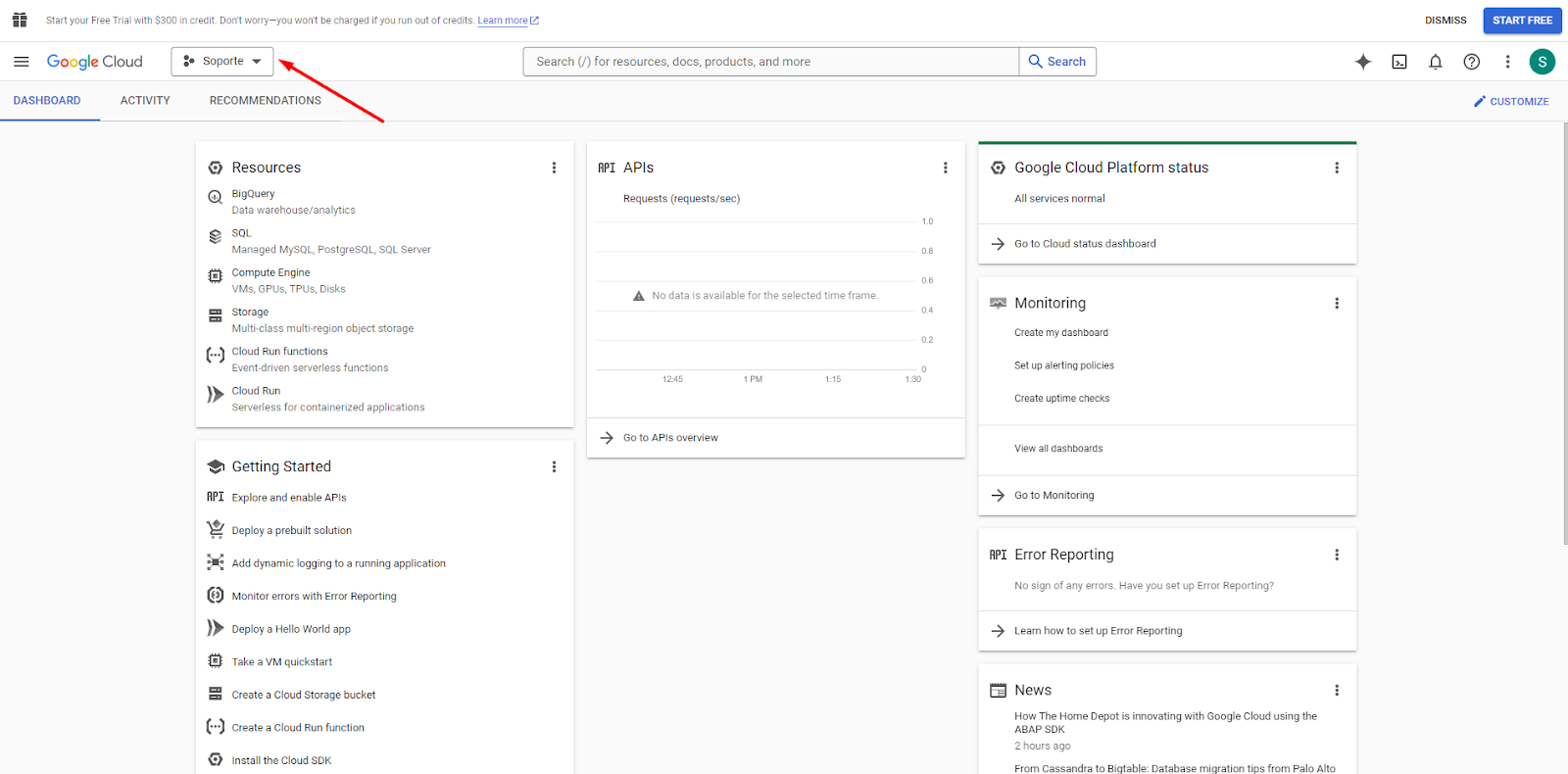
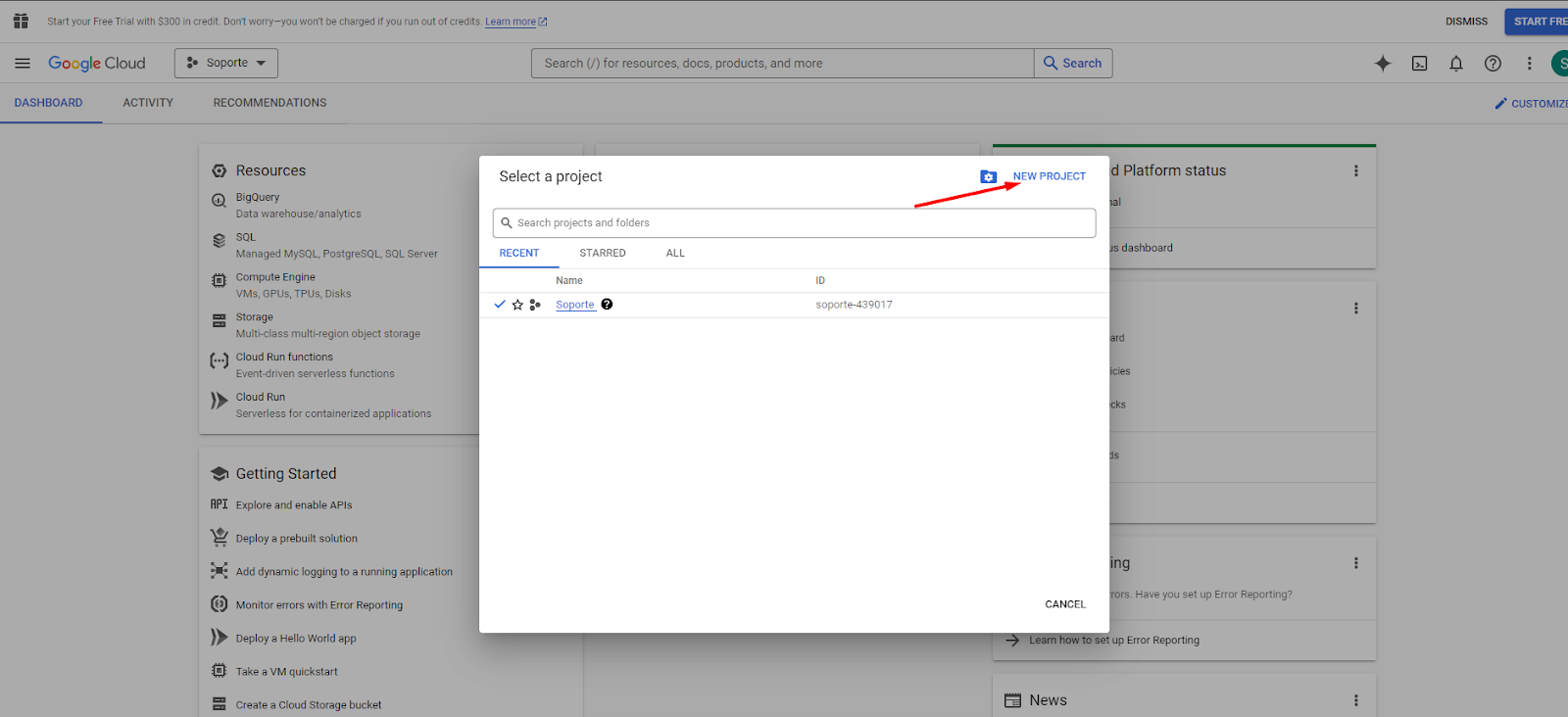
Después de hacer clic en "Crear un nuevo proyecto", nos aparecerá este popup:
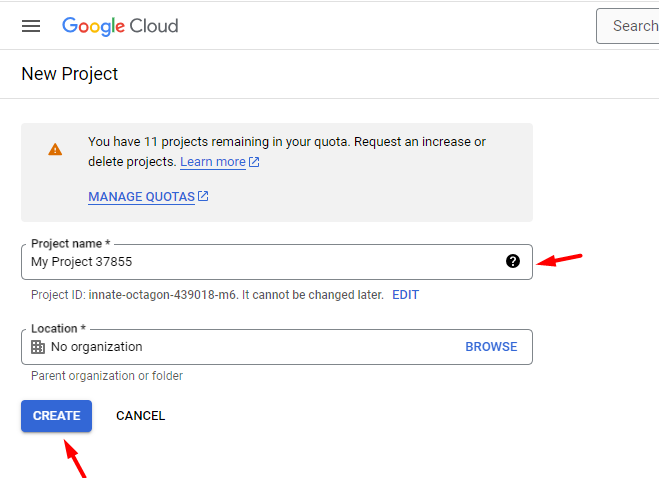
Aquí debemos escoger el nombre que deseamos. No es necesario poner nada en "Location" y hacemos clic en "Crear"; la creación durará unos segundos.
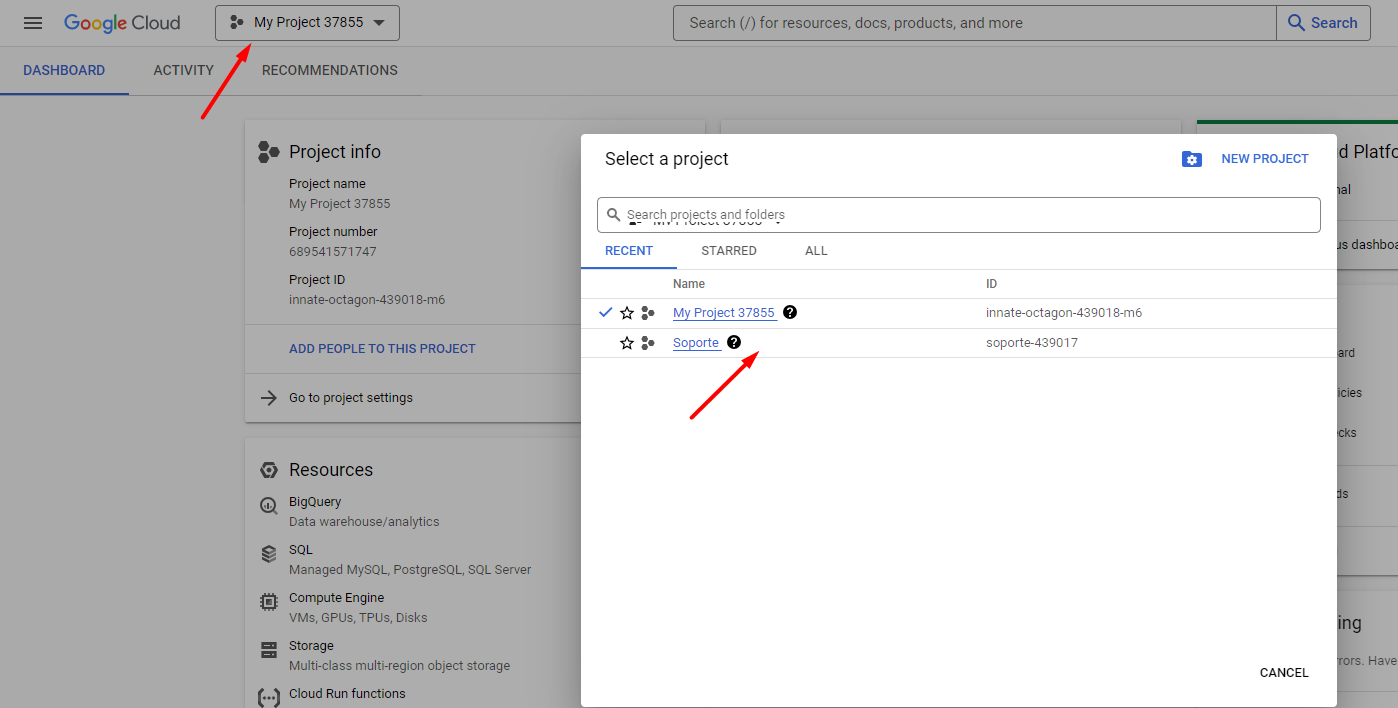
Una vez creado nuestro proyecto, seleccionamos el proyecto que deseamos haciendo clic en él.
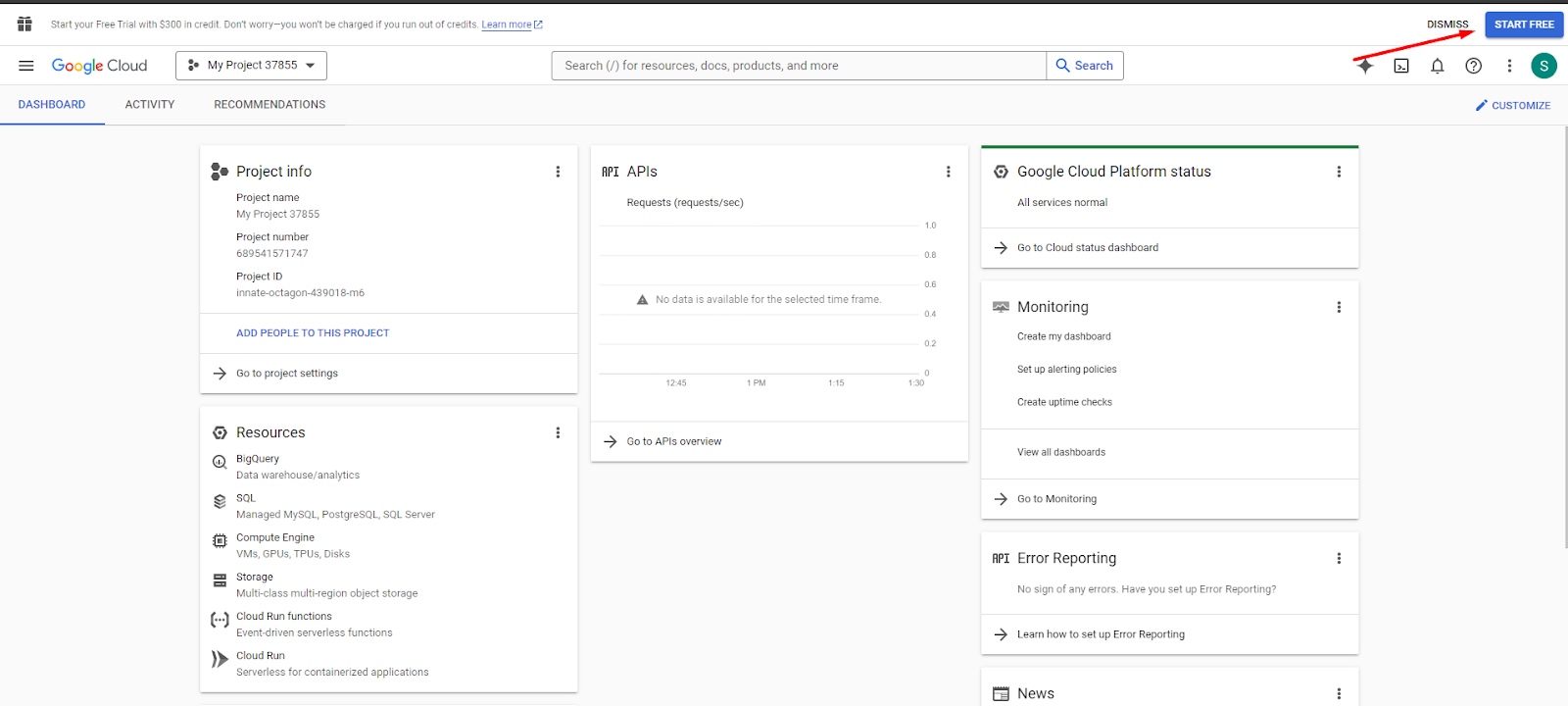
Ahora que ya hemos creado y seleccionado nuestro proyecto, hacemos clic en "Start free":
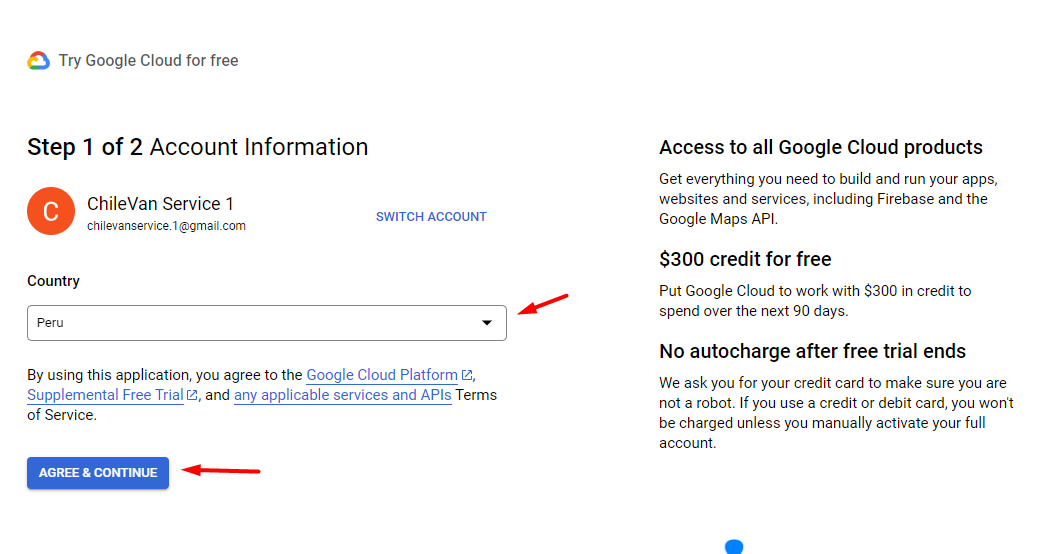
Aquí seleccionamos nuestro país y hacemos clic en "Aceptar y continuar".
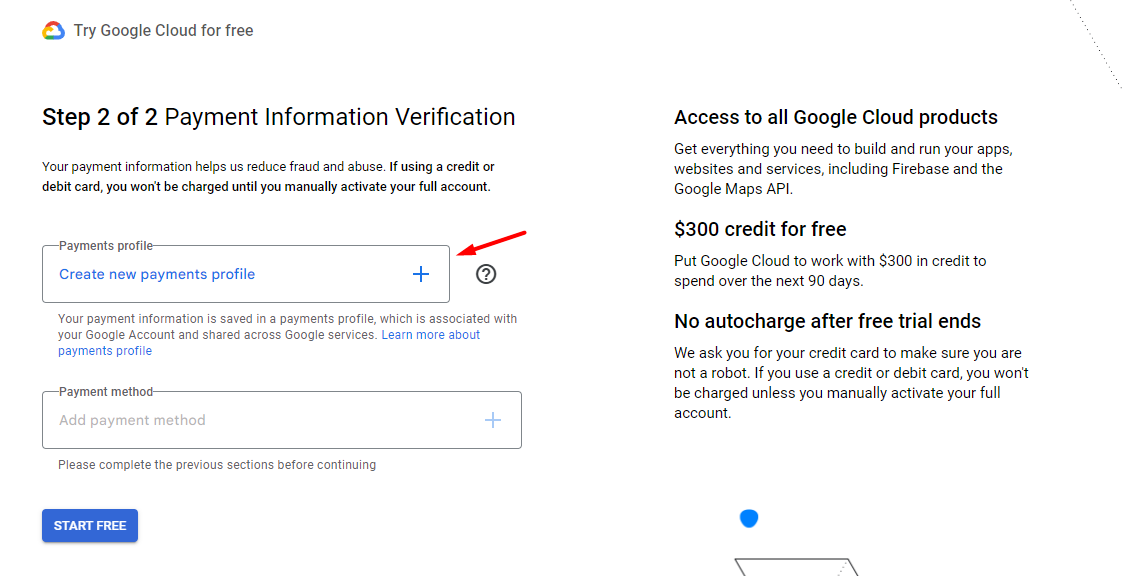
Luego, debemos crear un perfil de pago.
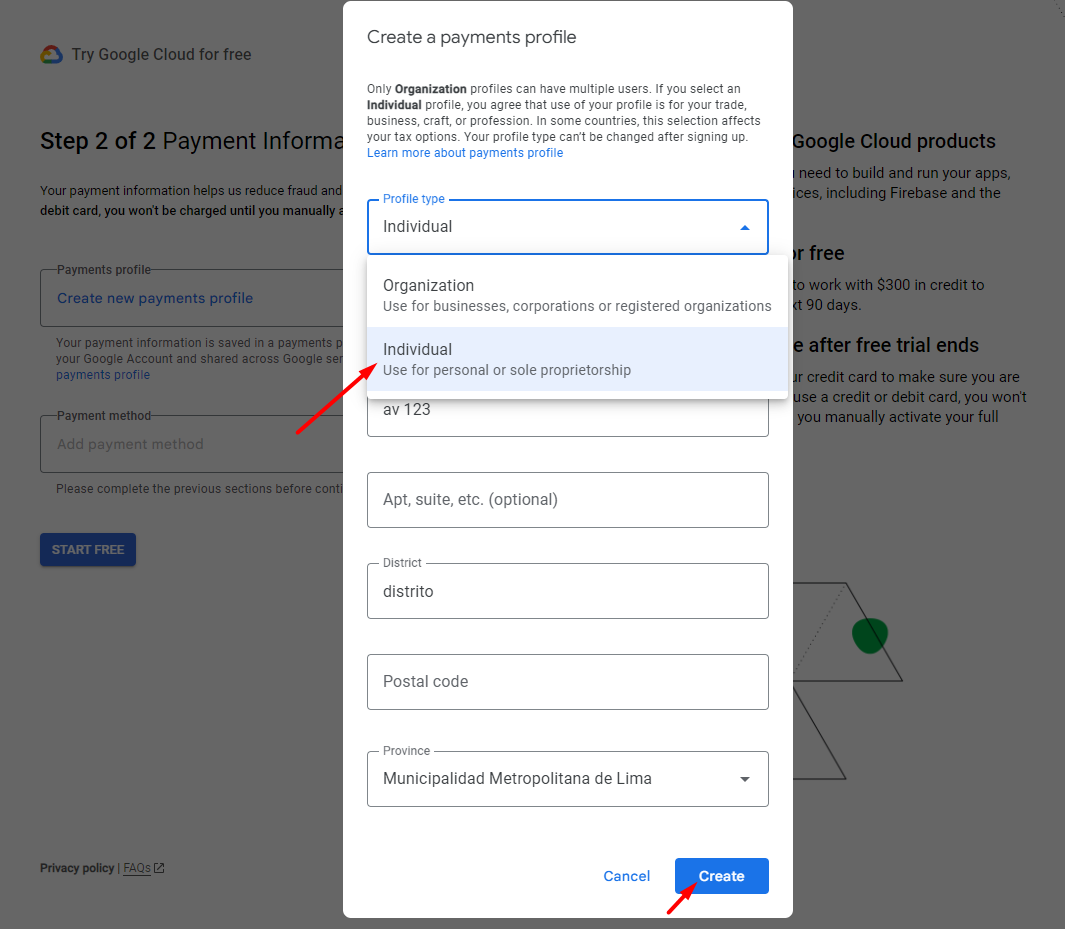
Para que los pasos sean más sencillos, en lugar de "Organization", que viene por defecto, debemos seleccionar "Individual". Luego, elegimos un nombre, dirección, distrito y provincia, y hacemos clic en "Crear".
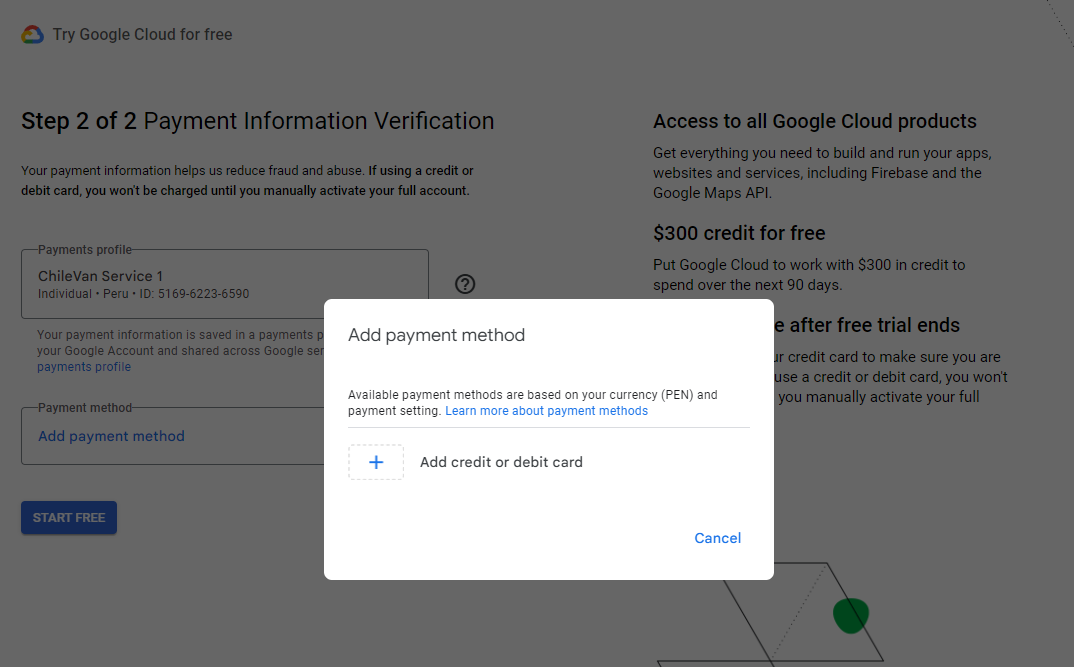
Después de que se nos cree el perfil, nos pedirá que añadamos un método de pago. En este paso, es necesario que agreguemos una tarjeta.
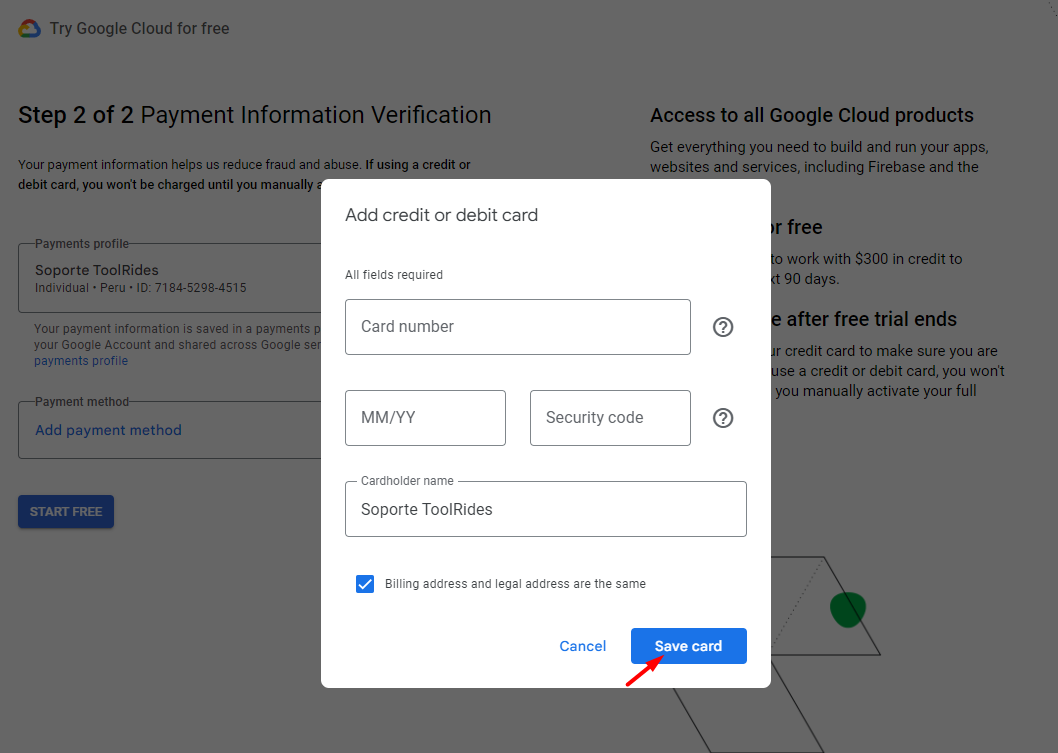
Este sería el formulario que debemos completar con los datos de nuestra tarjeta. Después de completar la información, hacemos clic en "Save card".
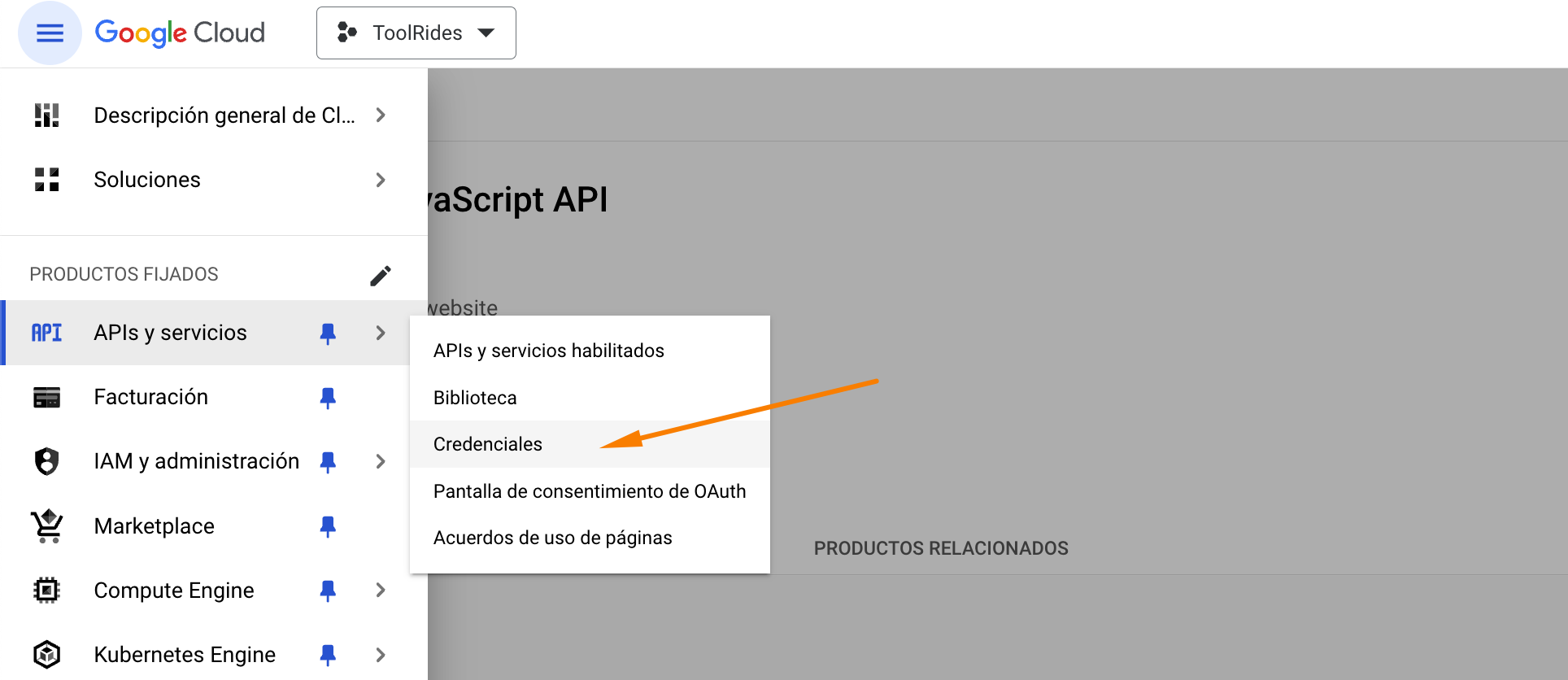
Una vez termine de validar su cuenta de facturación, debemos generar las llaves que posteriormente se agregarán al Panel Web. Desde el menú de opciones, ingresar al módulo de API y servicios > Credenciales.
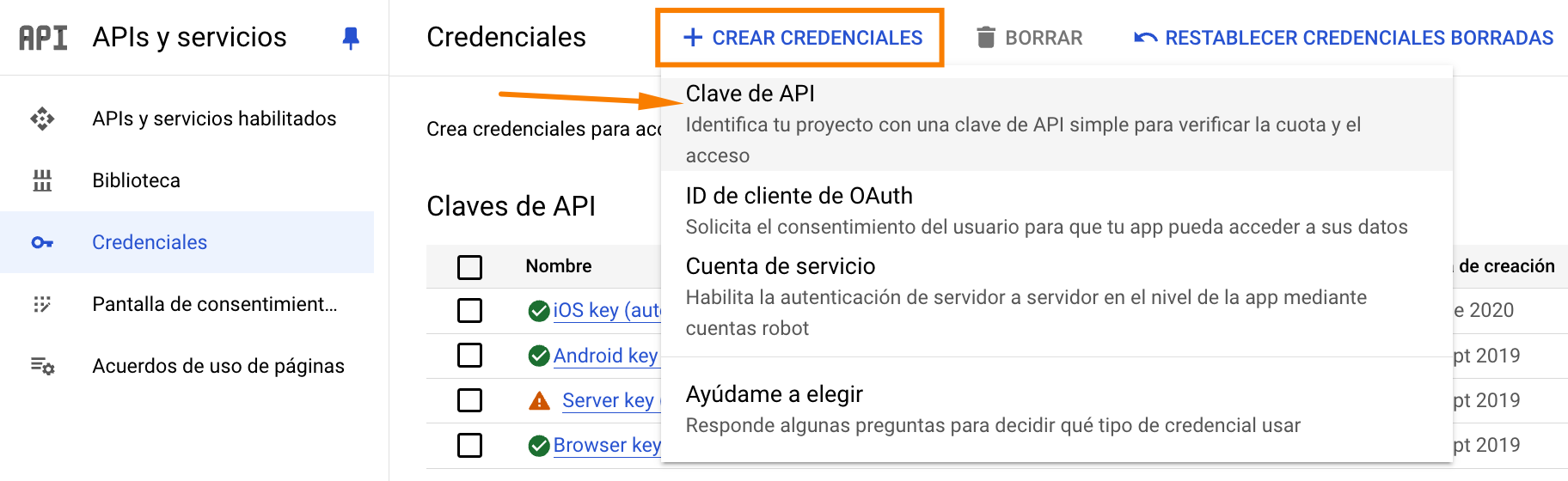
Aquí debemos presionar en el botón "+ CREAR CREDENCIALES" y elegir "Clave de API".
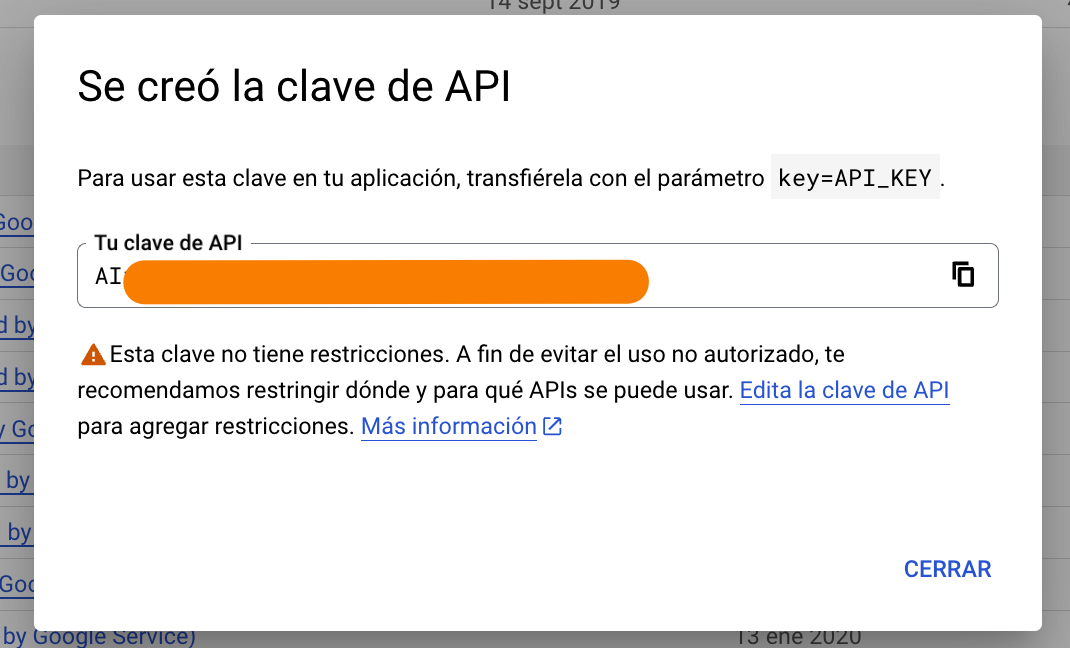
Una vez se genere la llave, la copiaremos para luego usarla en el panel web. También, tendremos que crear otra llave para usarla con las apps; ambas tendrían que compartirse en la ficha de instalación que brindamos.
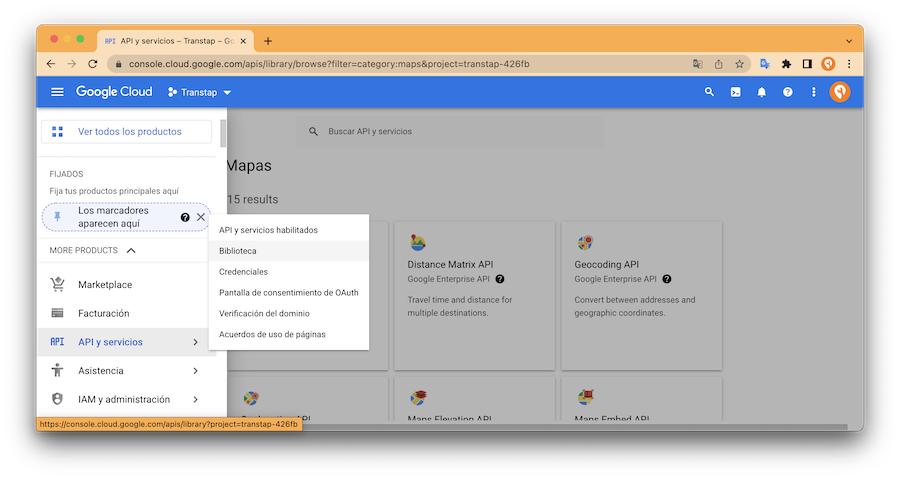
Una vez generemos las llaves, debemos activar las APIs que se podrán integrar a nuestro sistema. Desde el menú de opciones, ingresar al módulo de API y servicios > Biblioteca.
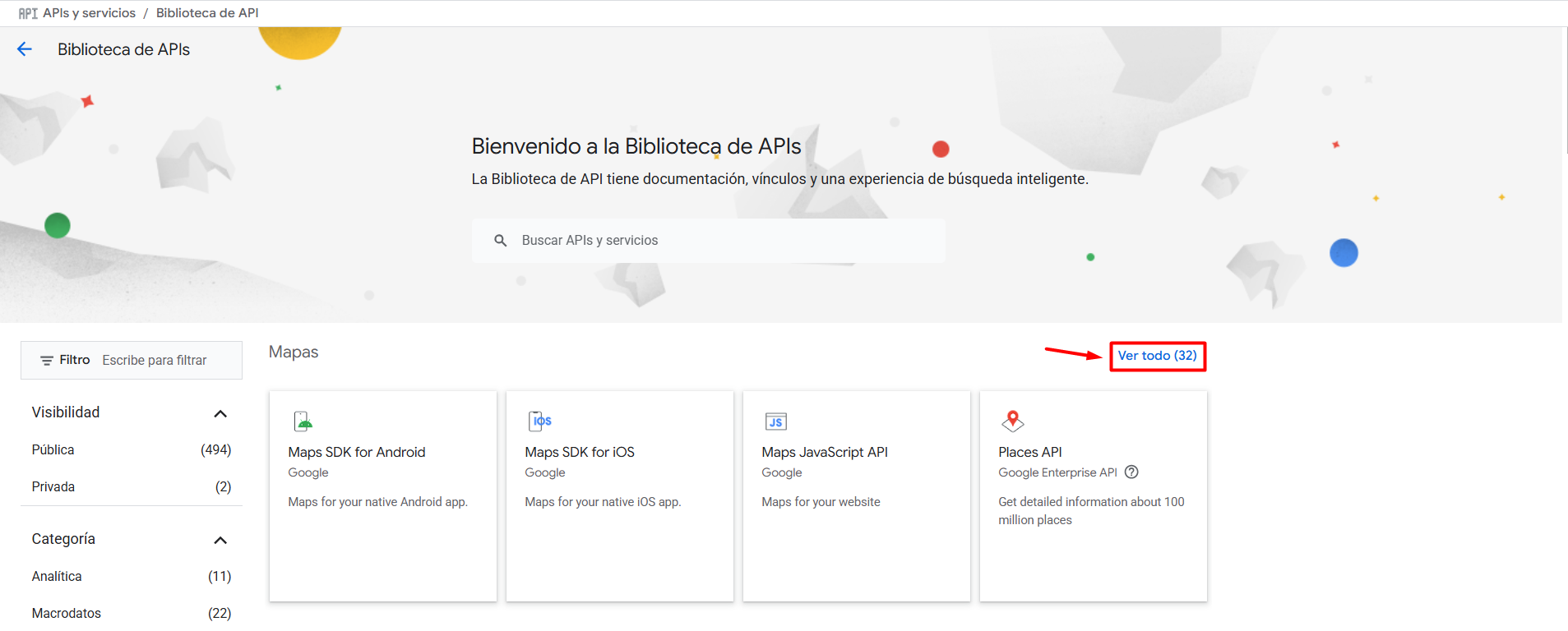
Al ingresar a esta pantalla, debemos dar click al nivel de "Mapas", en el botón "Ver todo":
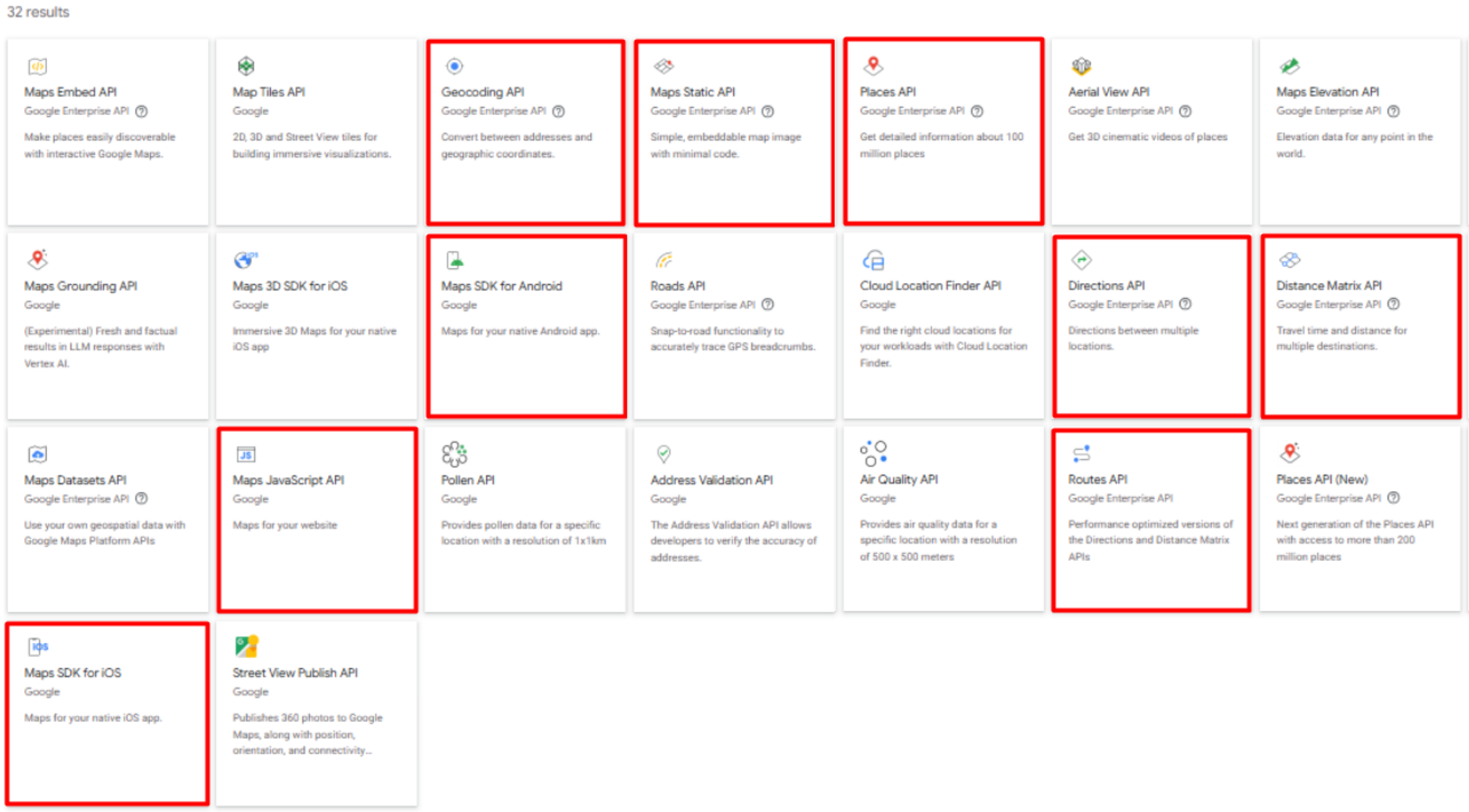
Una vez que muestre todos los resultados de APIs de Mapas, deberá activar las siguientes APIs enmarcadas de rojo.
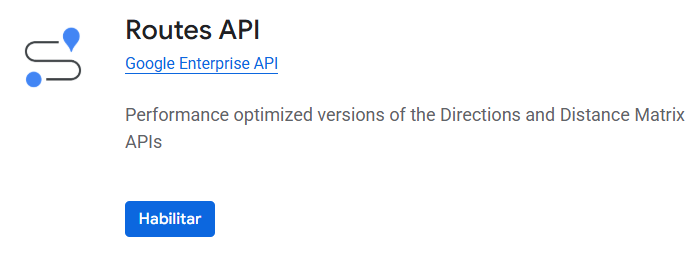
Al ingresar a cada opción marcada, nos mostrara el siguiente botón "Habilitar", el cual debemos hacer clic.
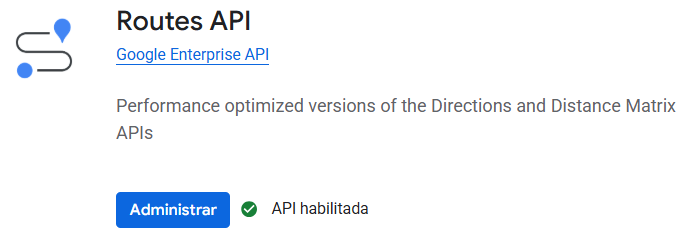
En caso que ya se encuentre habilitada, nos deberá mostrar de la siguiente forma:
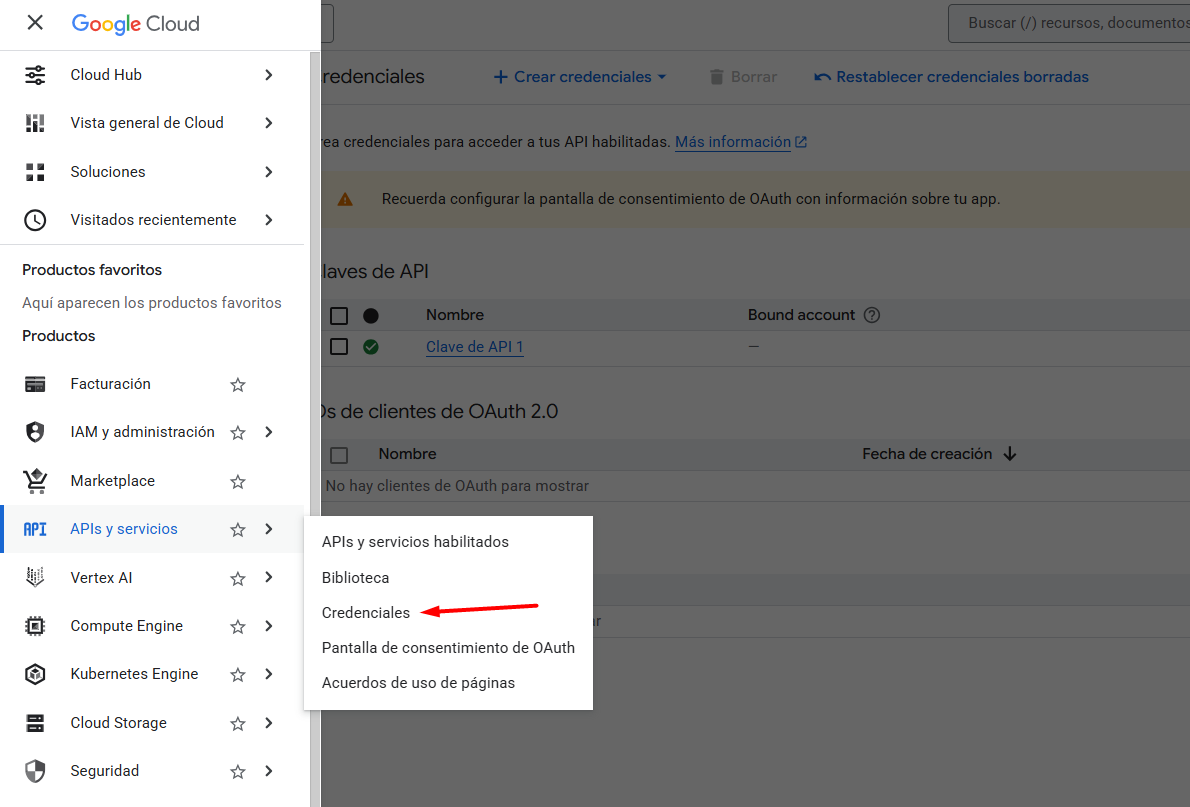
Nuevamente nos dirigimos al Menú y nos dirigimos a la sección APIs y servicios > Credenciales.
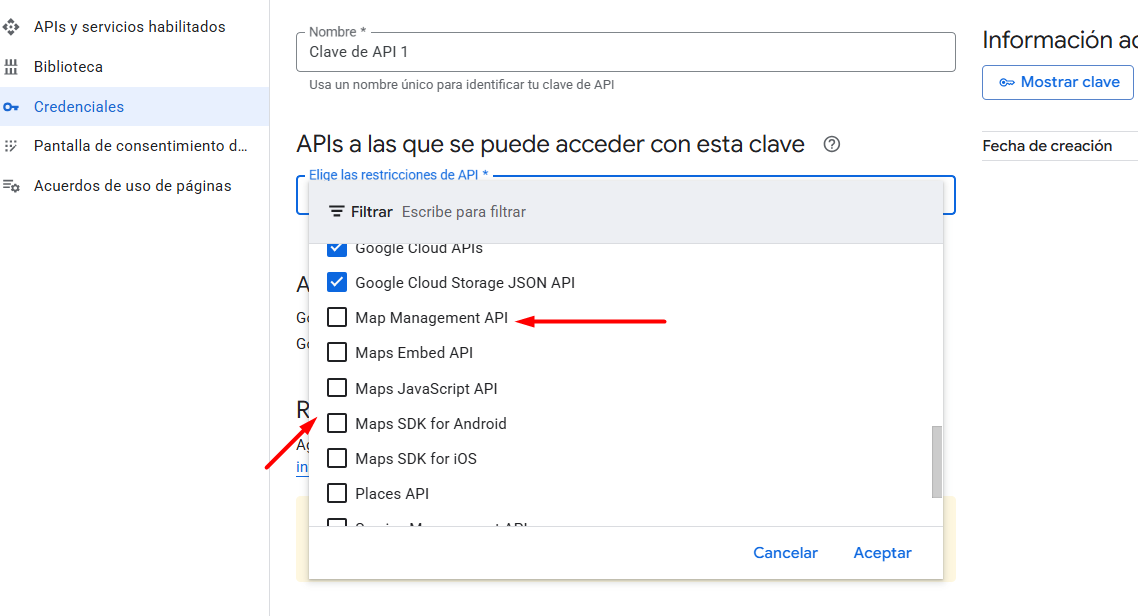
Luego nos dirigimos a la opción de "Editar clave de API". Seleccionamos las APIs que hemos habilitado anteriormente.
Luego de seguir estos pasos, podremos ingresar al panel web y dirigirnos a la sección Configuración > Sistema > Llaves de mapas.
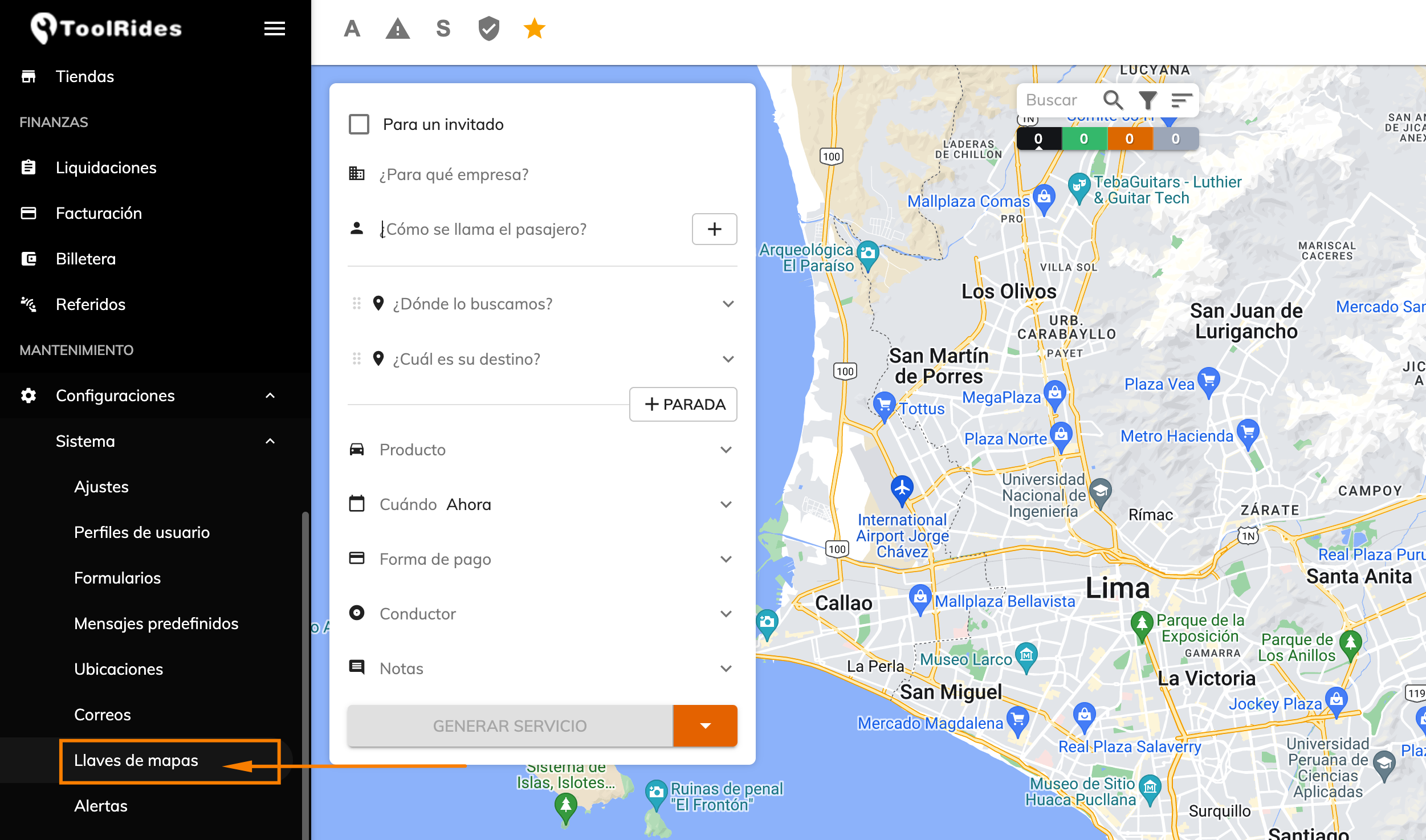
Dentro de la sección "Llaves de mapas", presionaremos el botón "NUEVO", y se abrirá un formulario para registrar las credenciales de su cuenta de Google Maps.
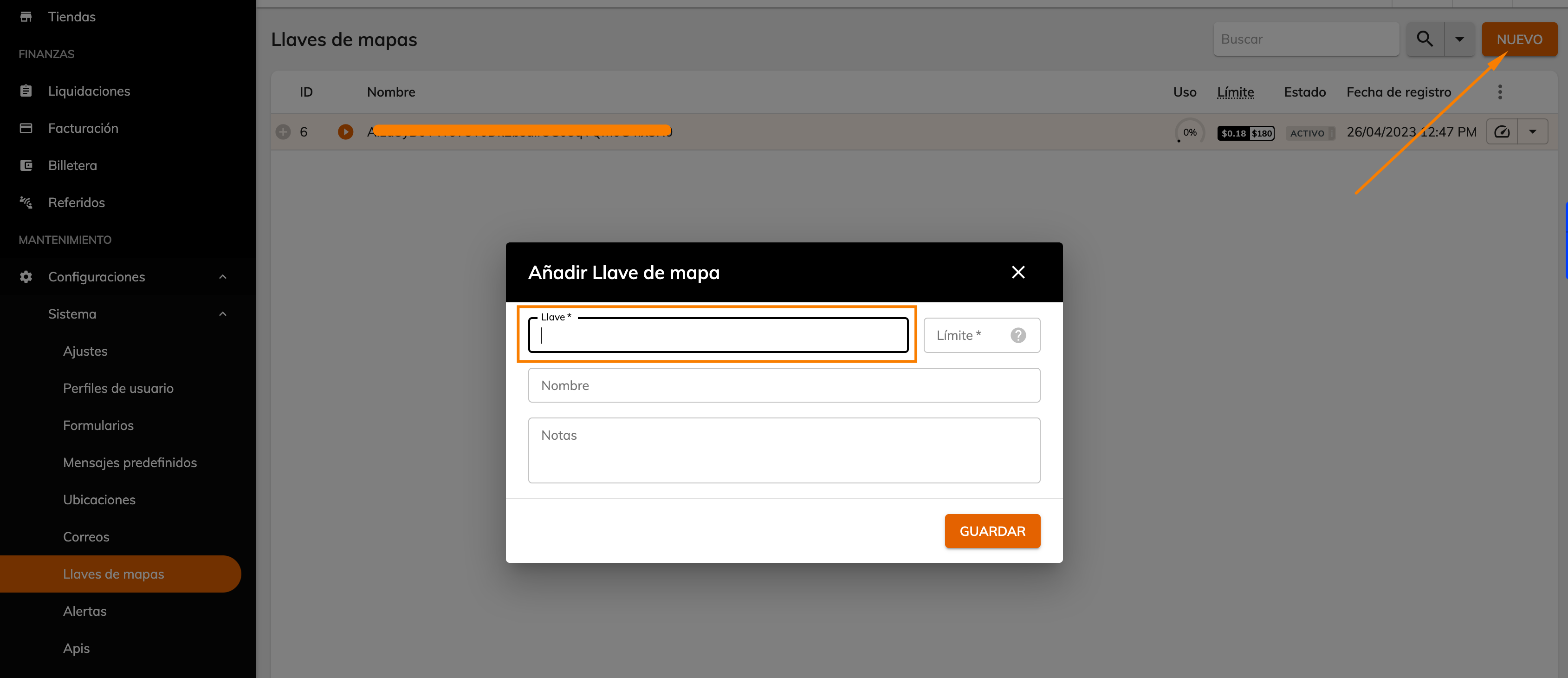
En el campo "Llave" agregaremos el código que se genero desde Google Maps; en el campo "Límite" podremos colocar $200 para poder visualizar qué porcentaje aproximadamente va consumiendo con el plan gratuito. En los campos "Nombre" y "Notas" podemos detallar el correo con el que se registró la llave para llevar un orden de las cuentas.
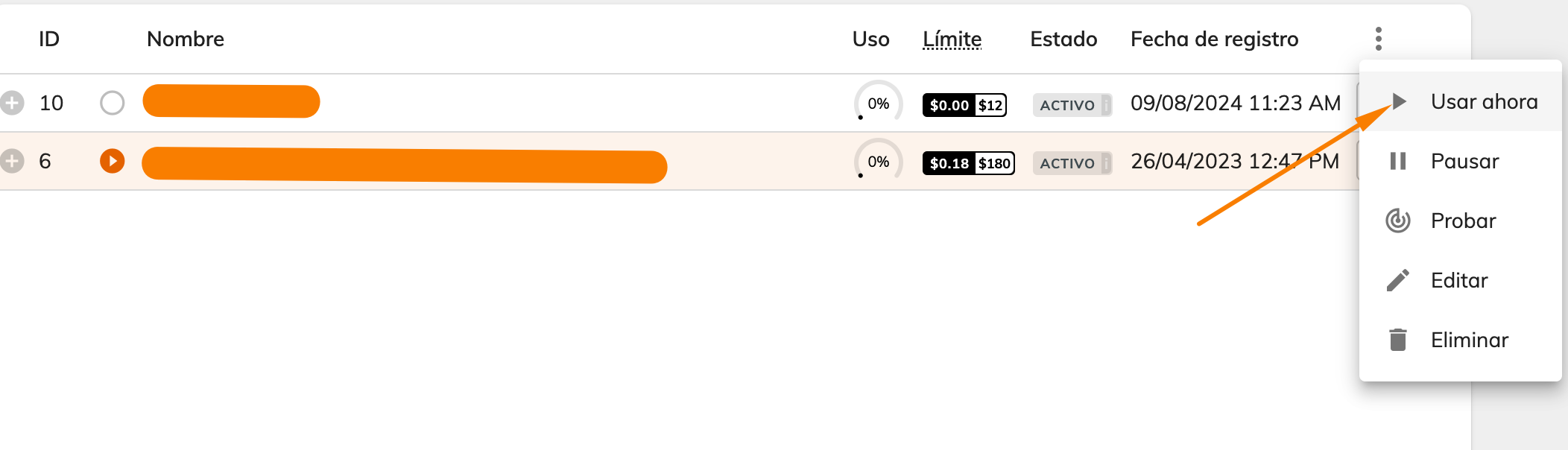
Luego de registrarla, podremos dar presionar el botón ⬇️ que está a la derecha, y elegimos la opción "Usar ahora".
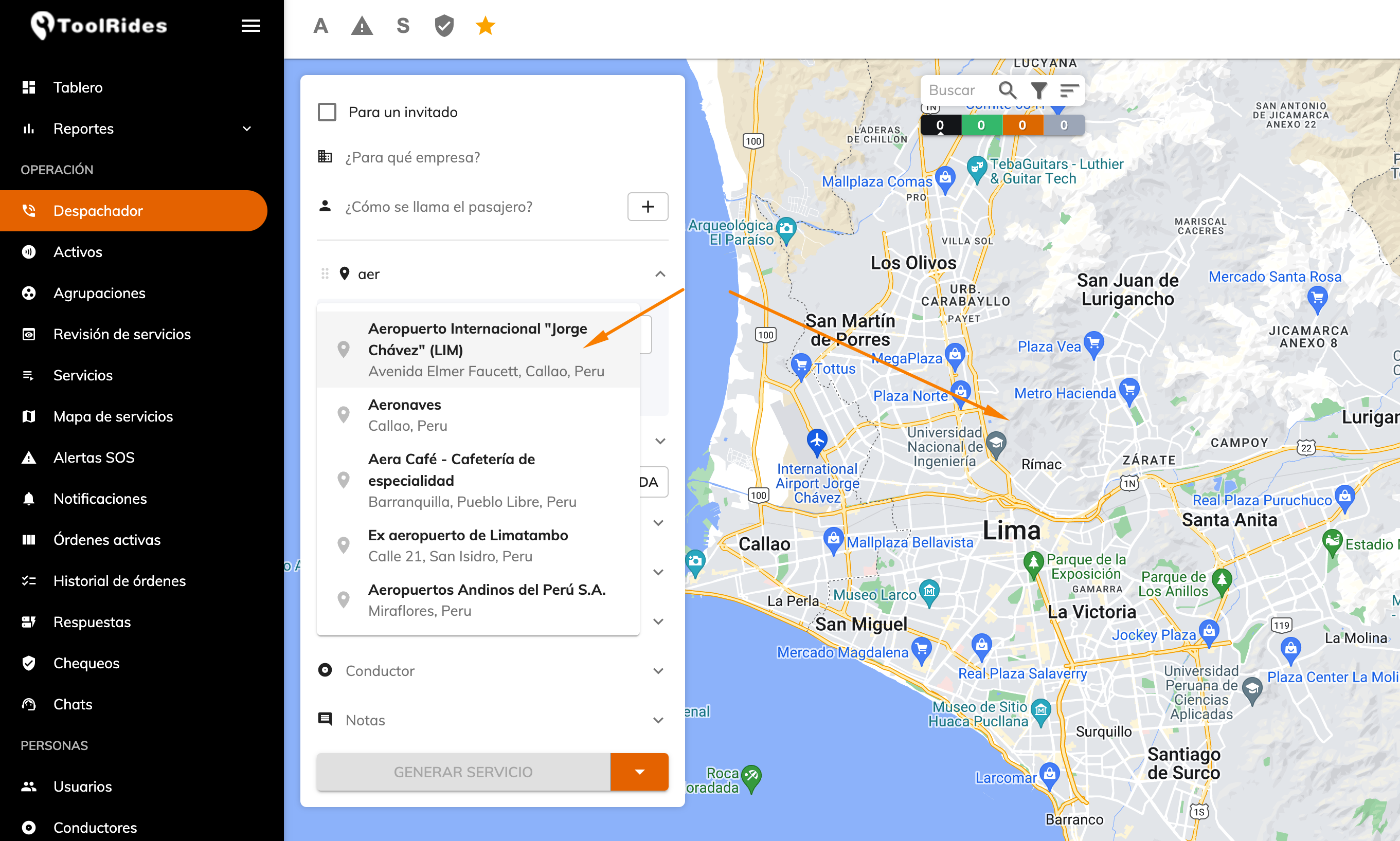
Con esto, se finalizará la configuración de Google Maps. Para poder verificar que todo esté bien, puedes ingresar al despachador y ver el mapa correctamente y que muestren sugerencias de direcciones desde el campo de origen y destino, y, también, la ruta propuesta por Google Maps para el viaje.
En caso de necesitar ayuda adicional, nos puedes contactar y agendaremos una reunión para poder ayudarte con tu configuración.
¿Te resultó útil este artículo?