
 Casos de uso
 Mensajería
 Empresas de taxi
 Transporte privado
 Emprendedores de transporte
 Última milla
 SuperApp
 Software
 Despacho para taxis
 Transporte corporativo
 Subasta
 Productos
 Software de reserva
 Plataforma de despacho
 App de conductor
 App de pasajero
 Widget web
 Funciones
 Programar y reservar
 Gestión de conductores
 Personalizado
 Panel corporativo
 Seguridad y ayuda
 Recursos
 Aprender



Cómo integrar Whatsapp a través de Gupshup
🎬 Video: https://www.youtube.com/embed/d6-tdT_Ke3o??si=vKL6ua2gIBuM7PoH&wmode=opaque
Para esta integración debemos crear una cuenta en: https://www.gupshup.io/channels/self-serve/whatsapp
Paso 1
Creamos una cuenta en Gupshup.
Paso 2
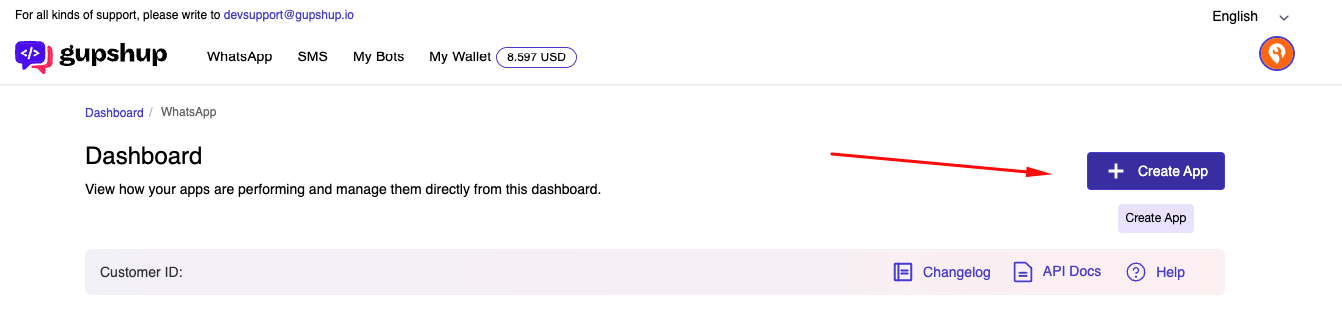
En el panel de herramientas de Gupshup elige "Create App".
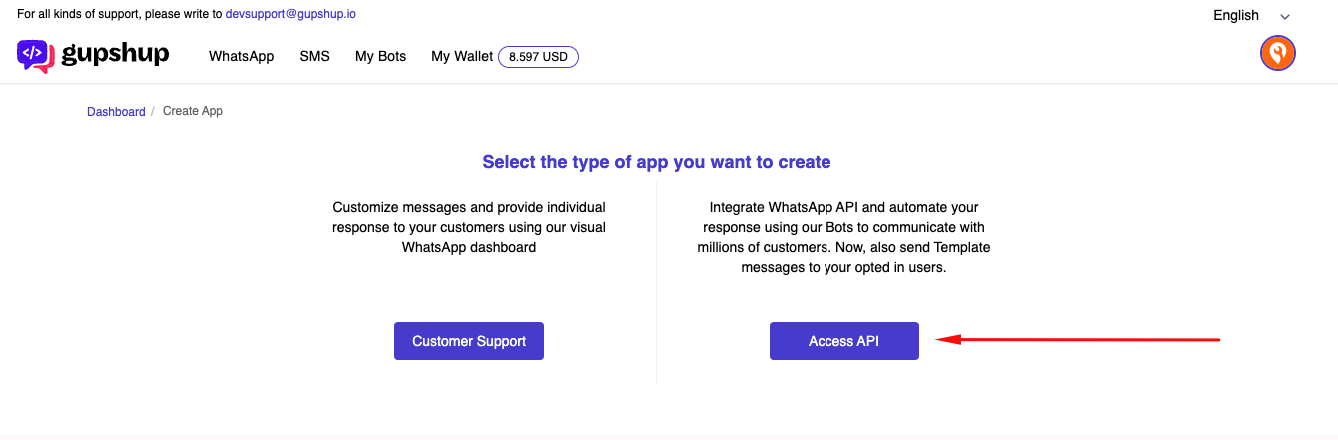
Elige el tipo de aplicación "Access API".
Paso 3
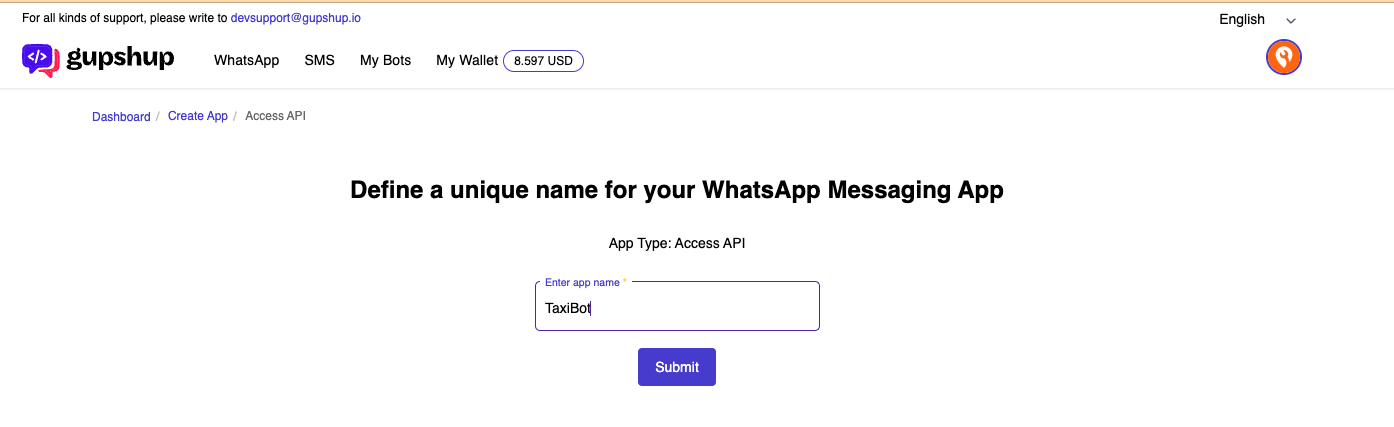
Elige tu nombre para usar en la aplicación de WhatsApp.
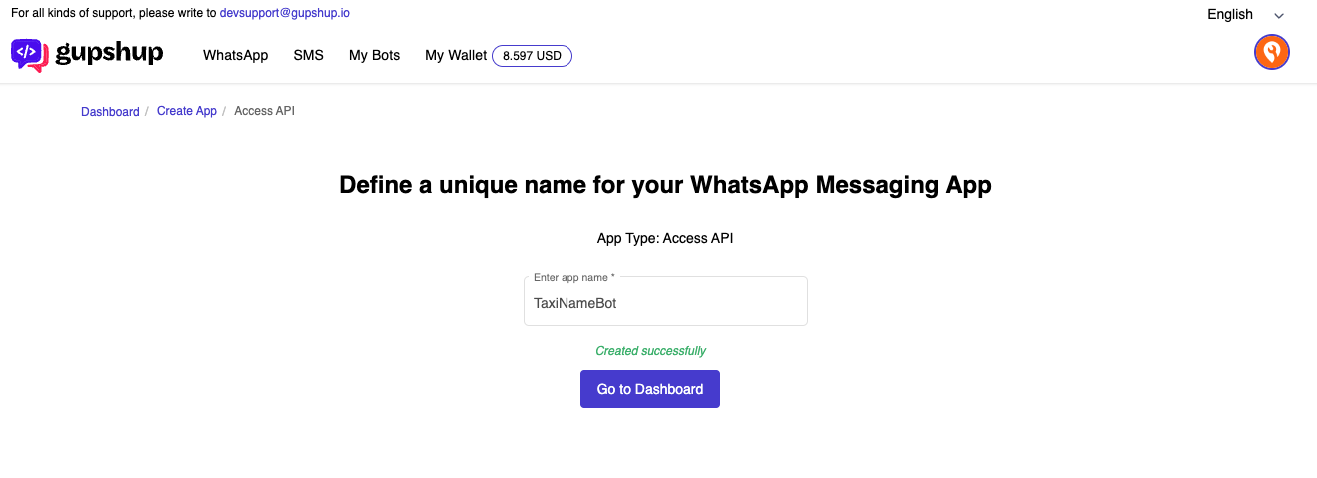
El último paso ahora es conocer las opciones que hay y elegir el botón “Go to dashboard”.
Seguidamente, podemos pasar a Gupshup y llenar toda la información necesaria.
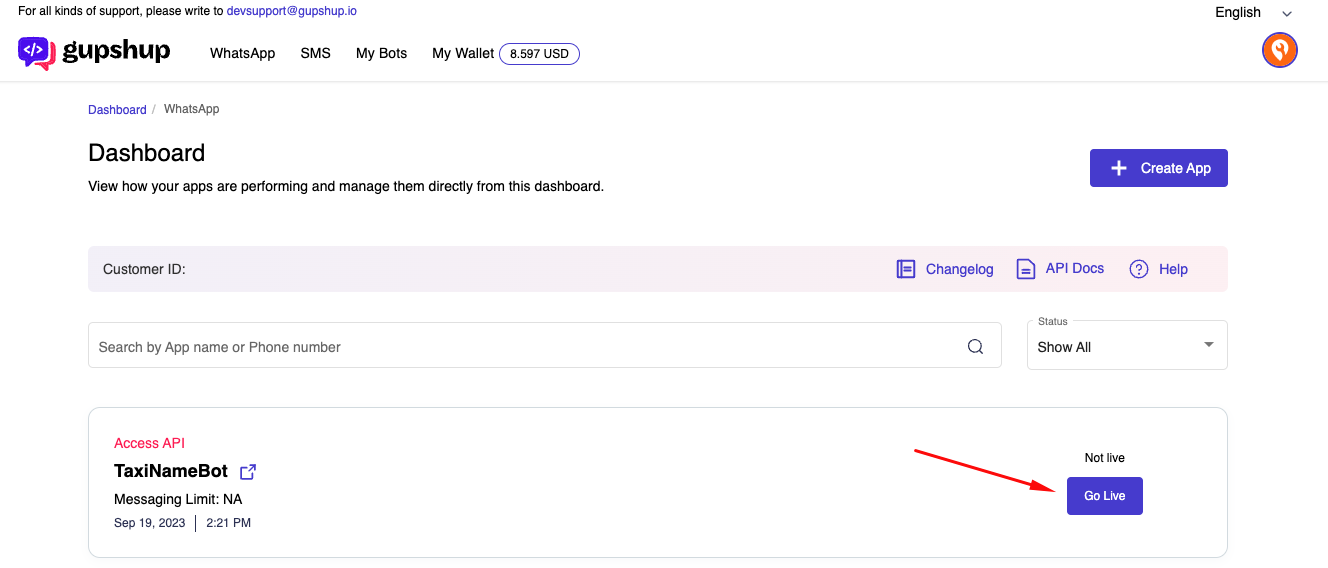
Elige la siguiente opción y dale clic al botón "Continue".
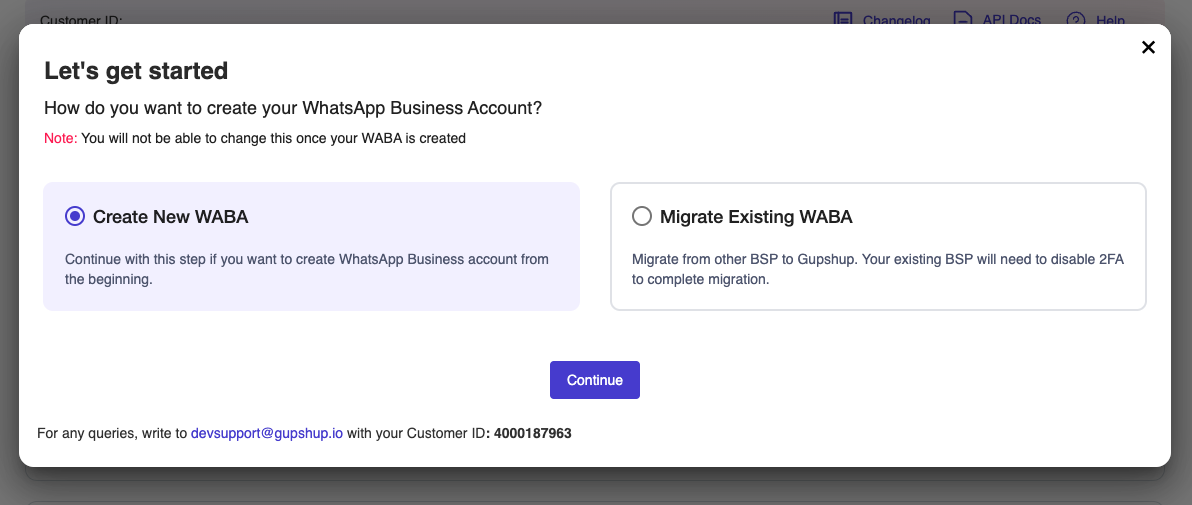
Selecciona la opción de realizarlo manualmente.
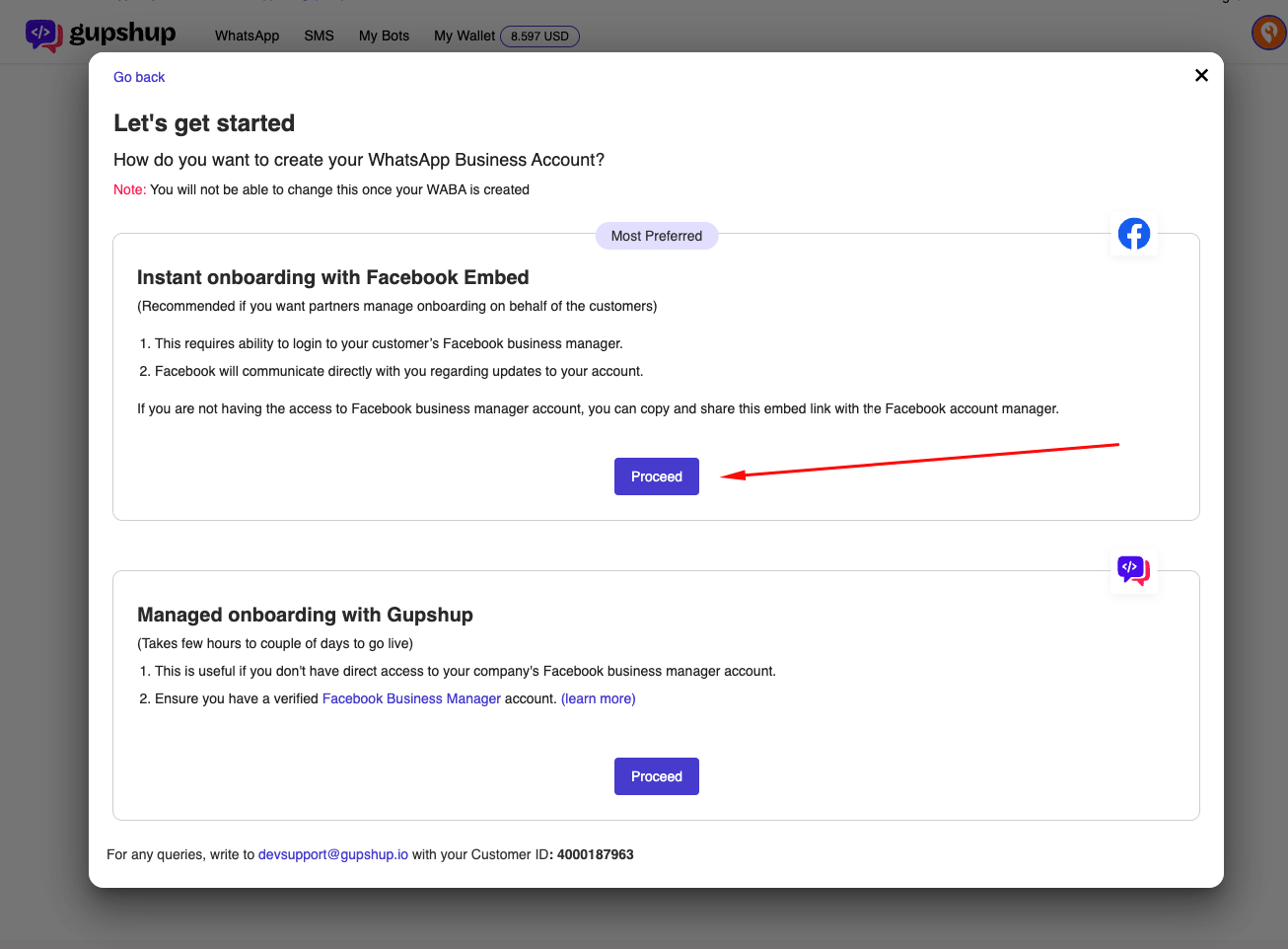
Seleccionamos el país de destino.
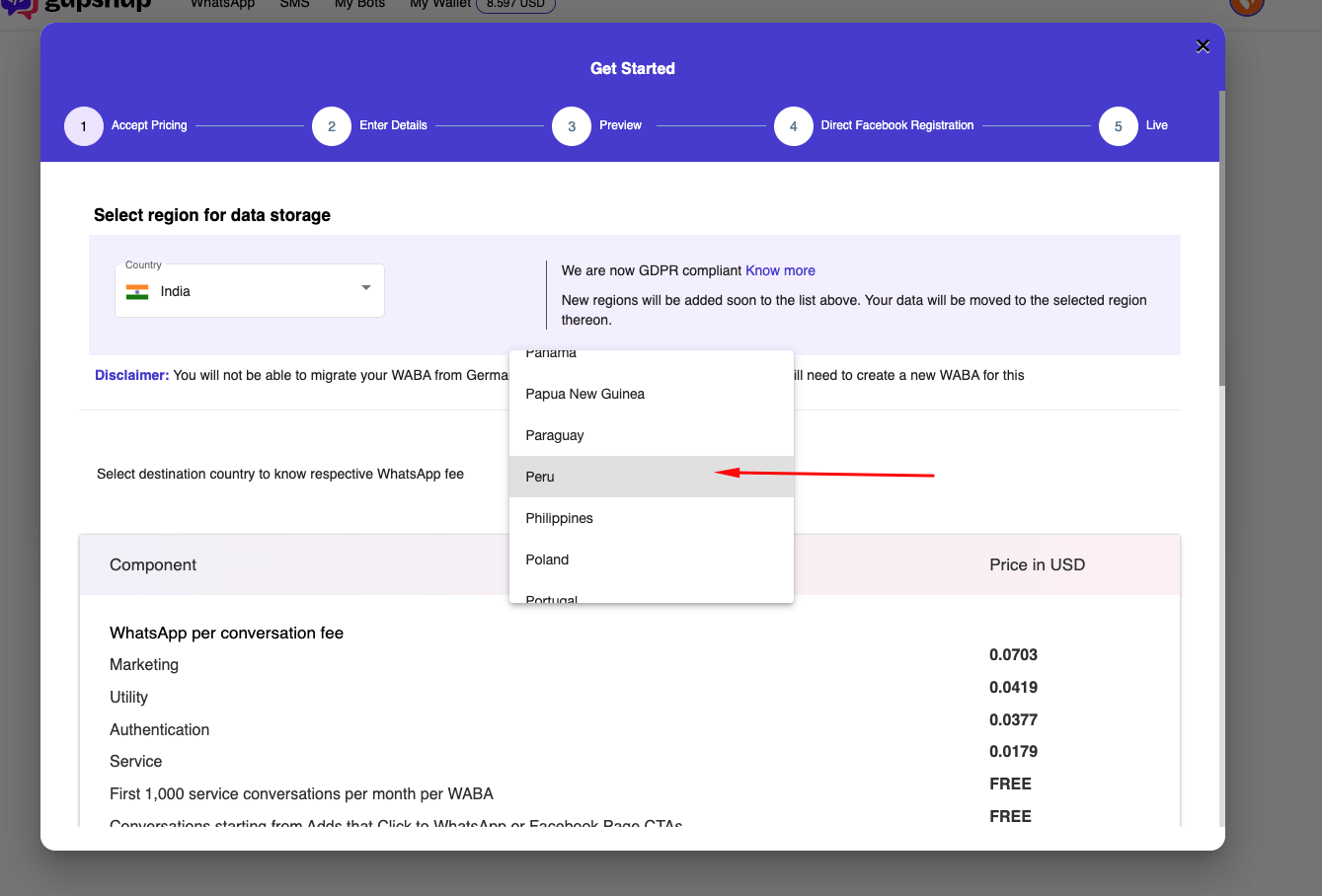
Ingresamos los siguientes datos.
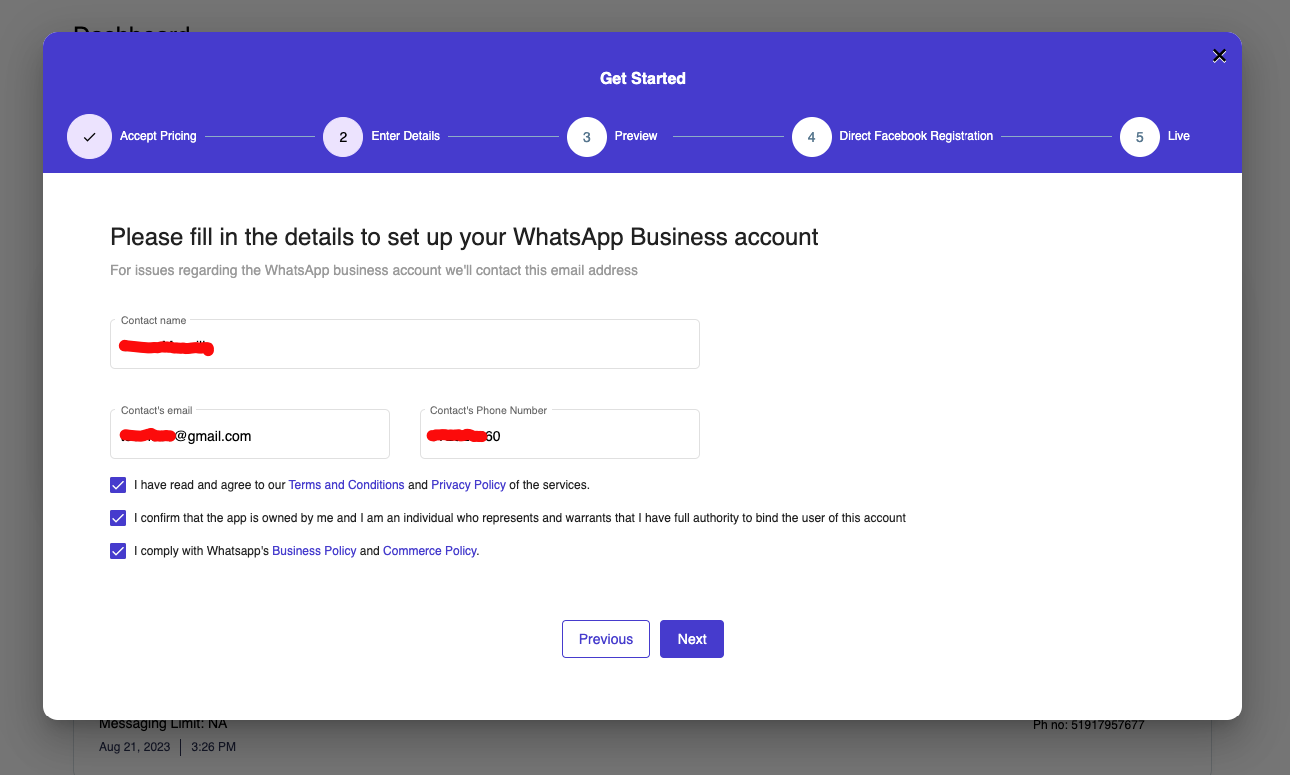
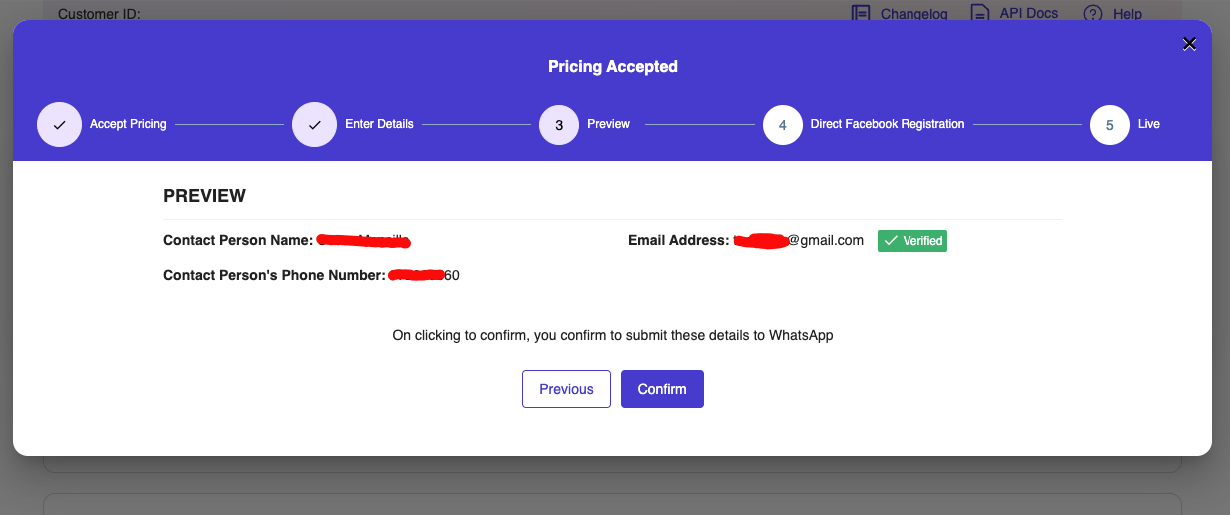
Damos clic al botón "Confirm".
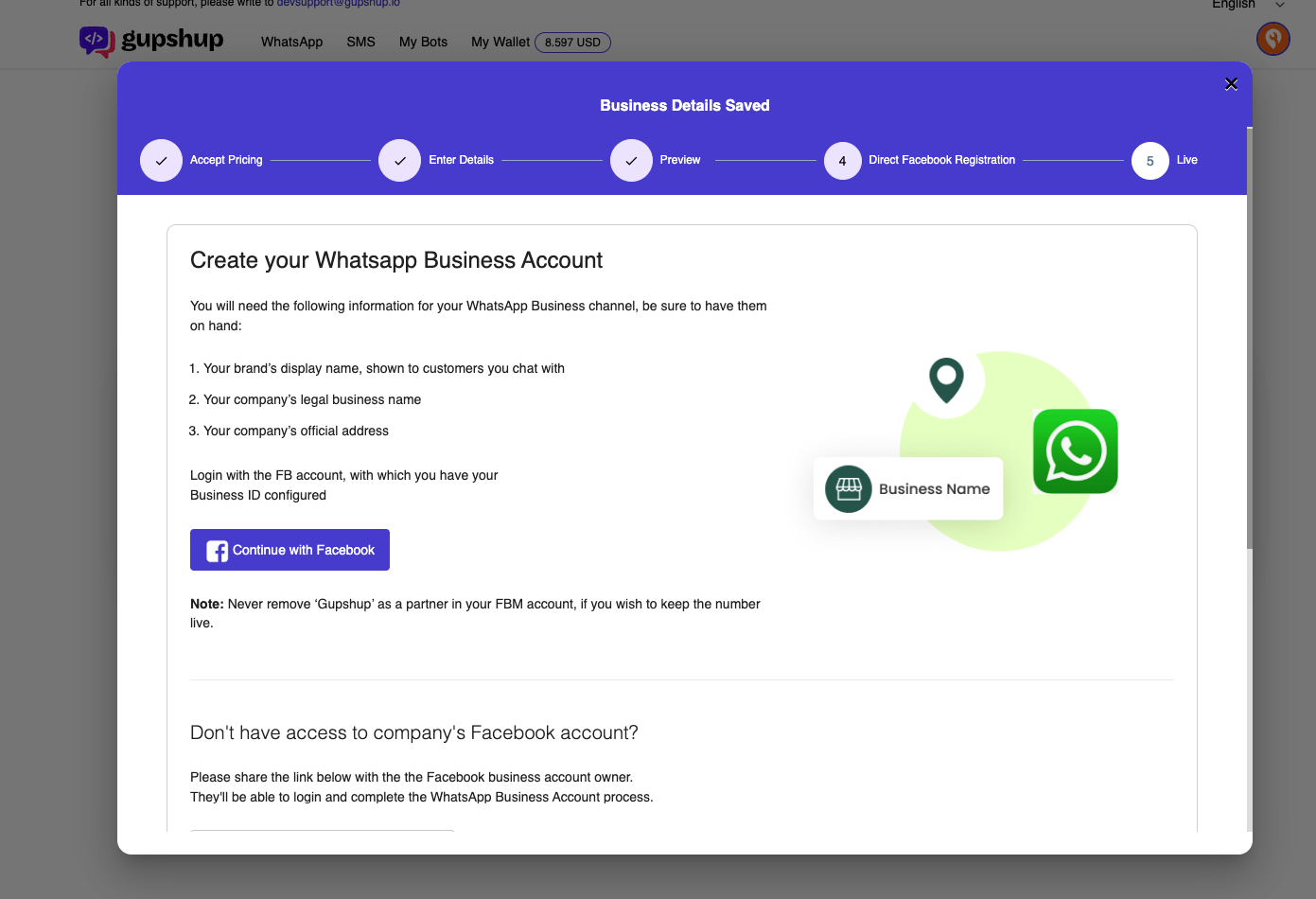
Vinculamos con una cuenta Facebook.
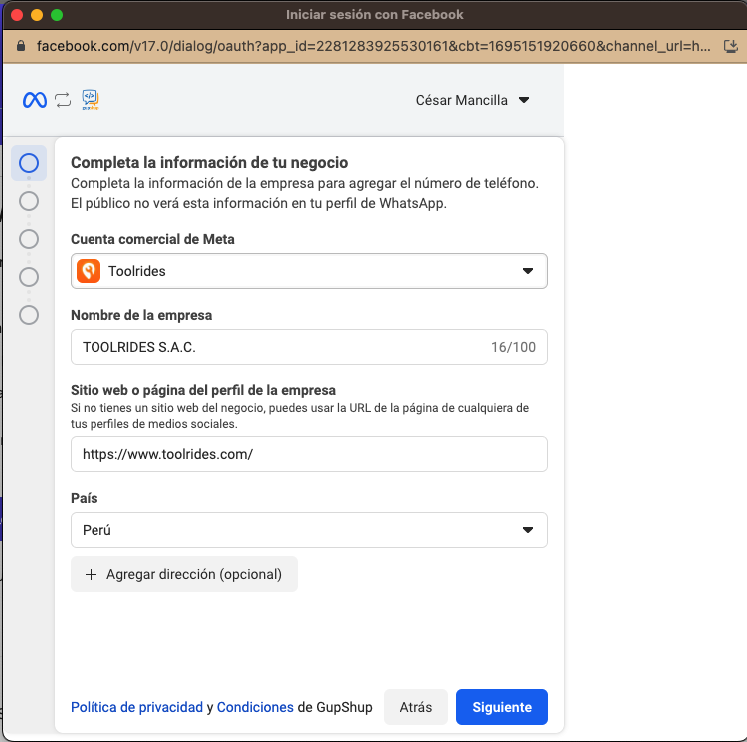
Seguimos los siguientes pasos hasta completar el registro en Meta.
Tu app en Gupshup debe quedar con el estado "Live" para garantizar que ya se pueda utilizar.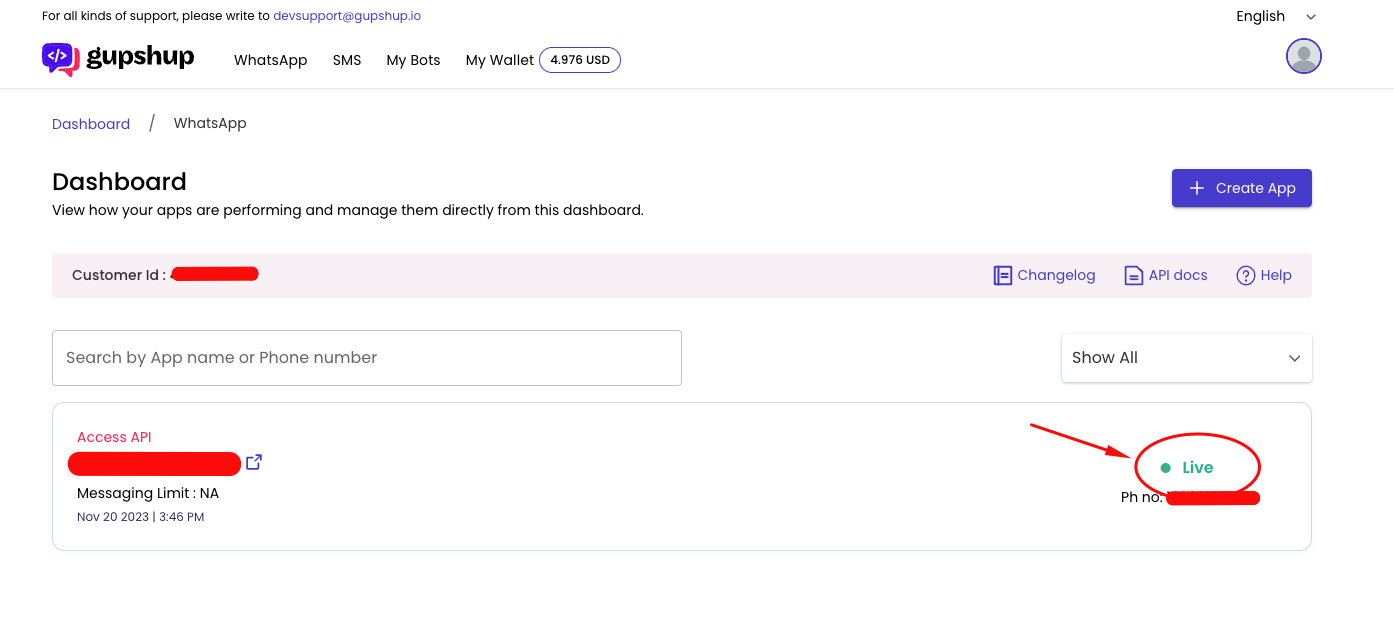
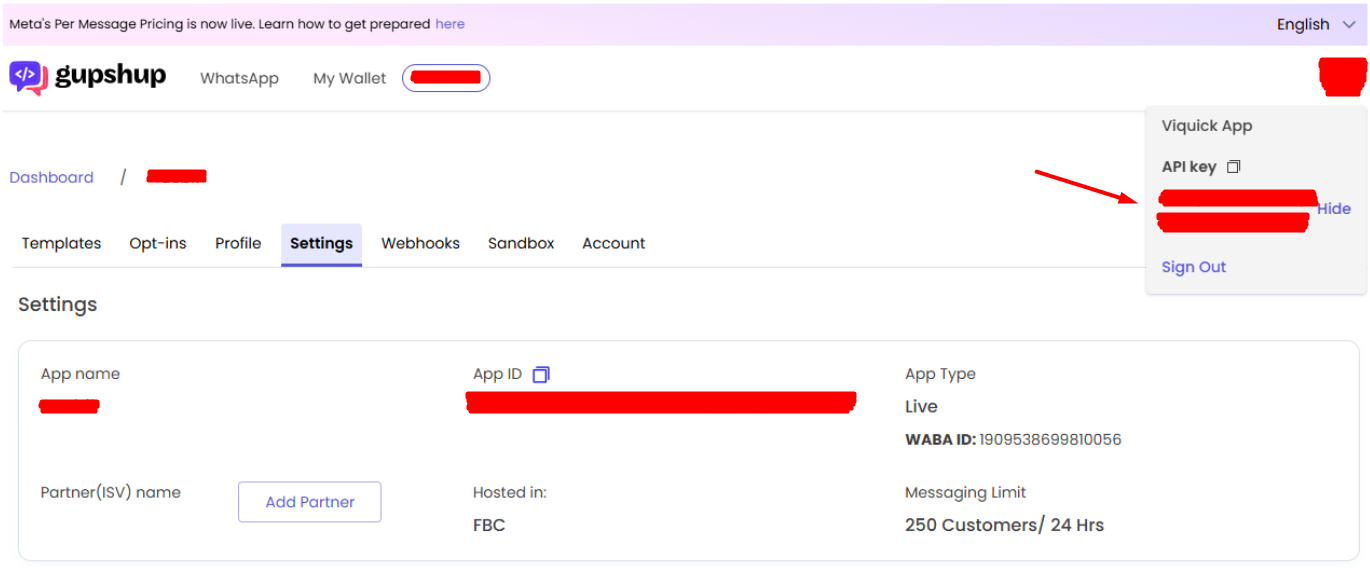
En la sección superior derecha, encontramos el logo de la cuenta de Gupshup. Debemos hacer clic ahí y copiar el API key. Posteriormente, incluiremos el API key, así como el nombre de la aplicación, en el panel web, como se indicará en el paso 6.
Paso 4
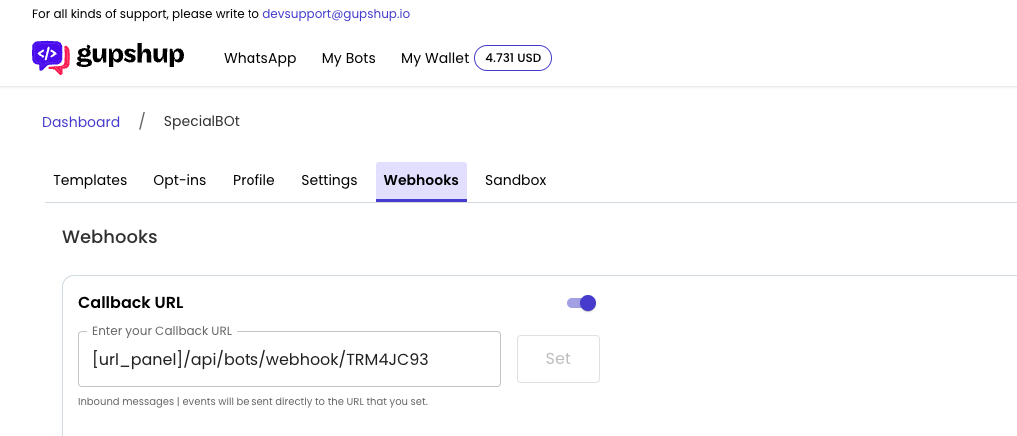
Configuramos el Webhook. Para ello, ingresamos a la siguiente sección y colocamos en el campo Callback URL: https://[url panel web]/api/bots/webhook/TRM4JC93
Paso 5
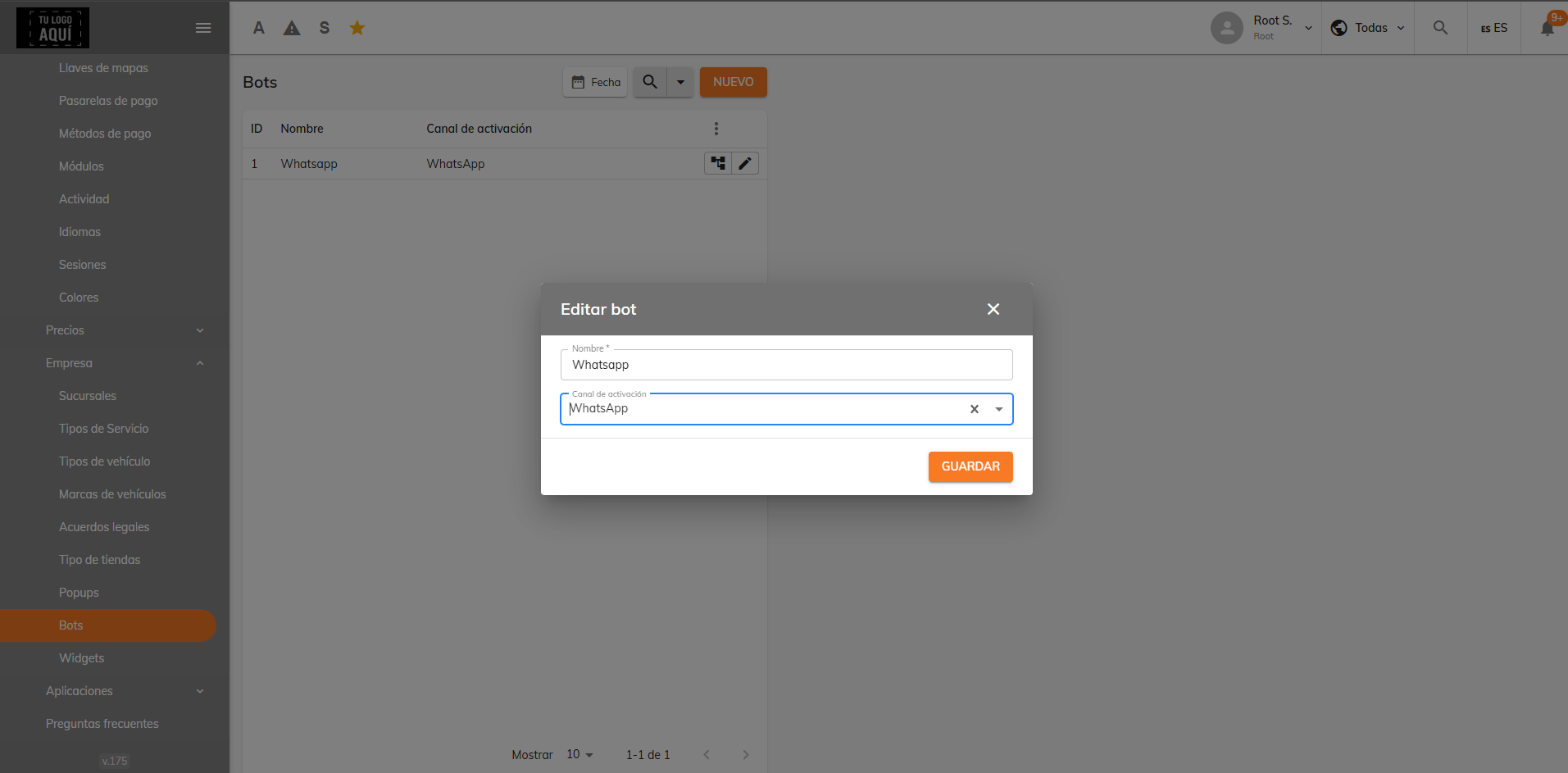
En el panel web, nos dirigimos a Mantenimiento > Configuraciones >Empreas > Bots, revisamos que el flujo sea correcto y editamos el nombre y canal de activación del bot.
Paso 6
En el panel web, nos dirigimos a Mantenimiento > Configuraciones >Sistema > Apis y colocamos el nombre de la aplicación, la llave de API y el número de teléfono móvil.
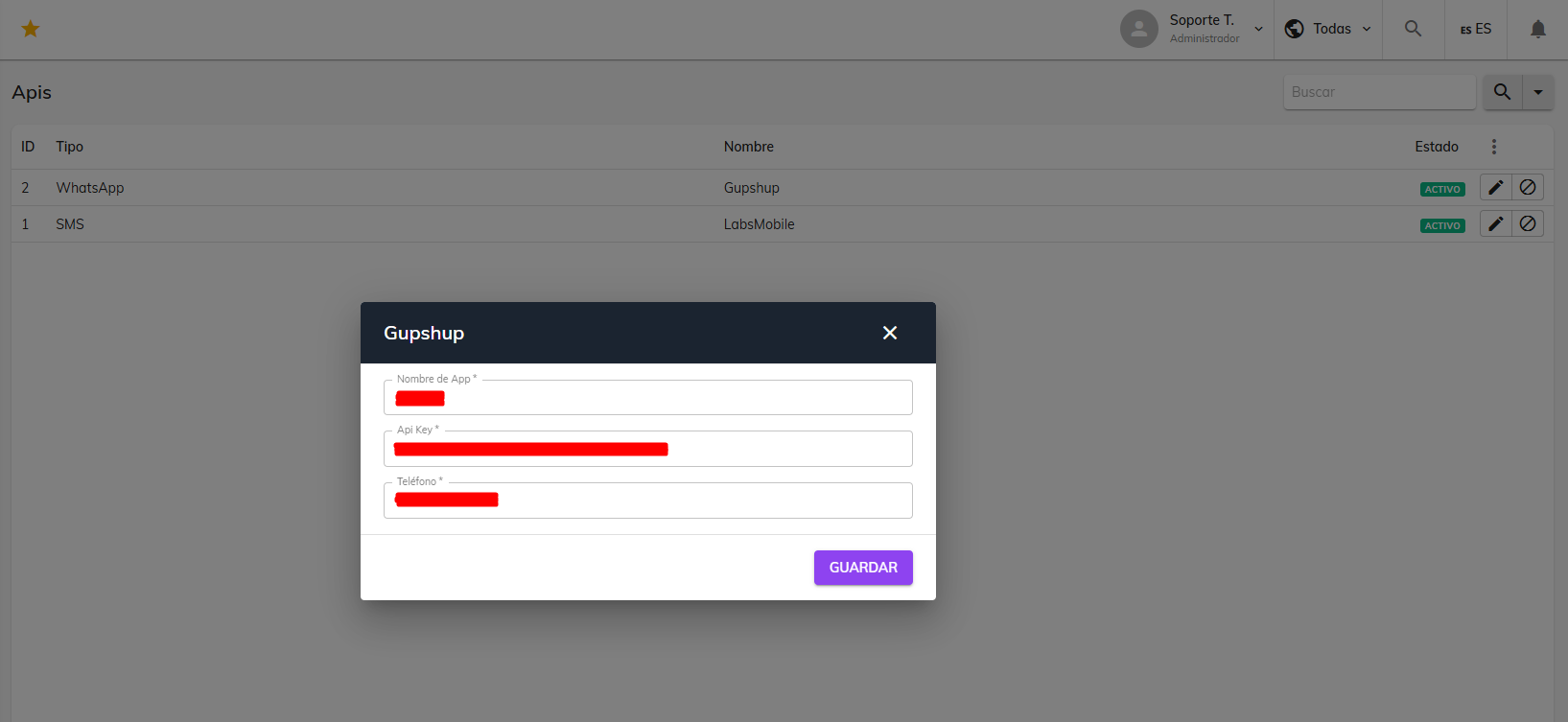
En el paso 3, se indica cómo crear una llave de API e identificar el nombre de la aplicación. El número de teléfono móvil se encuentra en el módulo "Profile" de Gupshup.
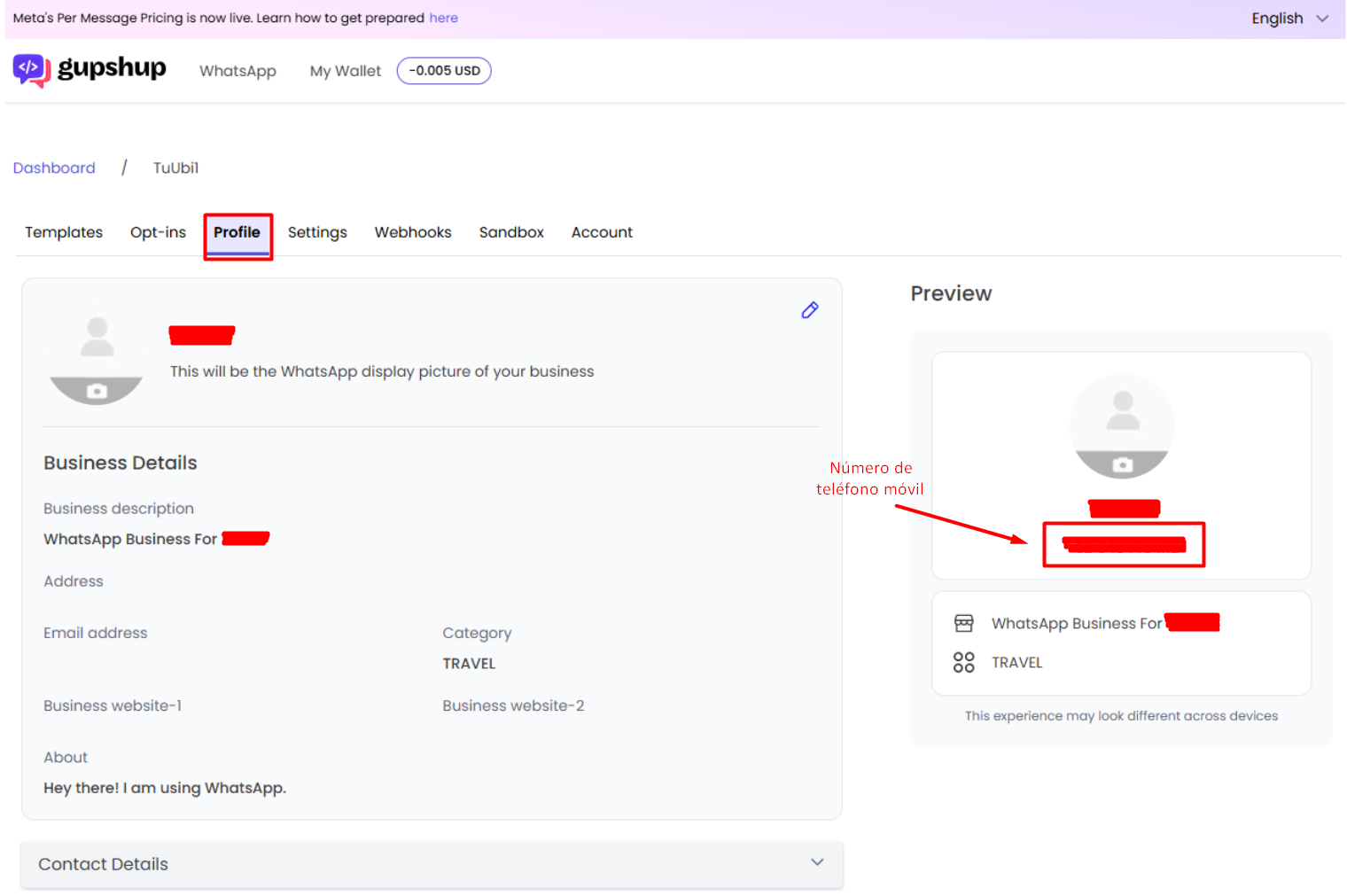
Posible problema ocurrido
En caso de que sigas todos estos pasos y luego escribas al número de teléfono móvil por WhatsApp para usar el bot, y este no te conteste, posiblemente se deba a que no tengas saldo de créditos suficiente.
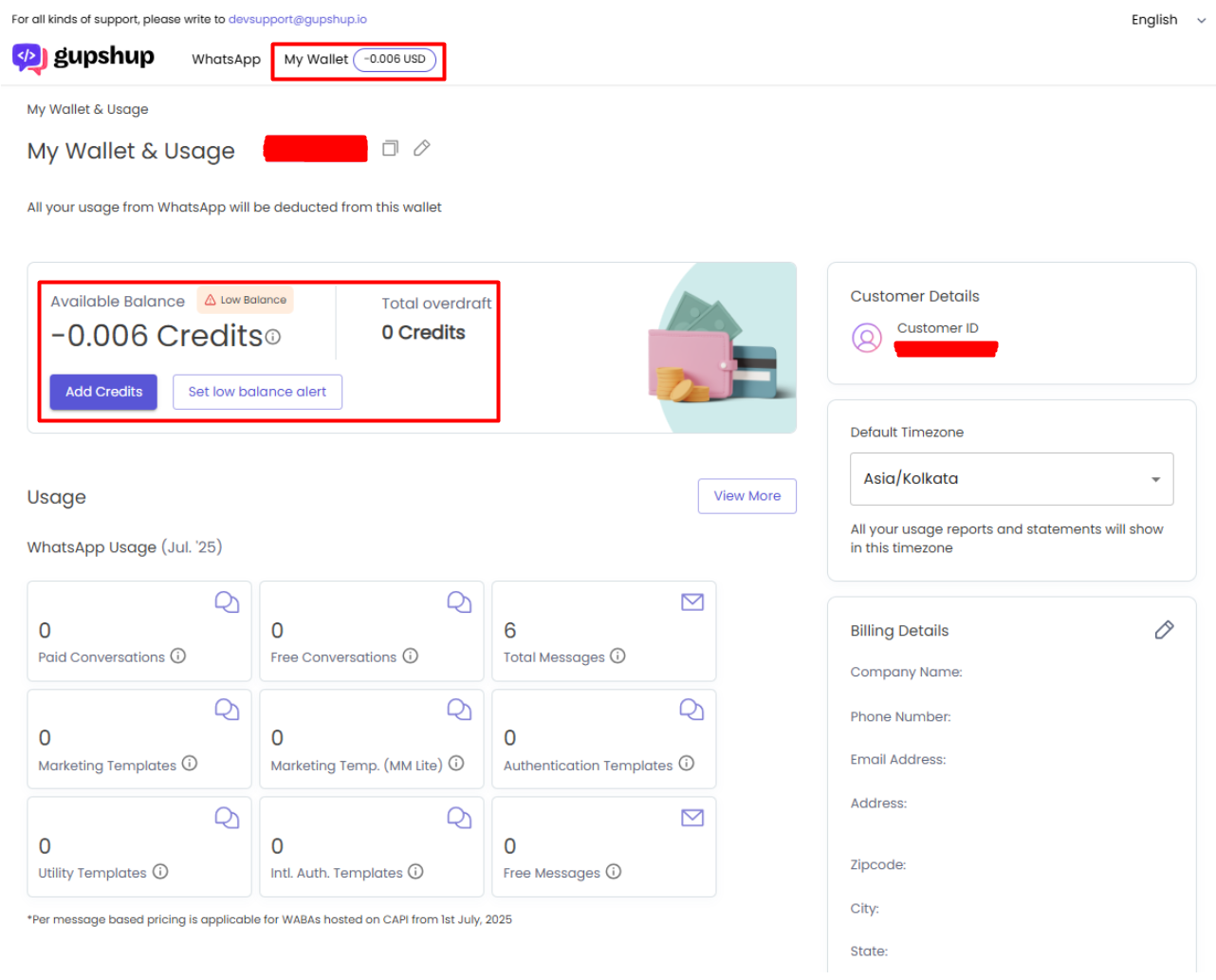
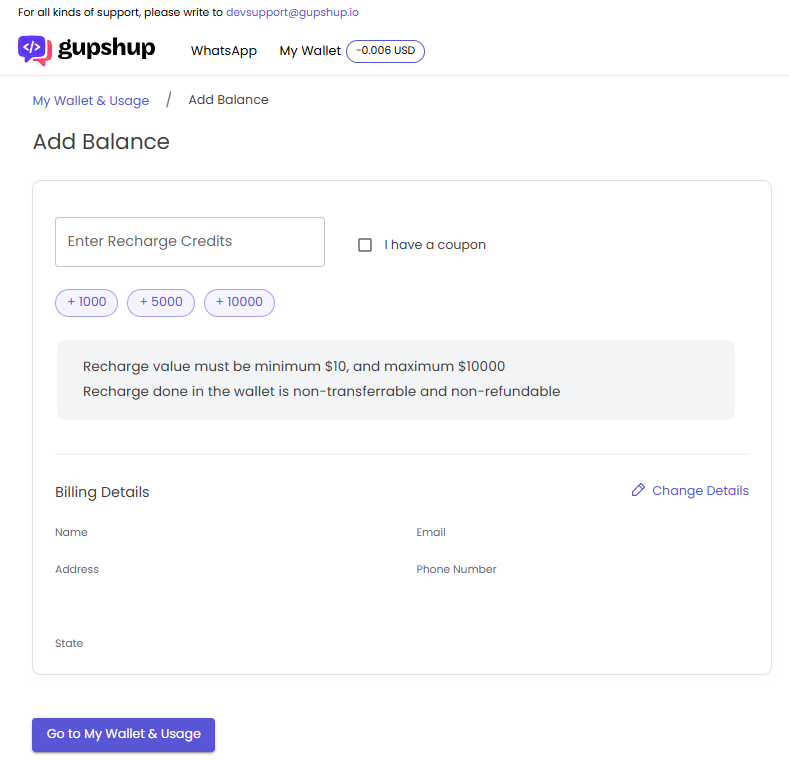
En ese caso, tendrías que realizar una recarga de créditos al hacer clic en "Add Credits".
¿Te resultó útil este artículo?