
 Casos de uso
 Mensajería
 Empresas de taxi
 Transporte privado
 Emprendedores de transporte
 Última milla
 SuperApp
 Software
 Despacho para taxis
 Transporte corporativo
 Subasta
 Productos
 Software de reserva
 Plataforma de despacho
 App de conductor
 App de pasajero
 Widget web
 Funciones
 Programar y reservar
 Gestión de conductores
 Personalizado
 Panel corporativo
 Seguridad y ayuda
 Recursos
 Aprender



Agrupaciones
Para utilizar el campo de agrupaciones, lo primero que debemos hacer es dirigirnos a esta sección y seleccionar la opción 'Nuevo'. A continuación, se mostrarán diversos campos como: el tipo de agrupación (mismo origen o mismo destino), el tipo de servicio a utilizar, y la opción de asignar un conductor.
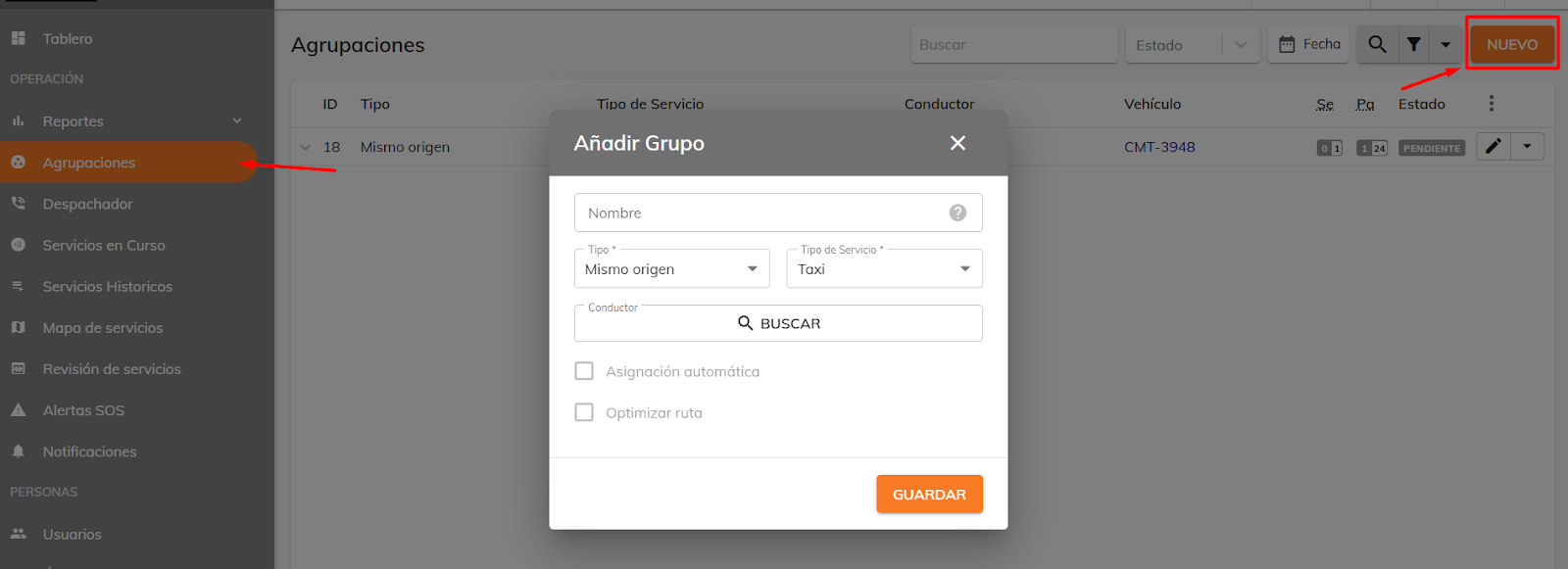
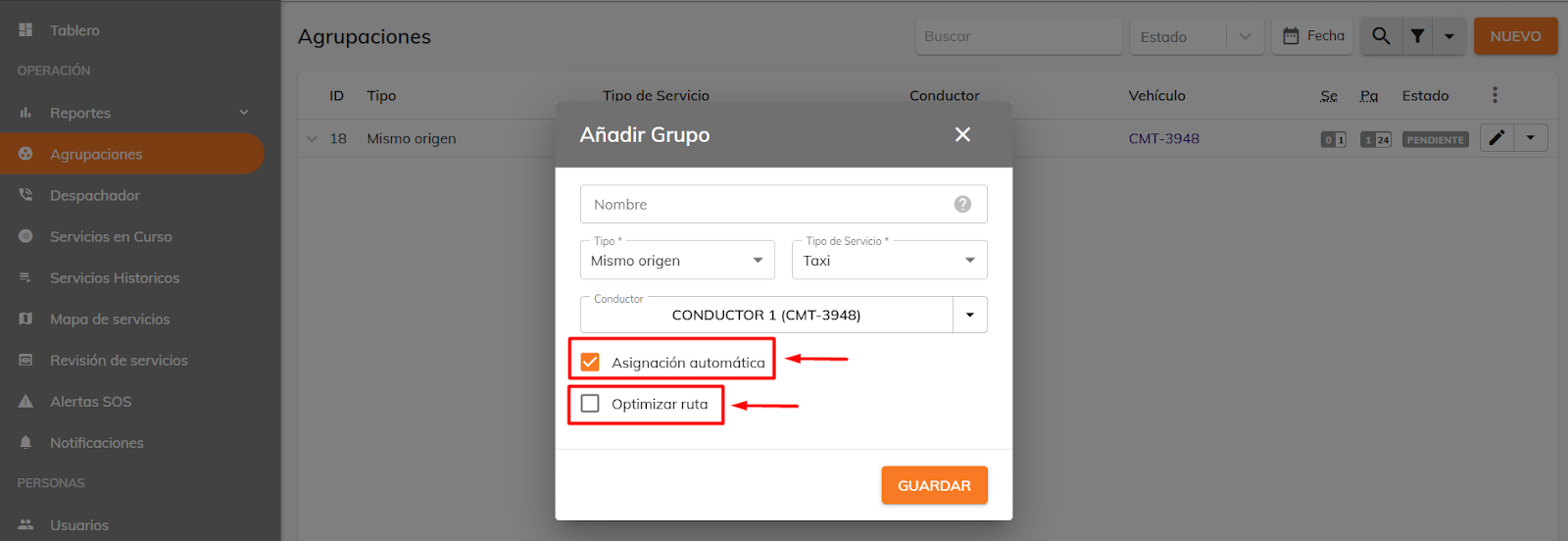
En caso se asigne un conductor, se habilitará la posibilidad de generar una asignación automática. Si esta es aceptada, se mostrará también la opción de optimizar la ruta. Cabe señalar que todos estos campos, incluido el nombre son opcionales; los campos obligatorios son el tipo de servicio y el tipo de agrupación.
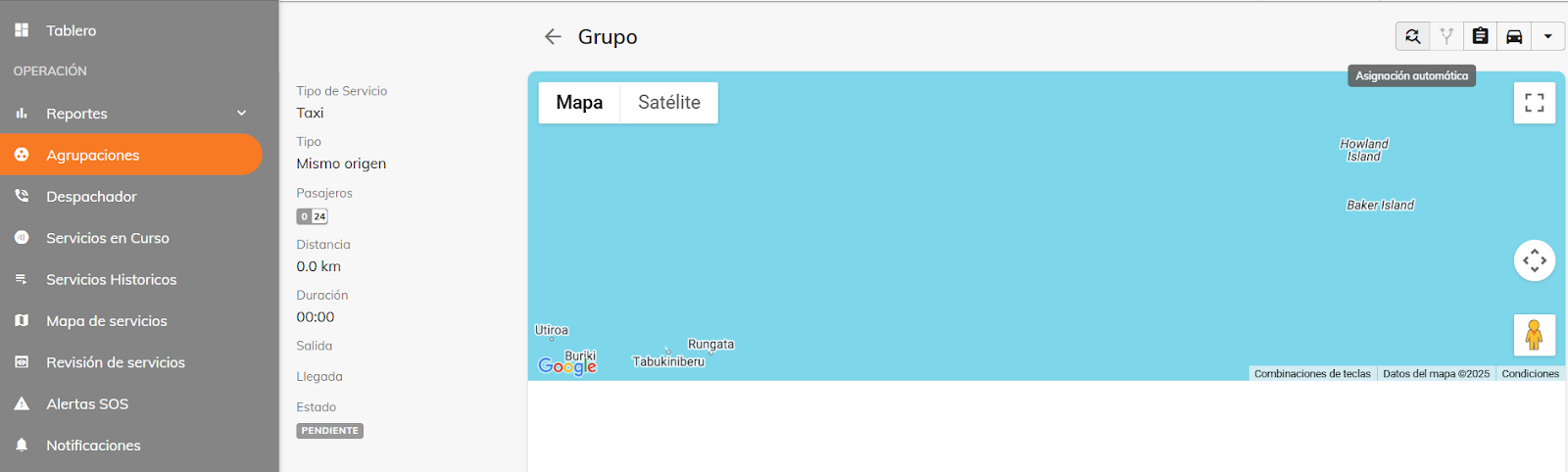
Una vez generada la agrupación sin conductor, se habilitará la opción de asignar servicios automáticamente, siempre que haya un conductor cercano y aún tenga capacidad; de lo contrario, se mostrará el mensaje: "No hay servicios cercanos a este grupo" o "El vehículo ha alcanzado su capacidad máxima", y si no hay conductor asignado, se mostrará un mensaje de error.
Si aparece este mensaje, aún es posible asignar servicios de forma manual usando la opción "Asignar", la cual mostrará todos los servicios que aún no tienen conductor asignado y sean del mismo tipo de servicio.
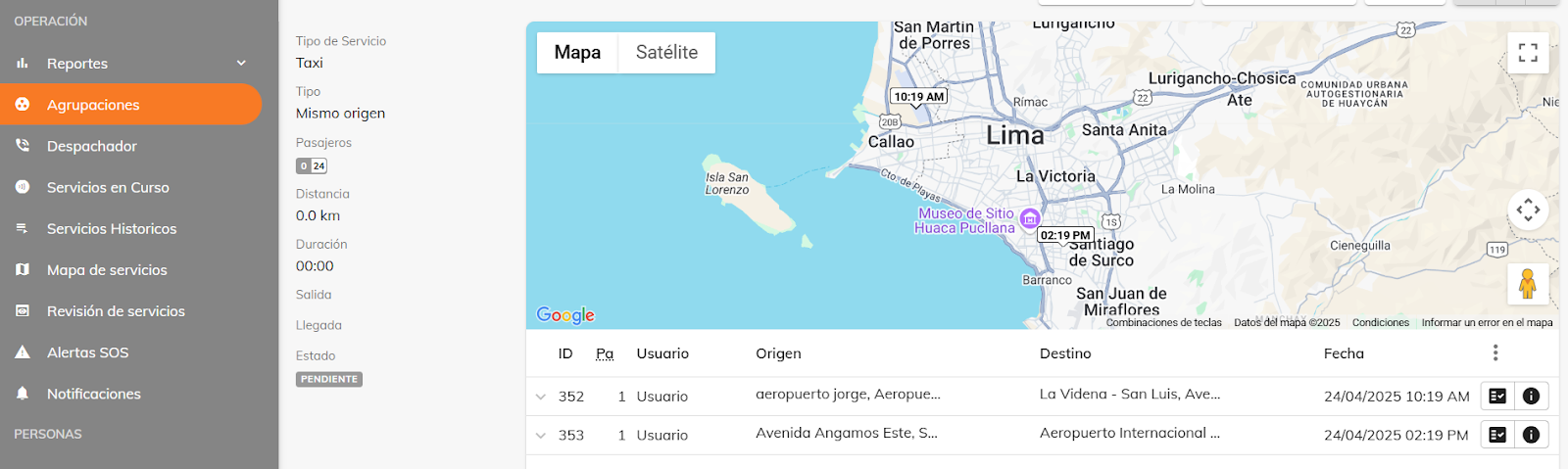
Cuando se encuentre en la opción "Asignar", desde este ícono podrás asignar a la agrupación los servicios que no tengan conductor, así como consultar la información de los viajes.
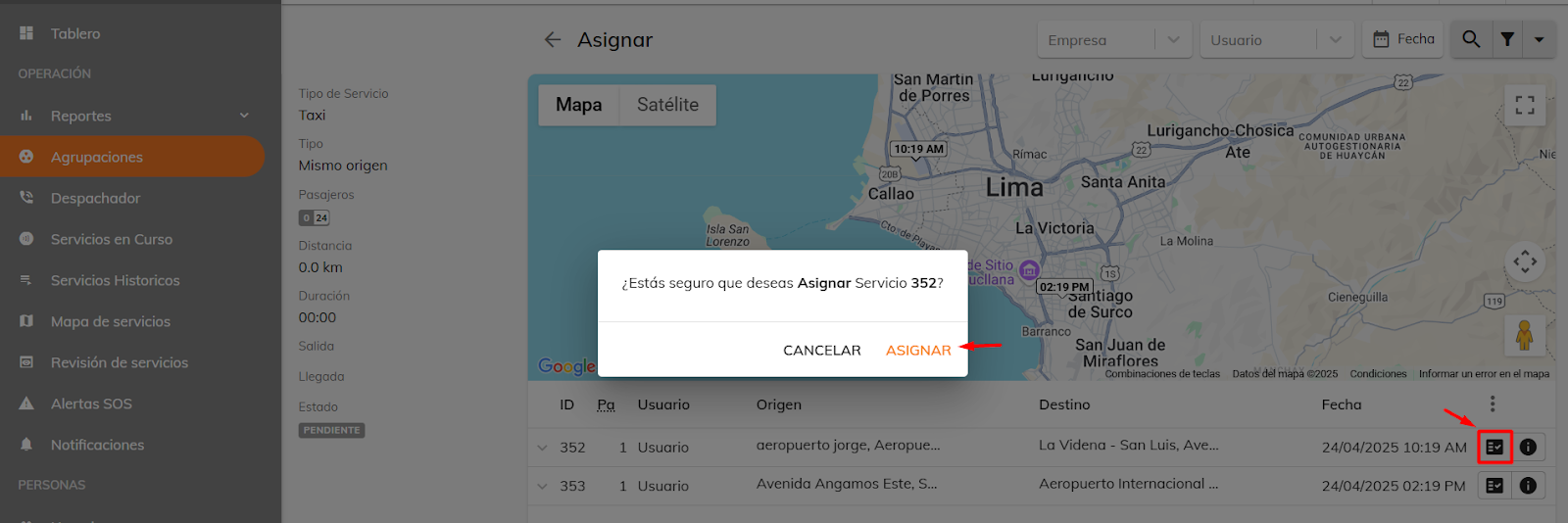
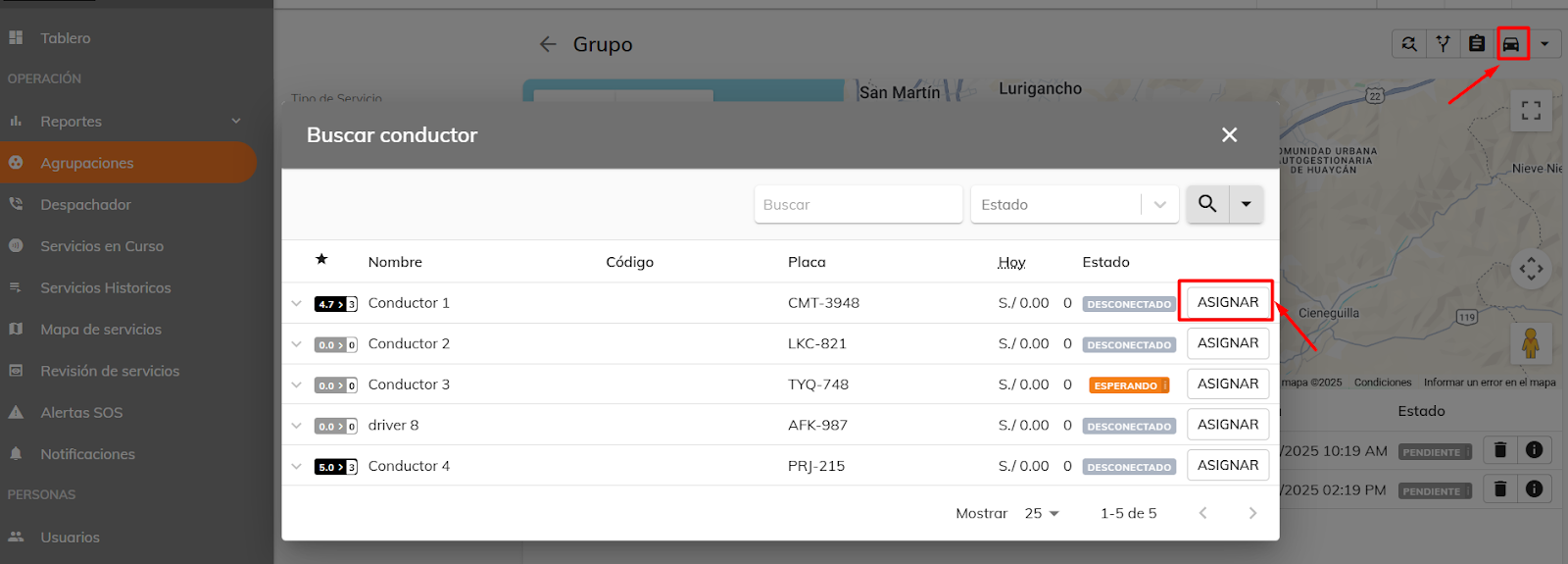
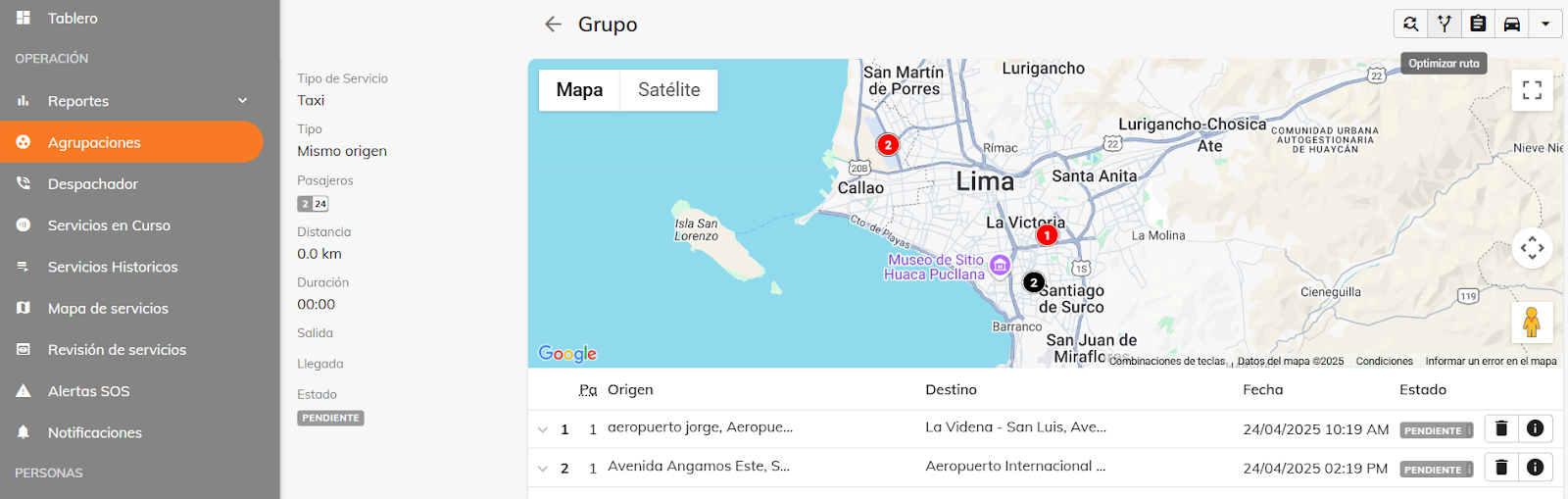
Una vez asignado, la ruta podrá visualizarse desde el panel de agrupaciones. Si existen múltiples rutas disponibles, se podrá utilizar la opción "Optimizar ruta'" que calculará la mejor opción según Google Maps, siempre y cuando haya un conductor asignado. Para asignar un conductor, se debe usar el ícono correspondiente disponible en la interfaz.
Los círculos rojos son puntos de destino; y los puntos negros son puntos de origen.
La ruta sugerida será visible para el conductor, quien podrá decidir si seguirla o usar otra que considere más conveniente. Además, es posible eliminar al conductor asignado y reemplazarlo por otro si es necesario.
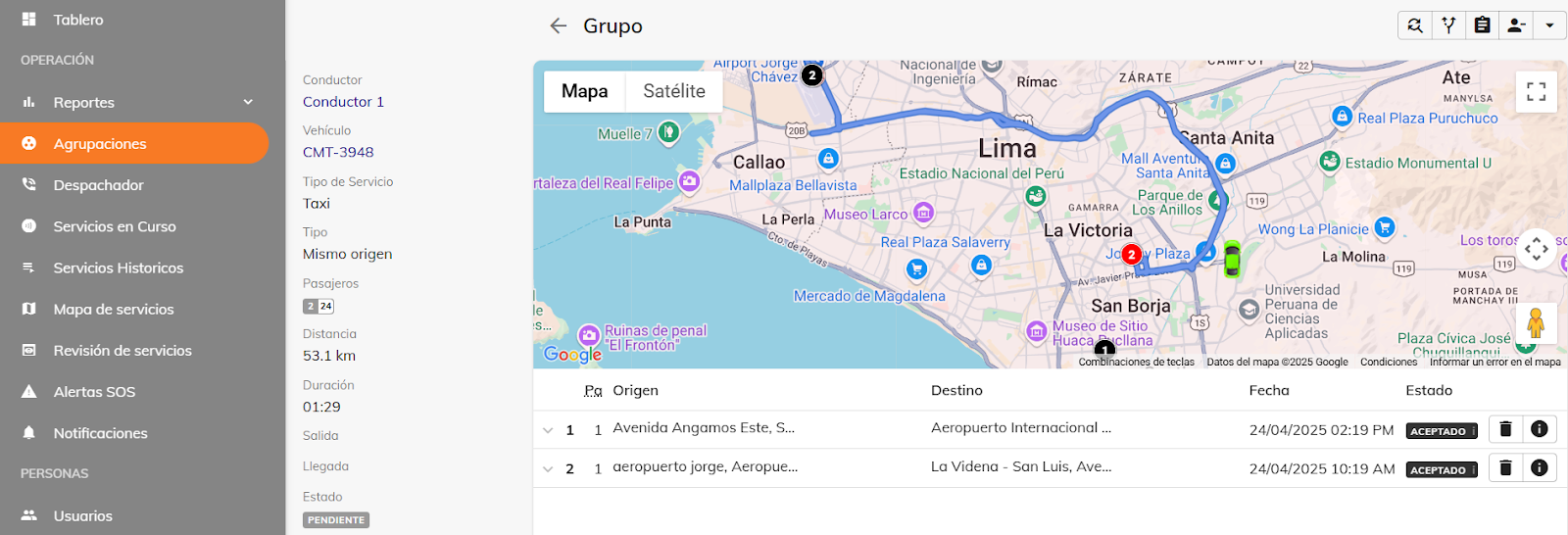
Asimismo, se puede ordenar manualmente esta ruta óptima por algún motivo en el que quiera priorizarse un servicio.
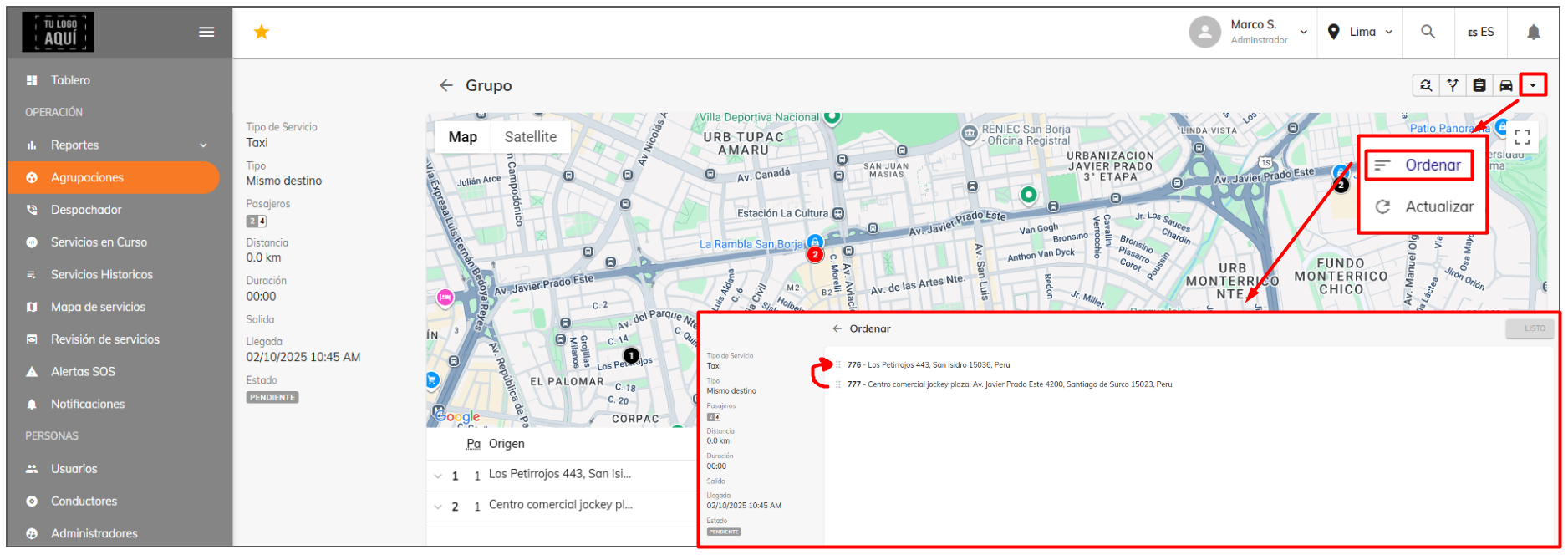
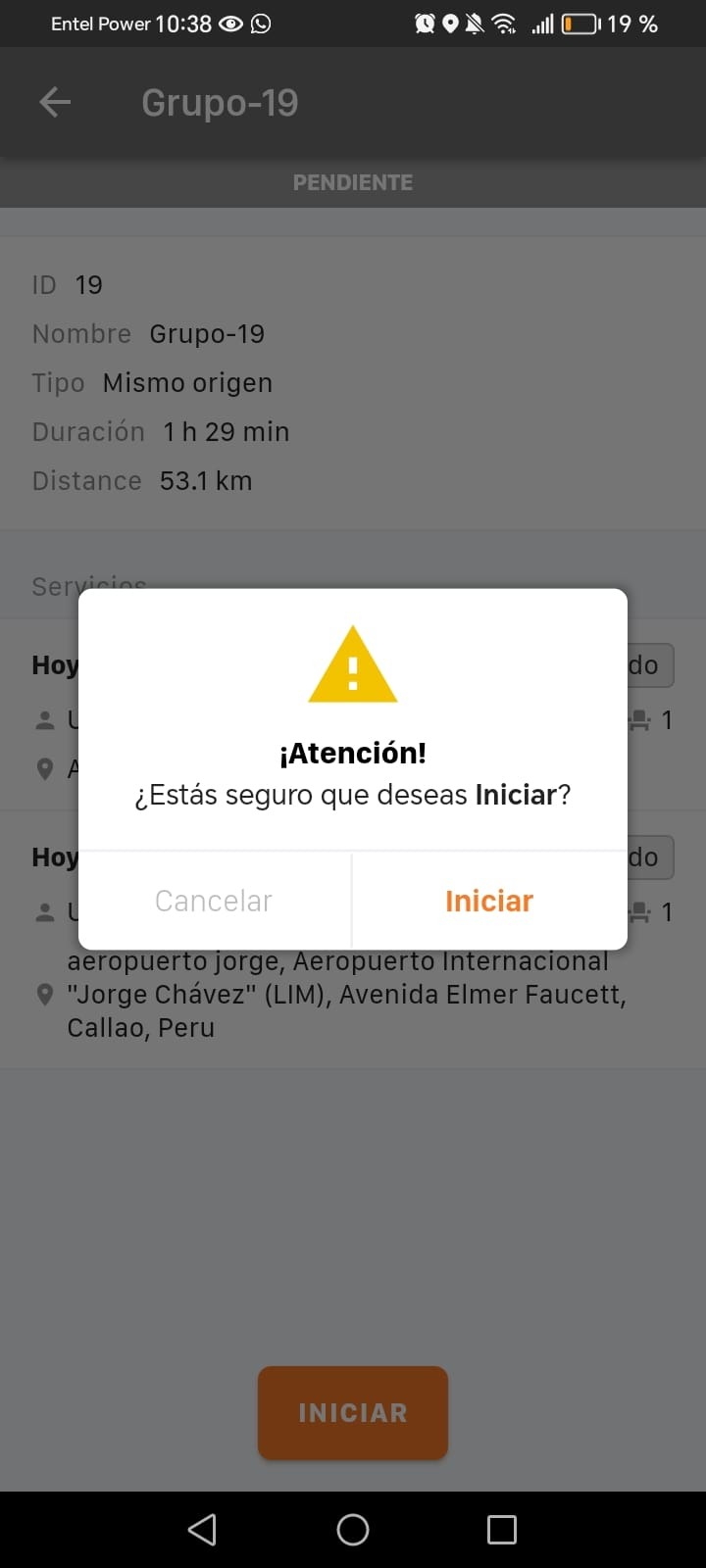
Así es como se vería en la app: debemos ir a "Servicios Activos", donde se mostrarán todos los servicios, ya sean agrupados o no. Luego, al intentar iniciar un servicio agrupado, aparecerá un mensaje de advertencia.
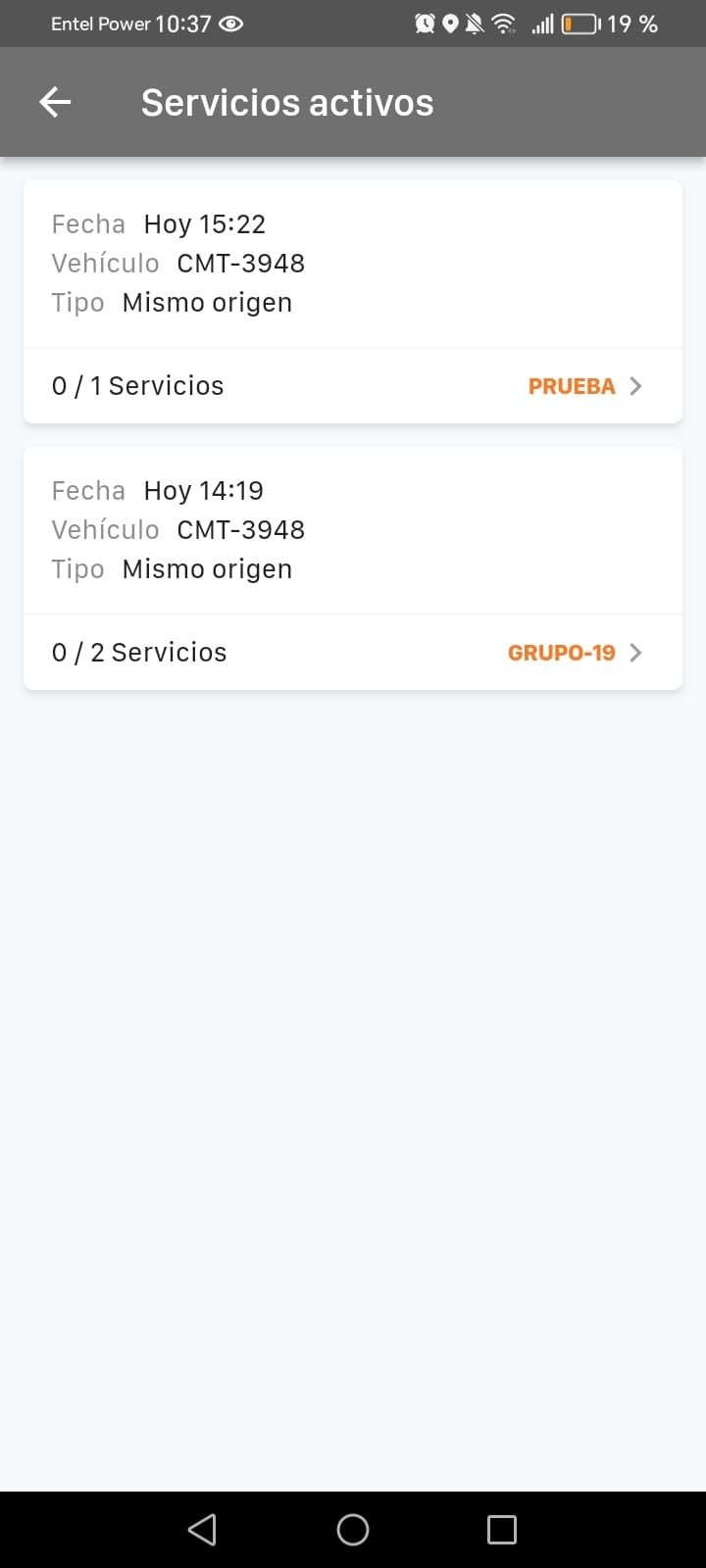
Luego, una vez iniciado, se podrá seguir el orden que se considere óptimo para realizar todos los servicios.
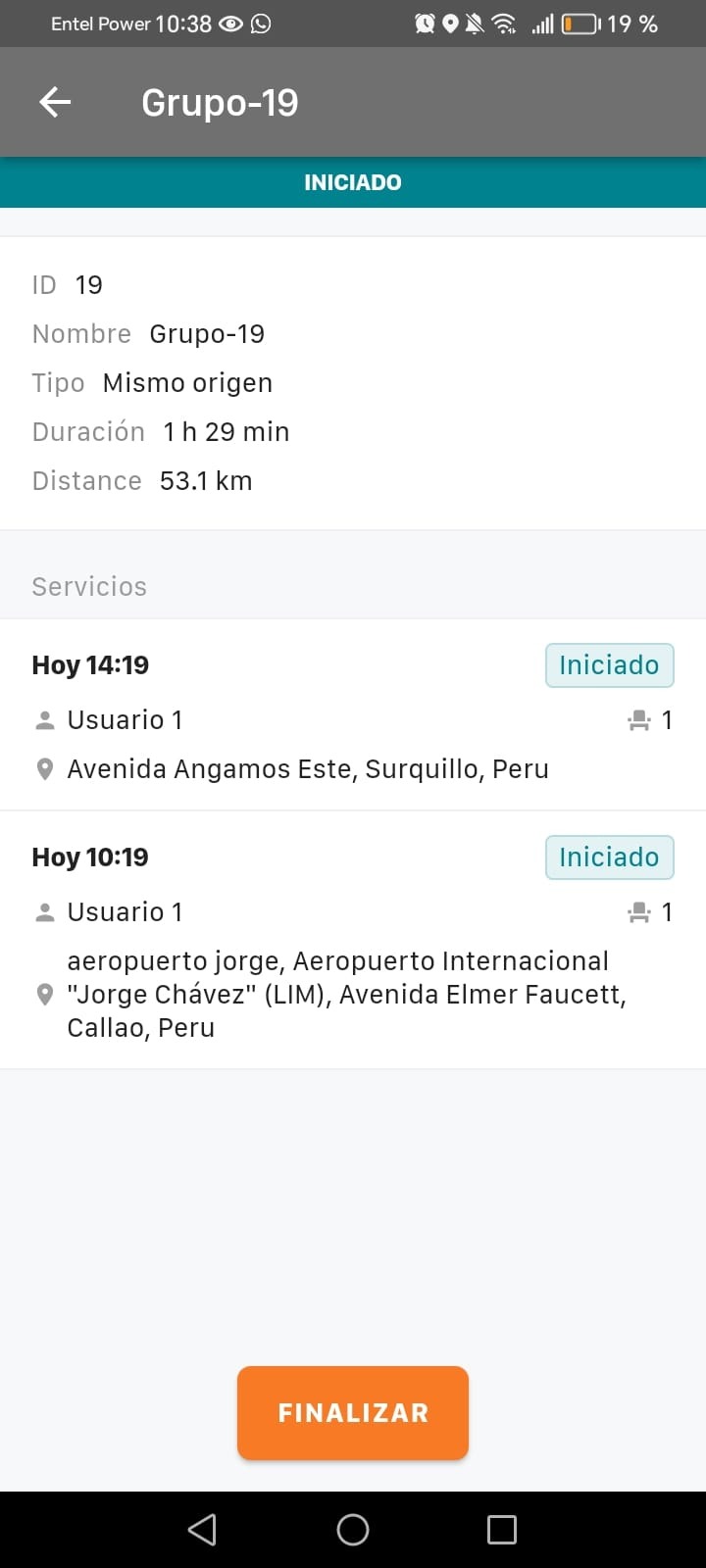
Para finalizar el servicio, es necesario completar todas las paradas.
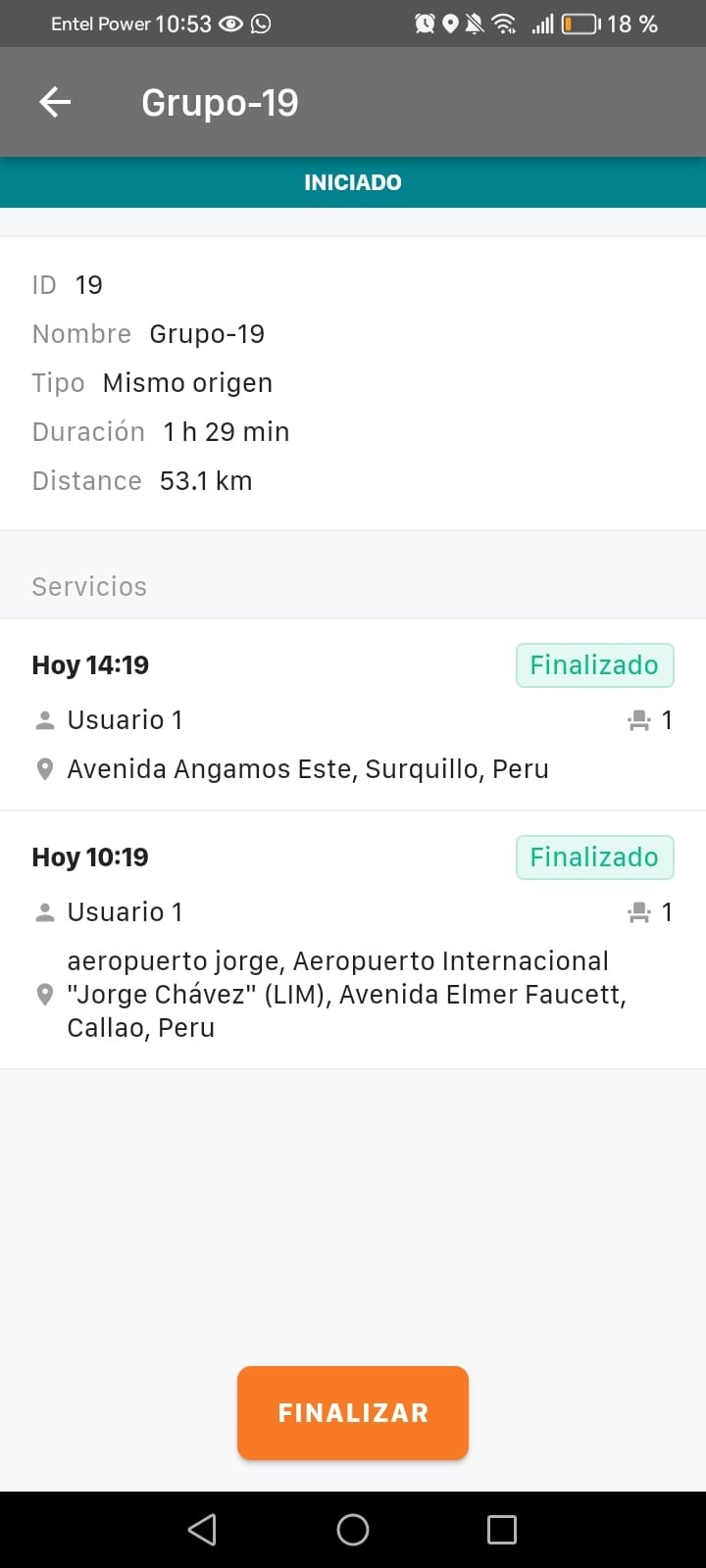
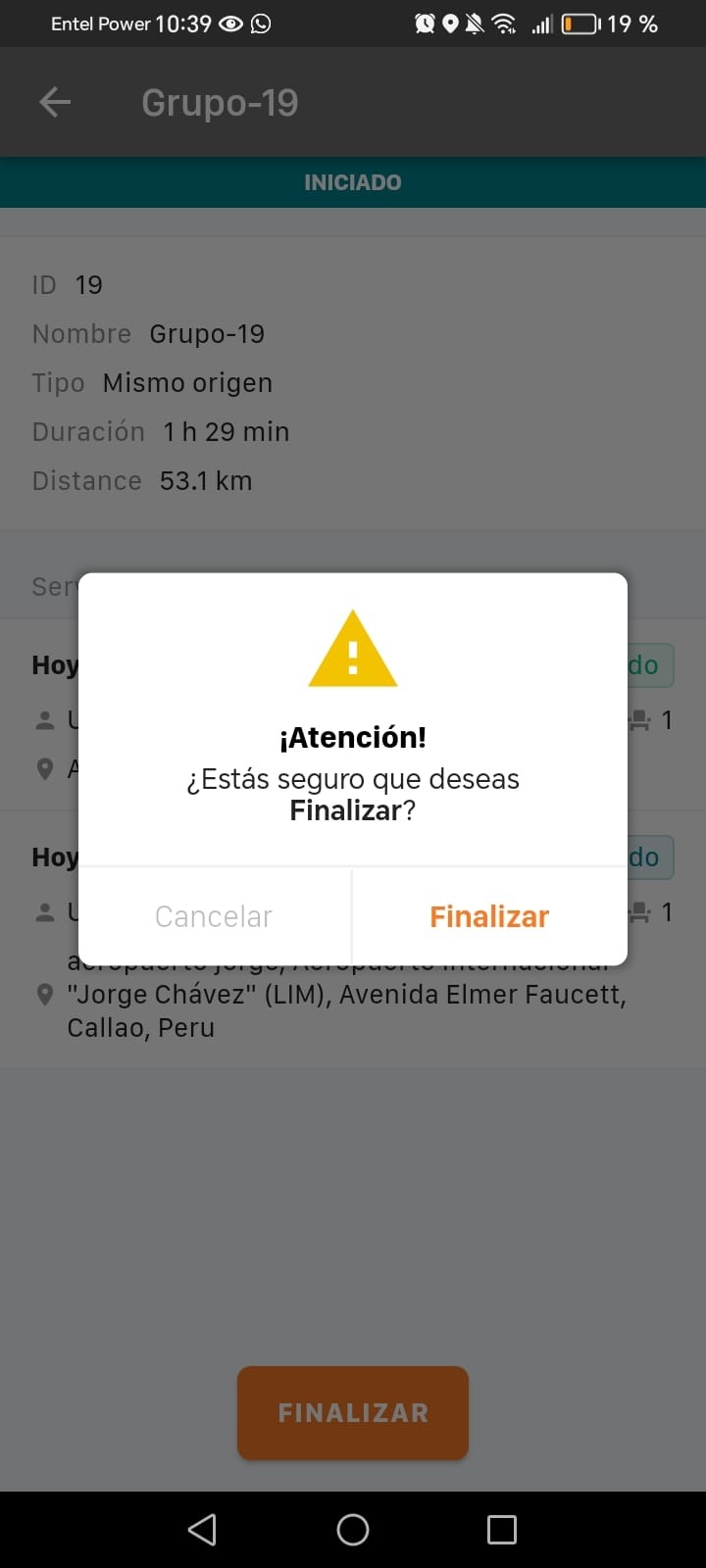
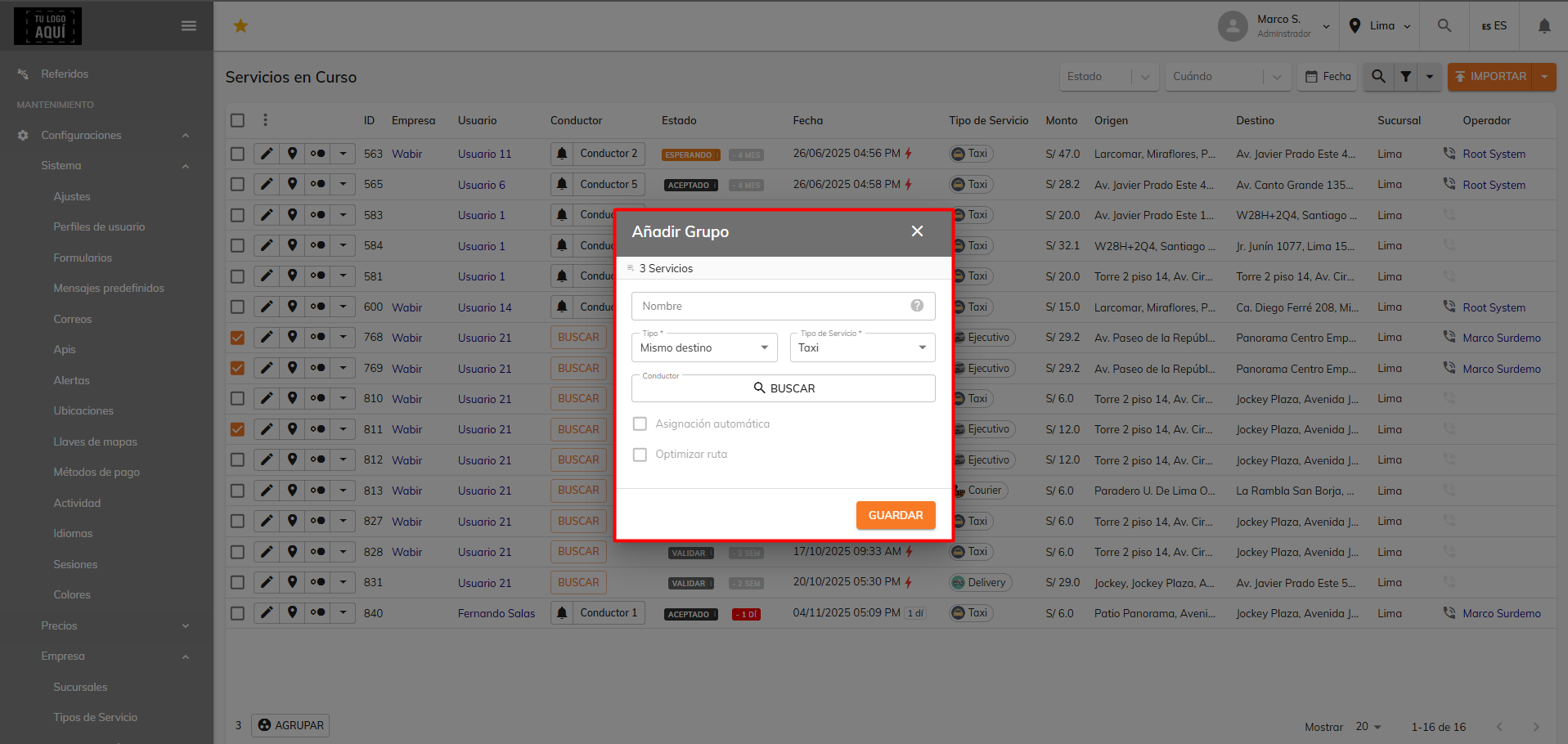
También podemos crear una agrupación desde servicios en curso. Para ello, en ese submódulo, se aplica la búsqueda avanzada y se filtra por servicio no agrupados.
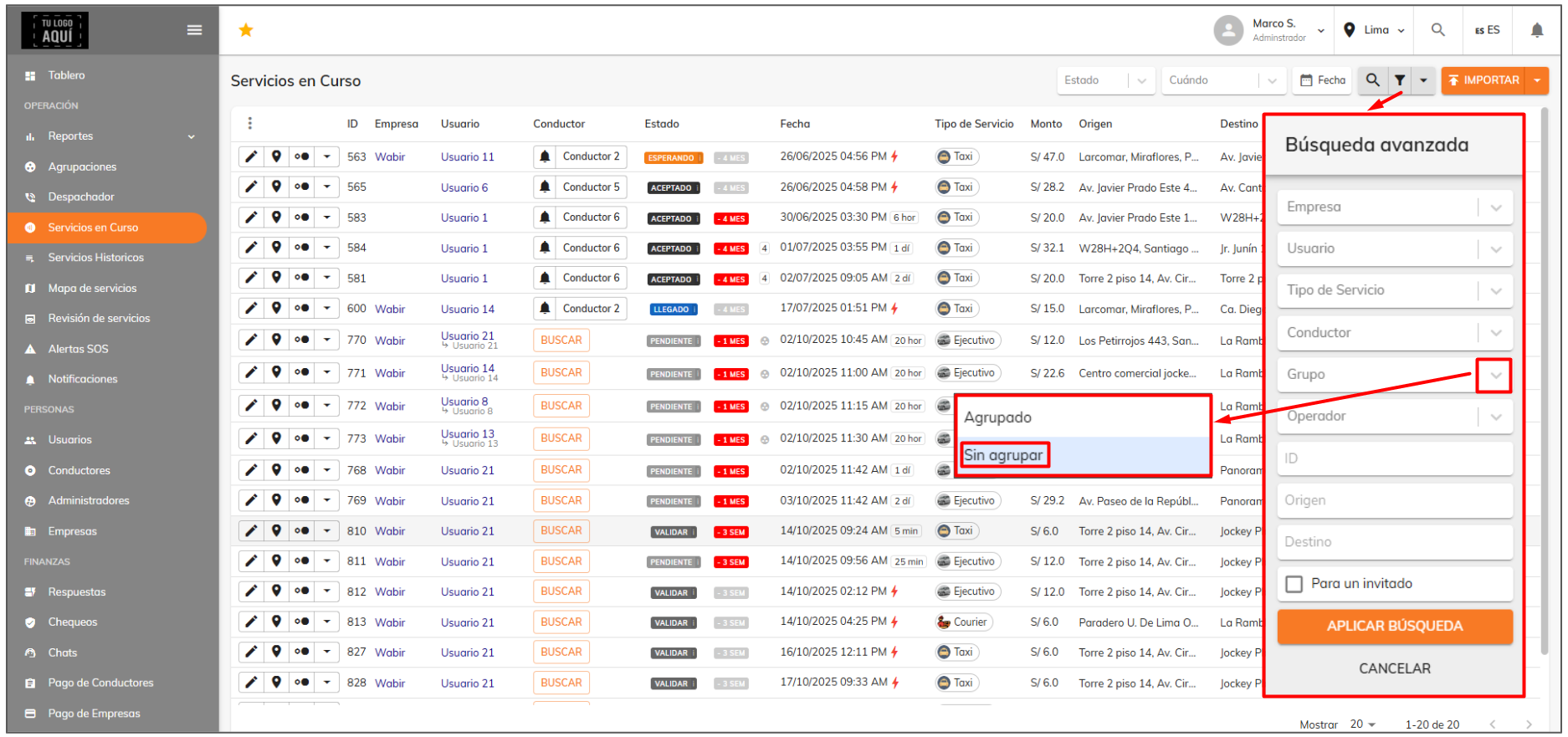
De esta manera, van a aparecer servicios que podemos seleccionar y agrupar con el botón de abajo a la izquierda.
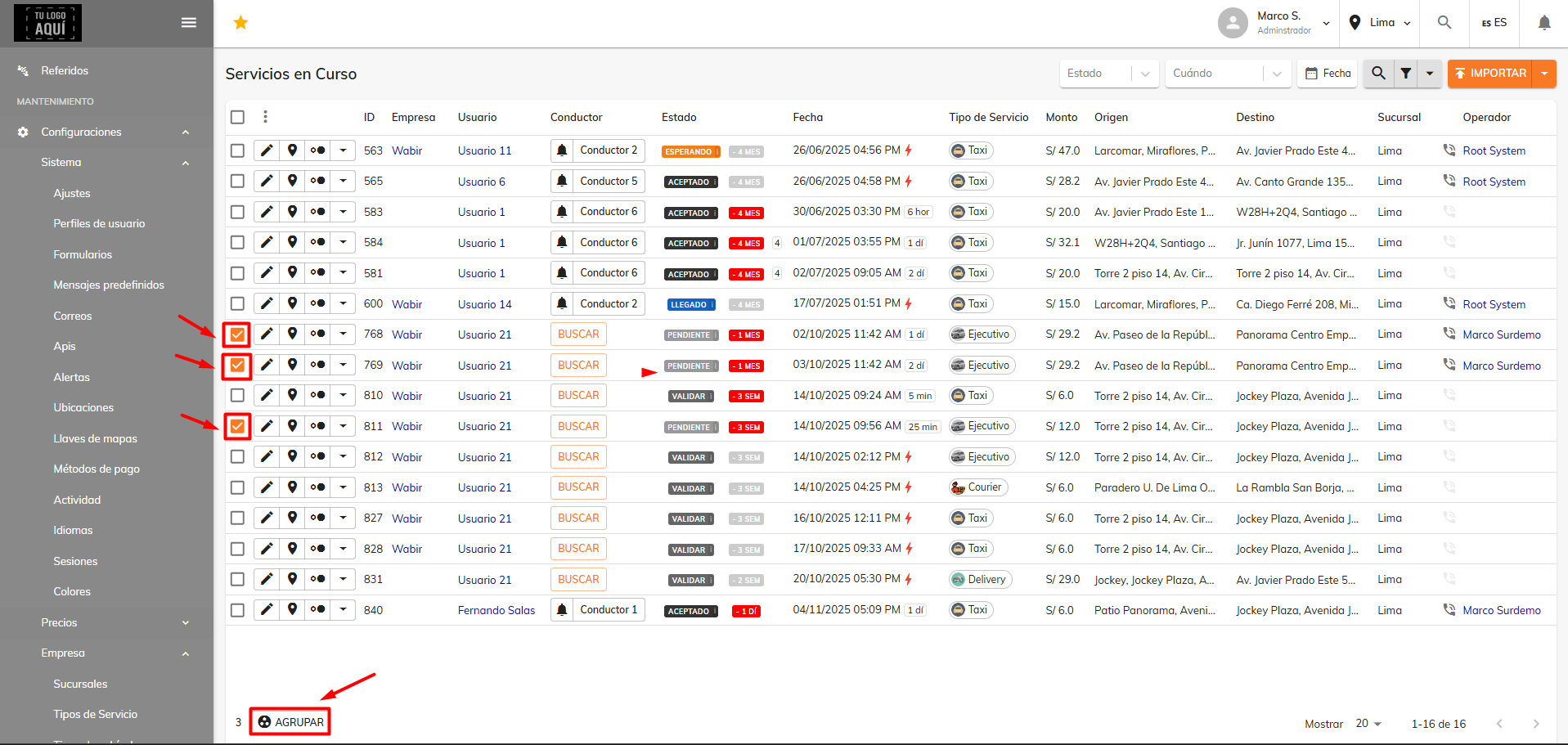
Luego de hacer clic al botón "AGRUPAR", creamos una agrupación con los campos mencionados anteriormente.
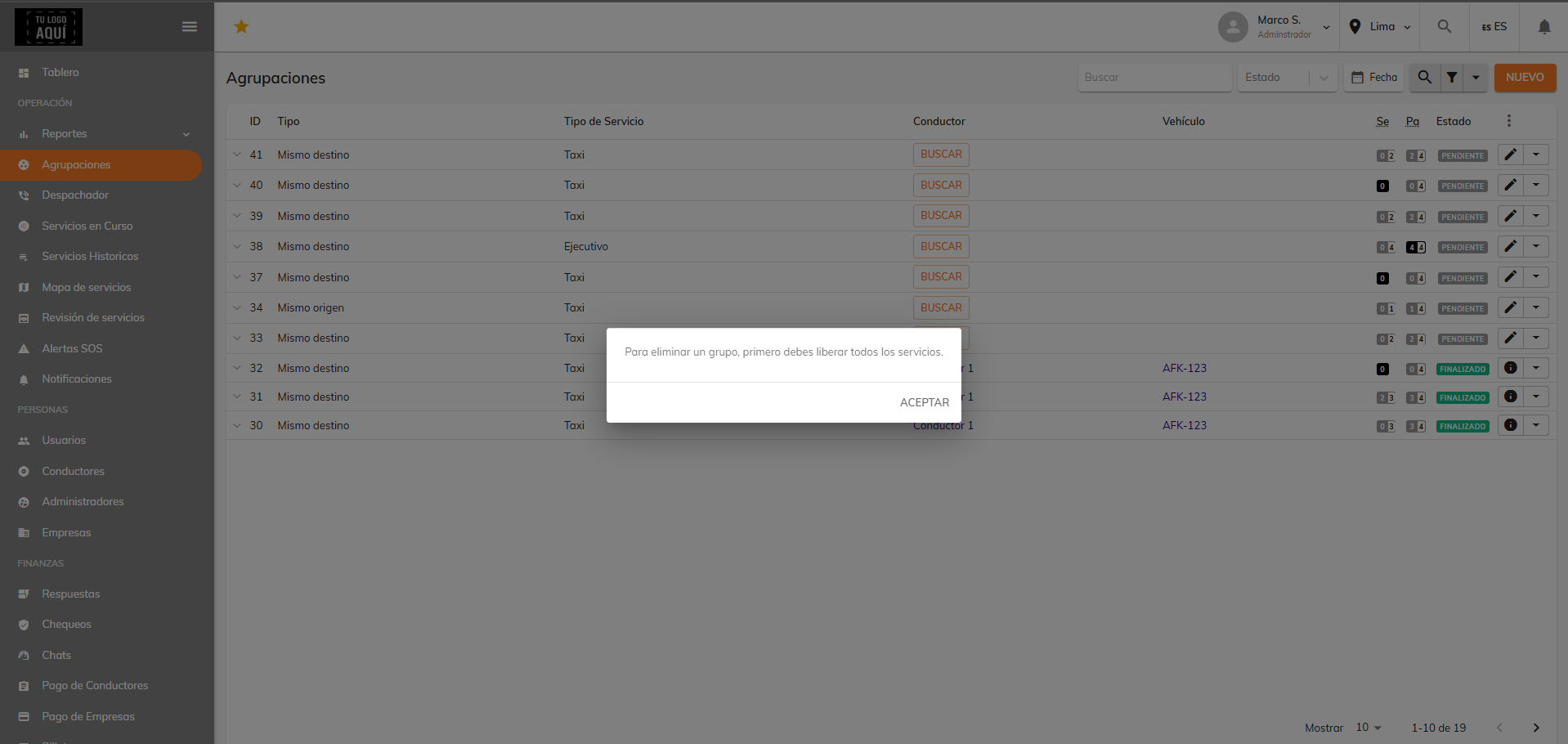
Para eliminar una agrupación, es necesario previamente eliminar todos los servicios de esa agrupación. Caso contrario, no podrá eliminar dicha agrupación y le saldrá el siguiente mensaje.
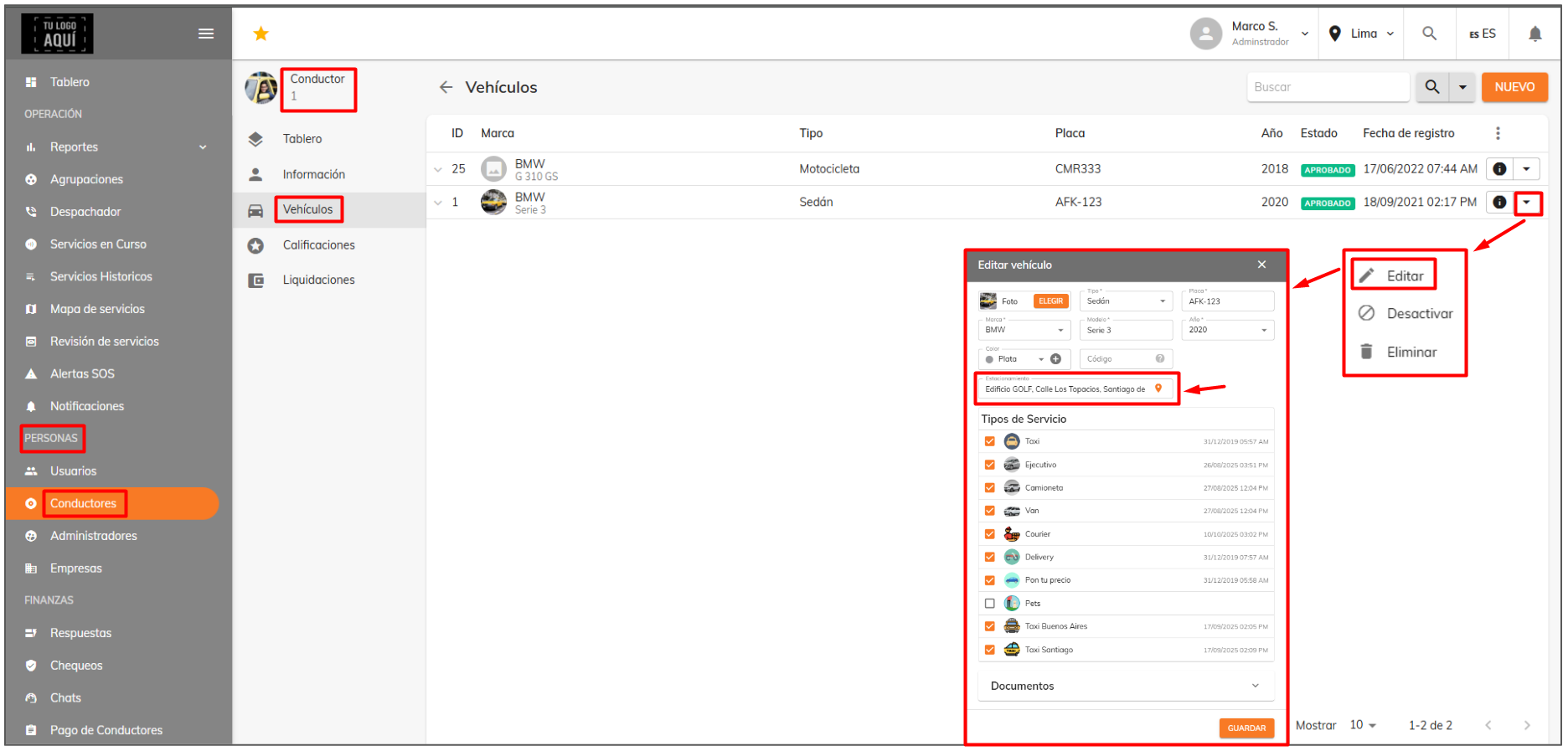
Asimismo, es necesario que se agregue la dirección de estacionamiento de los vehículos de los conductores que van a atender agrupaciones de servicios. Para ello, nos dirigimos a la sección vehículos del conductor en Personas > Conductores.
Si no tiene activado el submódulo de agrupaciones, verifique que su tipo de perfil lo tenga habilitado en Mantenimiento > Configuraciones > Sistema > Perfiles de usuario.
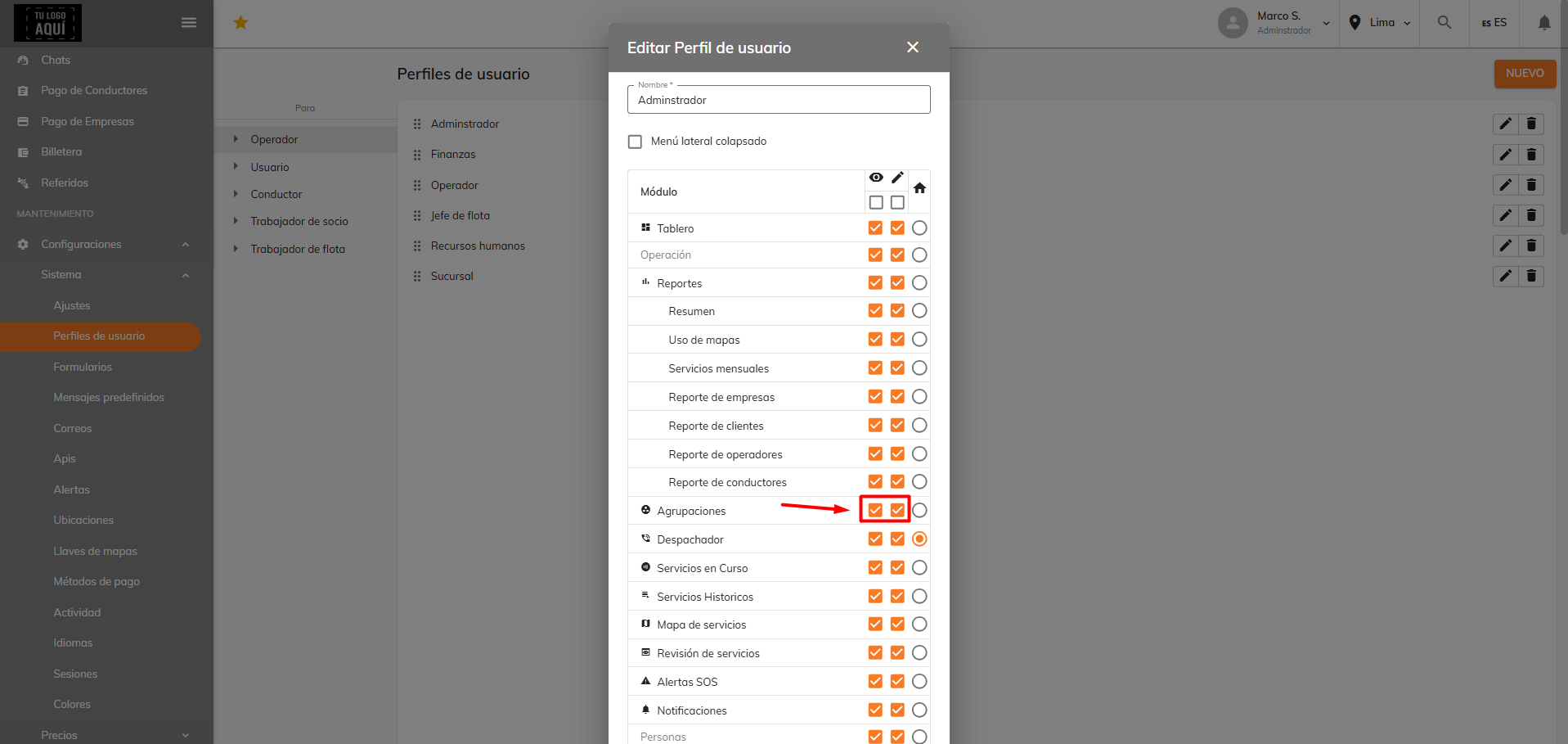
Si la casilla del ojo está activa, significa que va a poder ver el submódulo; y si la casilla del lápiz está activa, que puede editar dicho el submódulo.
¿Te resultó útil este artículo?
Empresas (Servicios Corporativos)
- Crear empresas y usuarios corporativos
- Acceder como Usuarios de Empresa Administrador / Pasajero
- Usuarios Corporativo: Cambiar clave
- Configurar la Validación de Viajes para Usuarios de Empresa
- Importación masiva de usuarios para empresas
- Importación masiva de reserva de viajes
- Formulario: Campo dinamico para viajes por empresa
- Agrupaciones
- Desactivación masiva de usuarios para empresas