
 Casos de uso
 Mensajería
 Empresas de taxi
 Transporte privado
 Emprendedores de transporte
 Última milla
 SuperApp
 Software
 Despacho para taxis
 Transporte corporativo
 Subasta
 Productos
 Software de reserva
 Plataforma de despacho
 App de conductor
 App de pasajero
 Widget web
 Funciones
 Programar y reservar
 Gestión de conductores
 Personalizado
 Panel corporativo
 Seguridad y ayuda
 Recursos
 Aprender



Apertura de Cuenta WebPay y Verificación
Para poder utilizar WebPay en la plataforma, es necesario realizar algunas pruebas, a continuación el paso a paso:
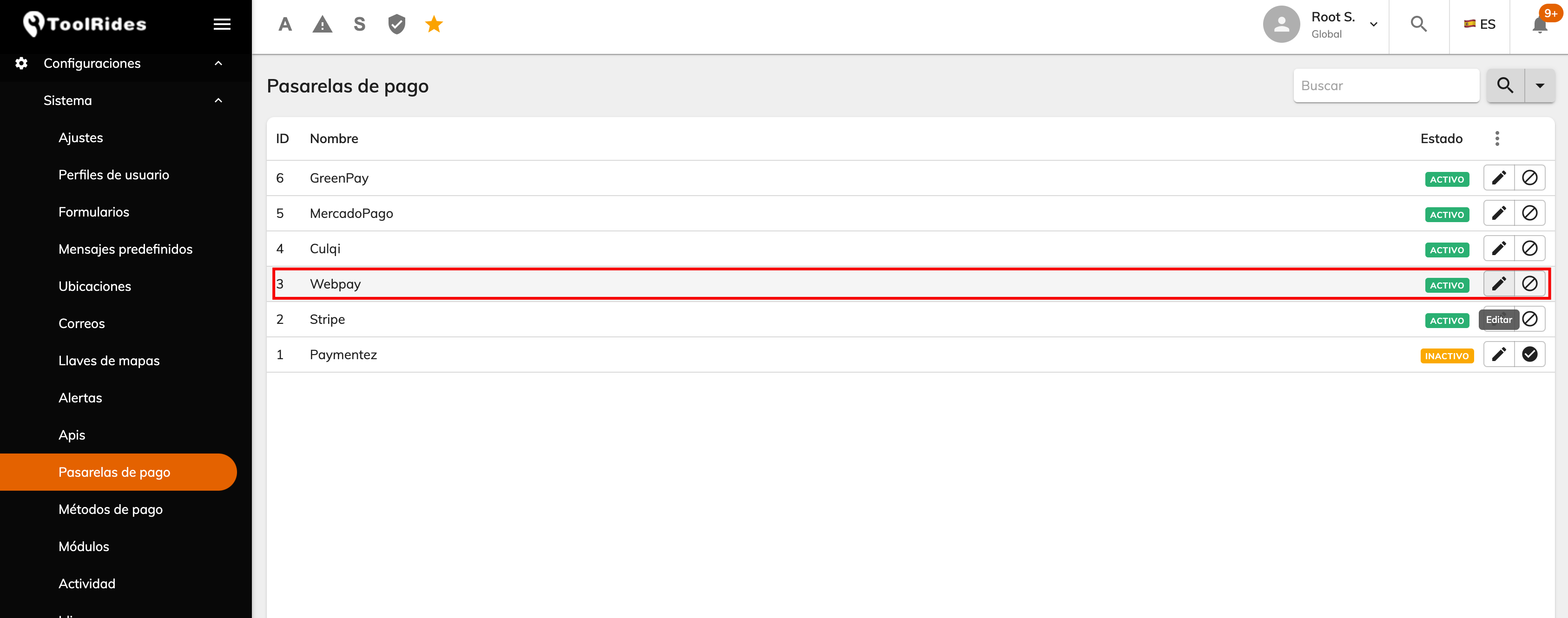
Ingresamos al Panel web > Pasarelas de pago, en esta sección buscamos Webpay y damos clic en editar (botón de lapiz)
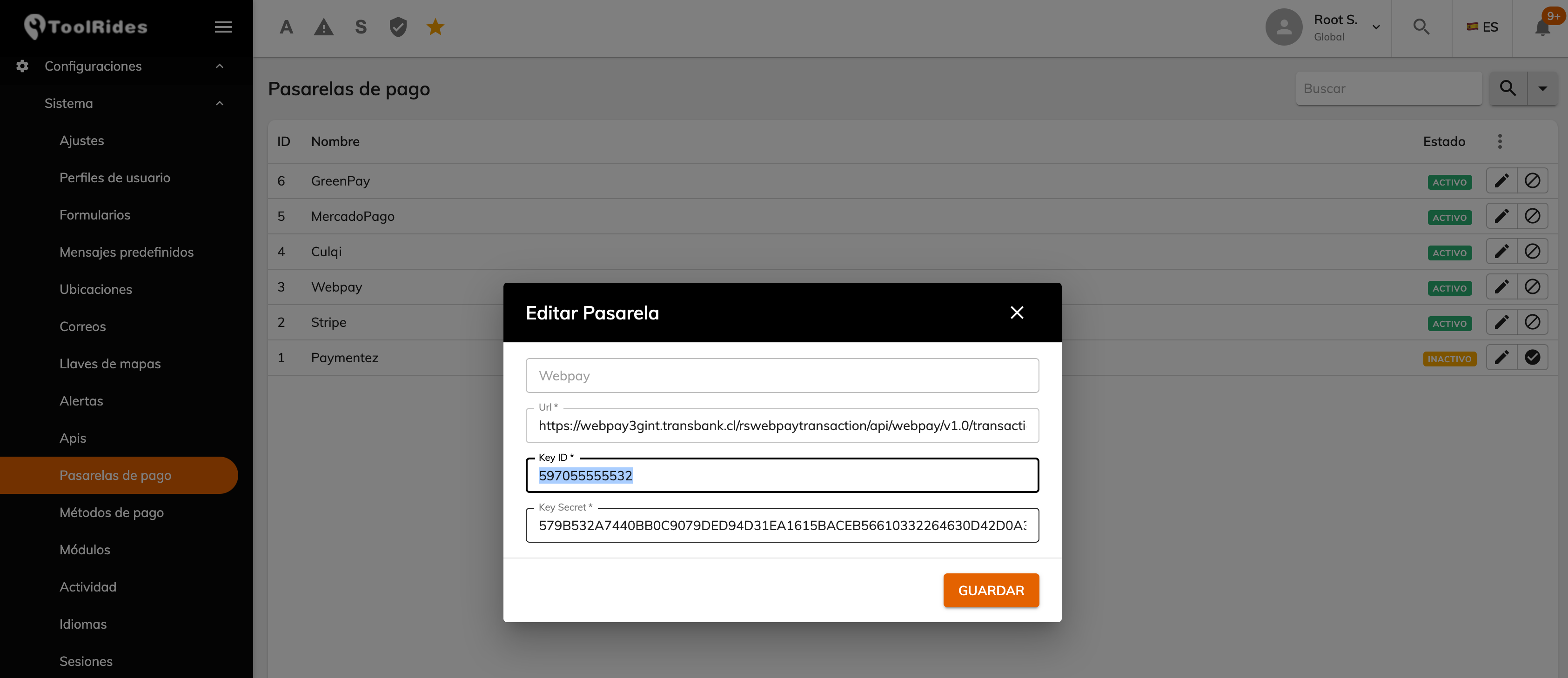
Ingresamos los siguientes datos:
URL: https://webpay3gint.transbank.cl/rswebpaytransaction/api/webpay/v1.0/transactions
Key ID: 597055555532
Key Secret: 579B532A7440BB0C9079DED94D31EA1615BACEB56610332264630D42D0A36B1C
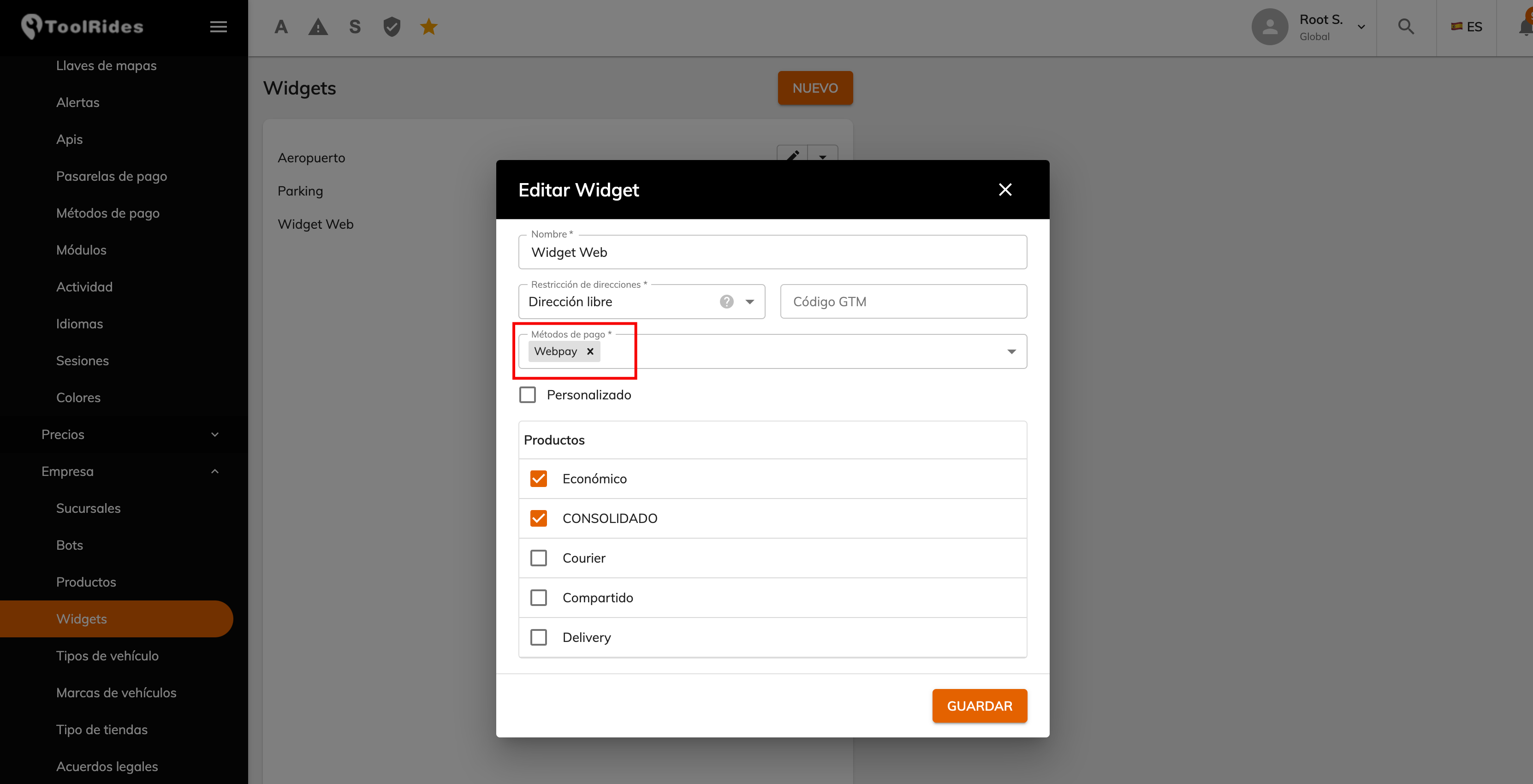
Ingresamos a la sección Widgets y creamos uno con una configuración similar a esta:
El link para ingresar al Widget sera: https://[url_panel_web]/widget/1
Proceso de validación:
Para comenzar con el proceso de aprobación de tu cuenta de WebPay, debemos rellenar el siguiente formulario, el link se puede encontrar en el sitio de documentación WebPay:
https://www.transbankdevelopers.cl/documentacion/como_empezar#el-proceso-de-validacion
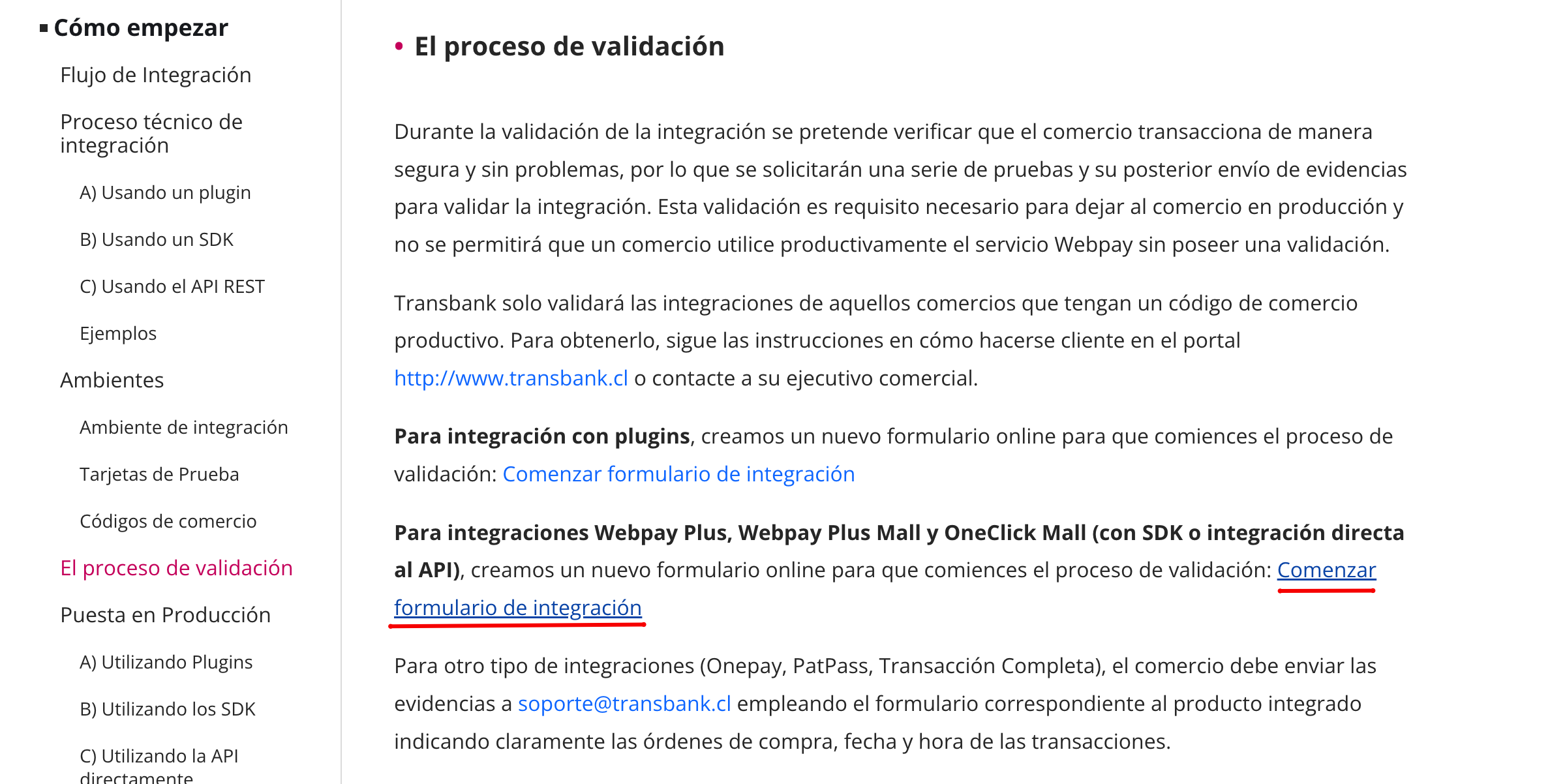
Damos click en "Comenzar formulario de integración":
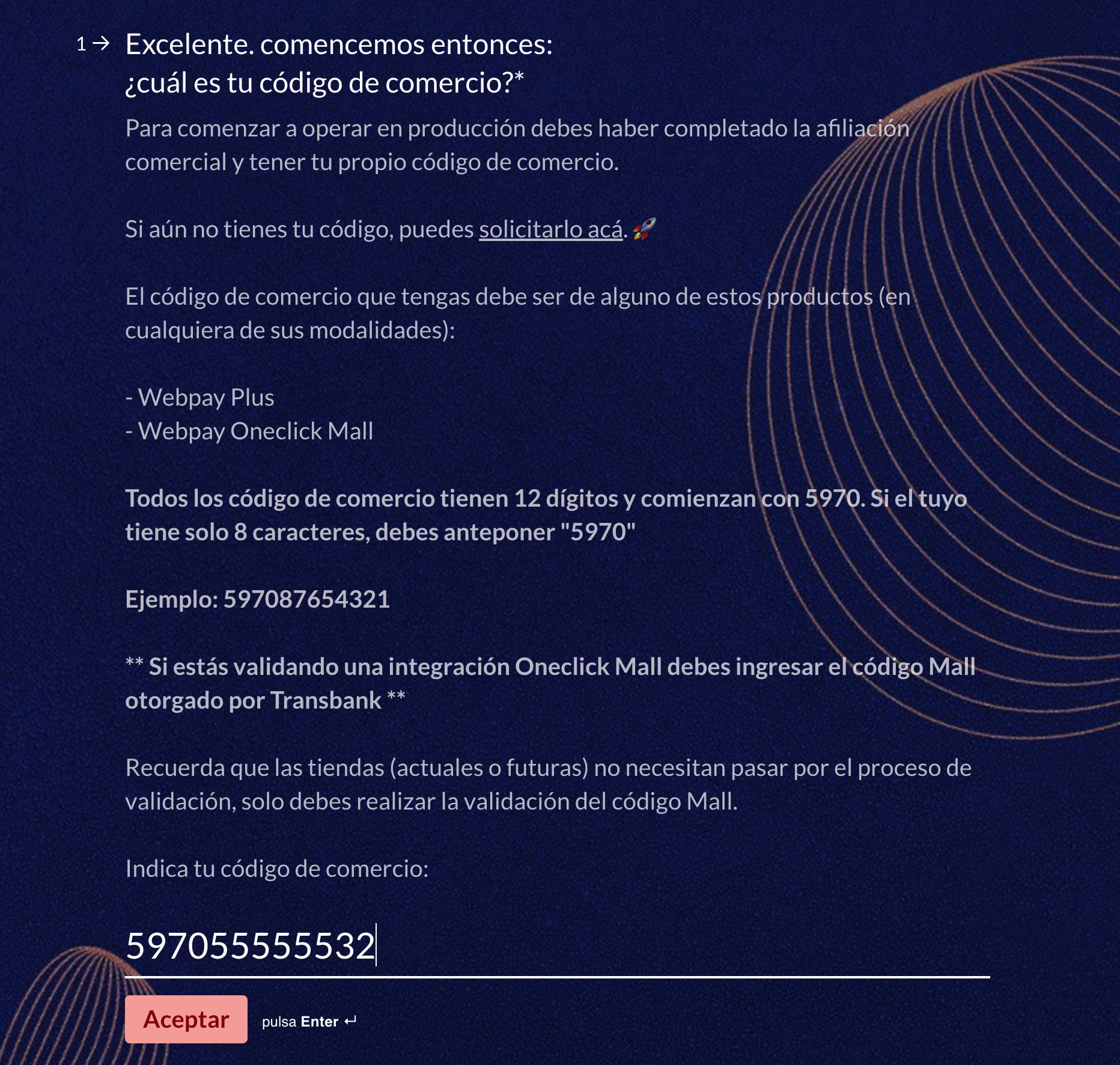
Primero ingresamos el código de comercio de prueba:
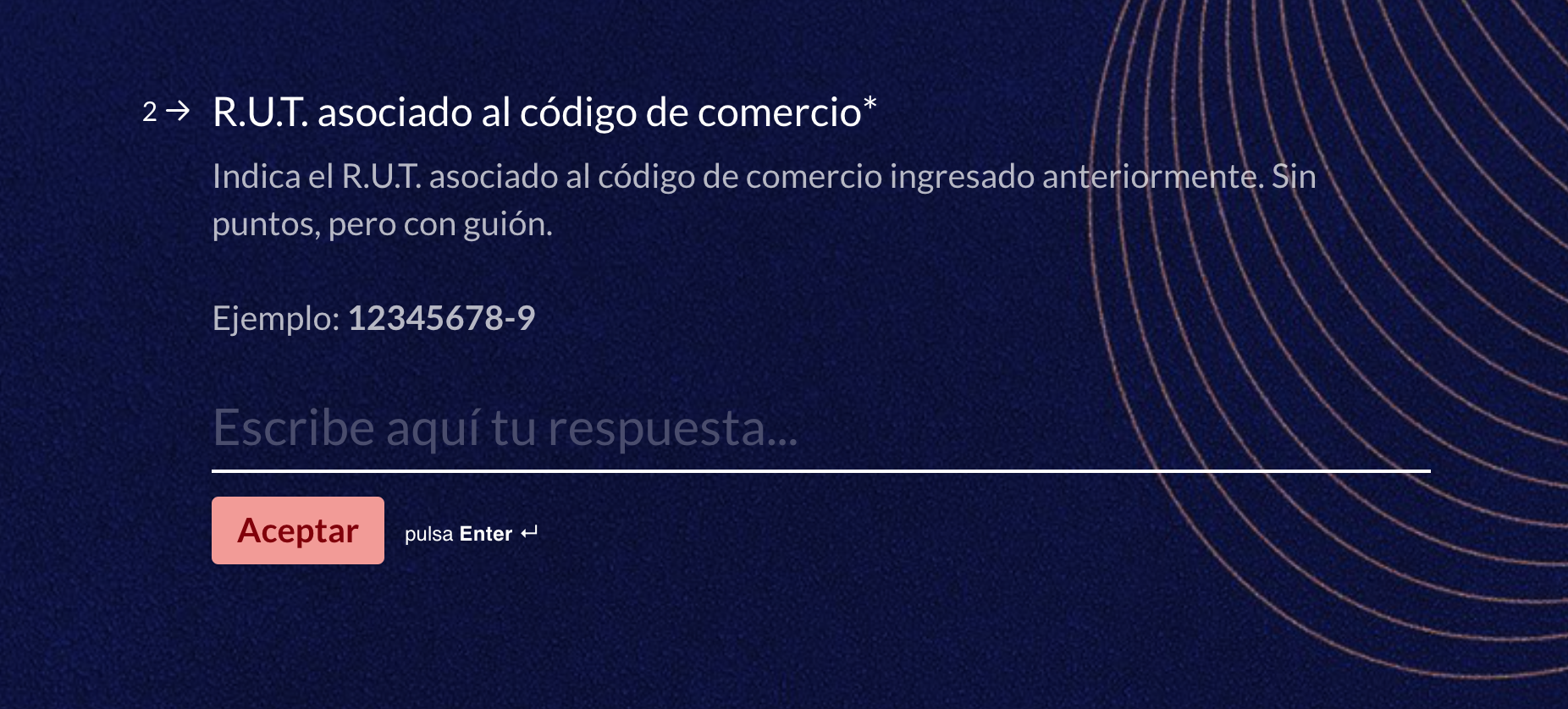
Ahora debemos ingresar el RUT del Comercio de tu empresa
En los siguientes pasos solicitaran nombres y apellidos, email, número de teléfono, con esos datos luego se contactaran los de WebPay.
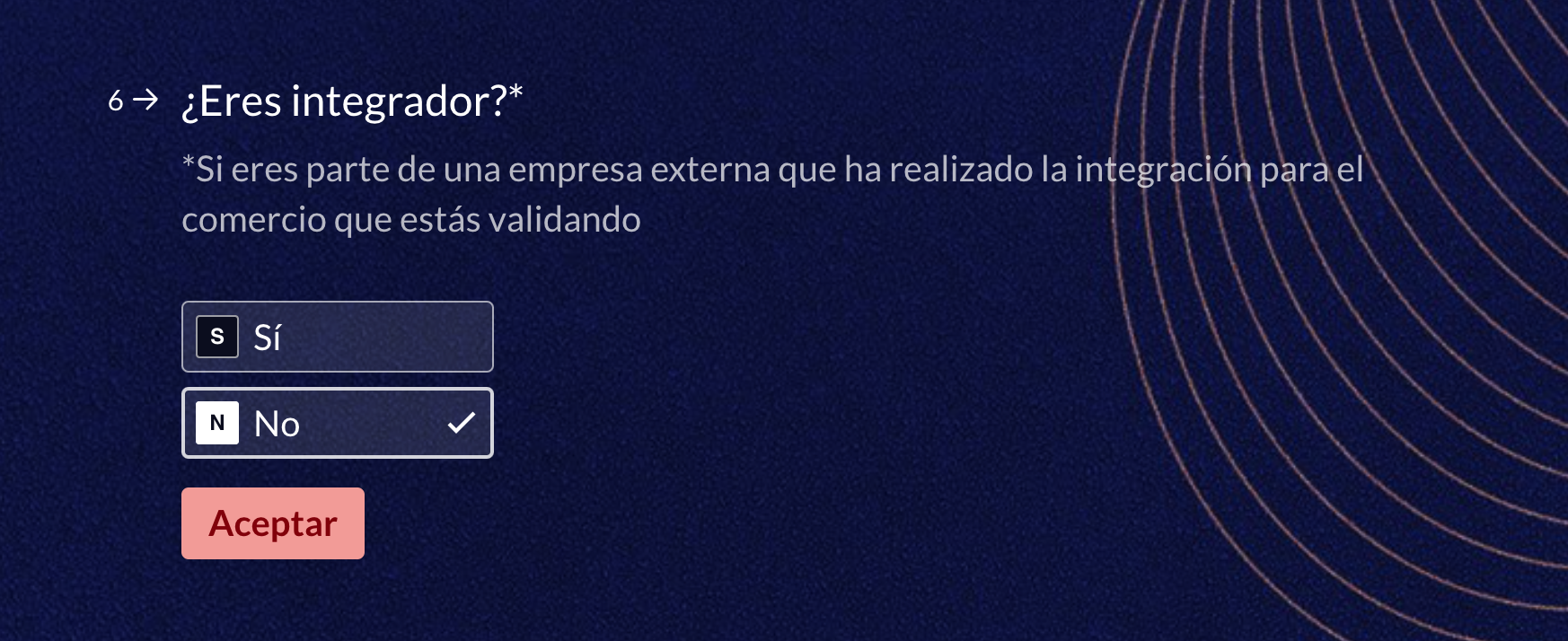
Eres integrador? Elegimos la opción No.
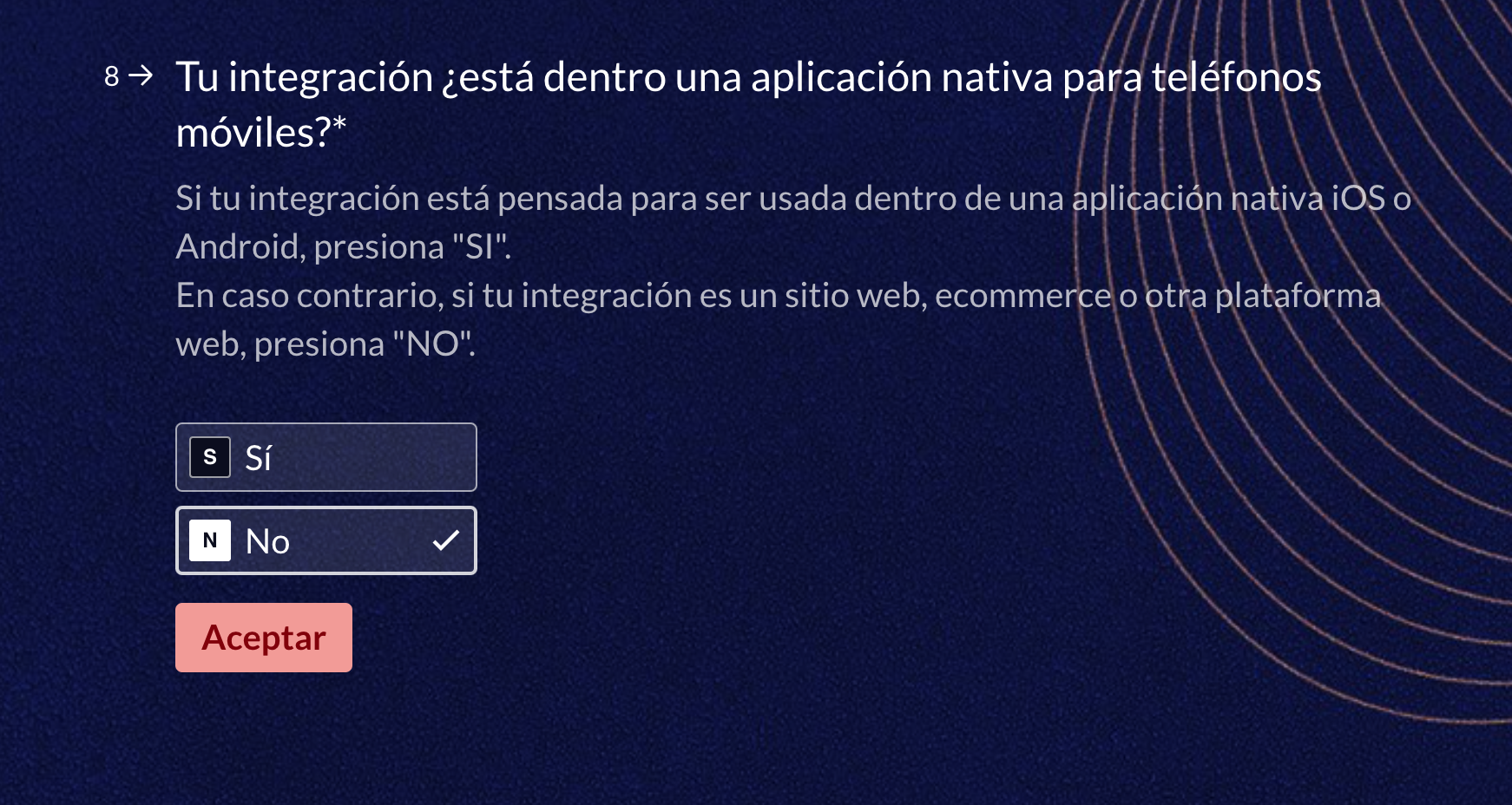
Es para una integración nativa de teléfonos móviles? Elegimos la opción No
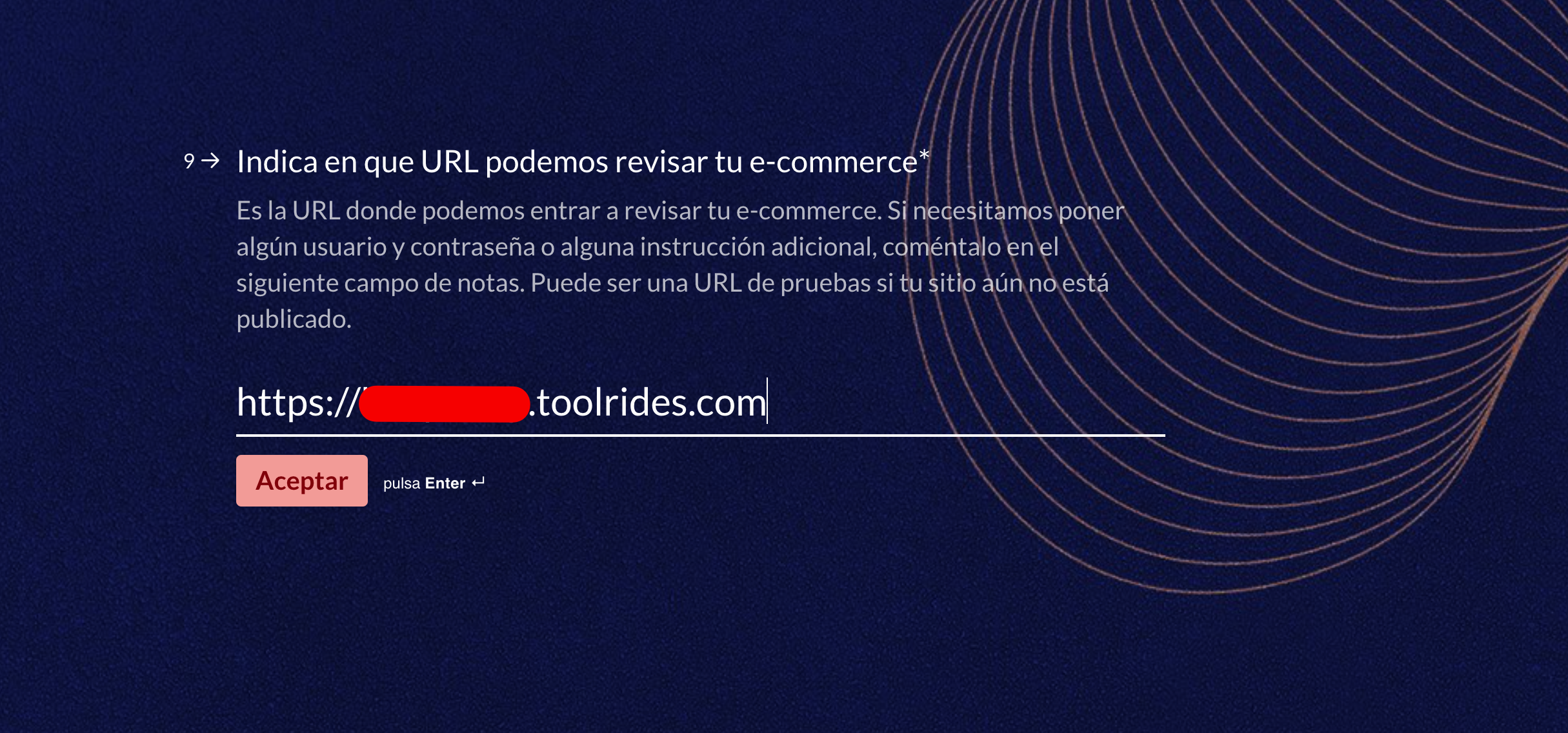
En este paso colocamos la dirección del panel web de producción.
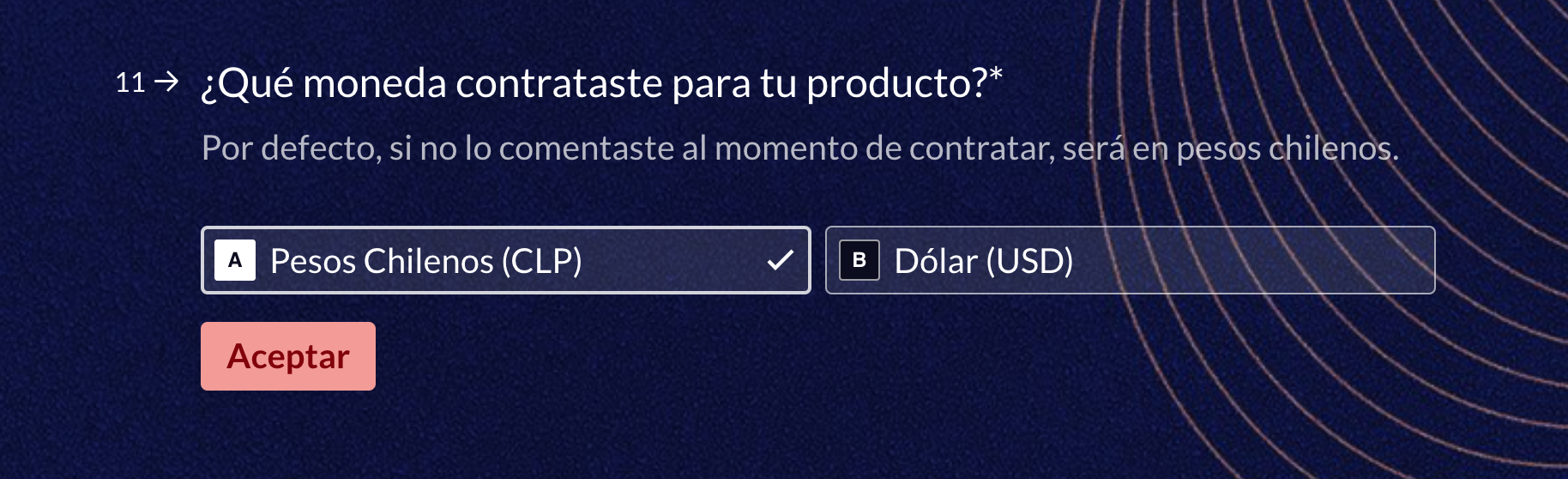
Ingresamos los datos de la moneda a cobrar, por lo general Pesos Chilenos.
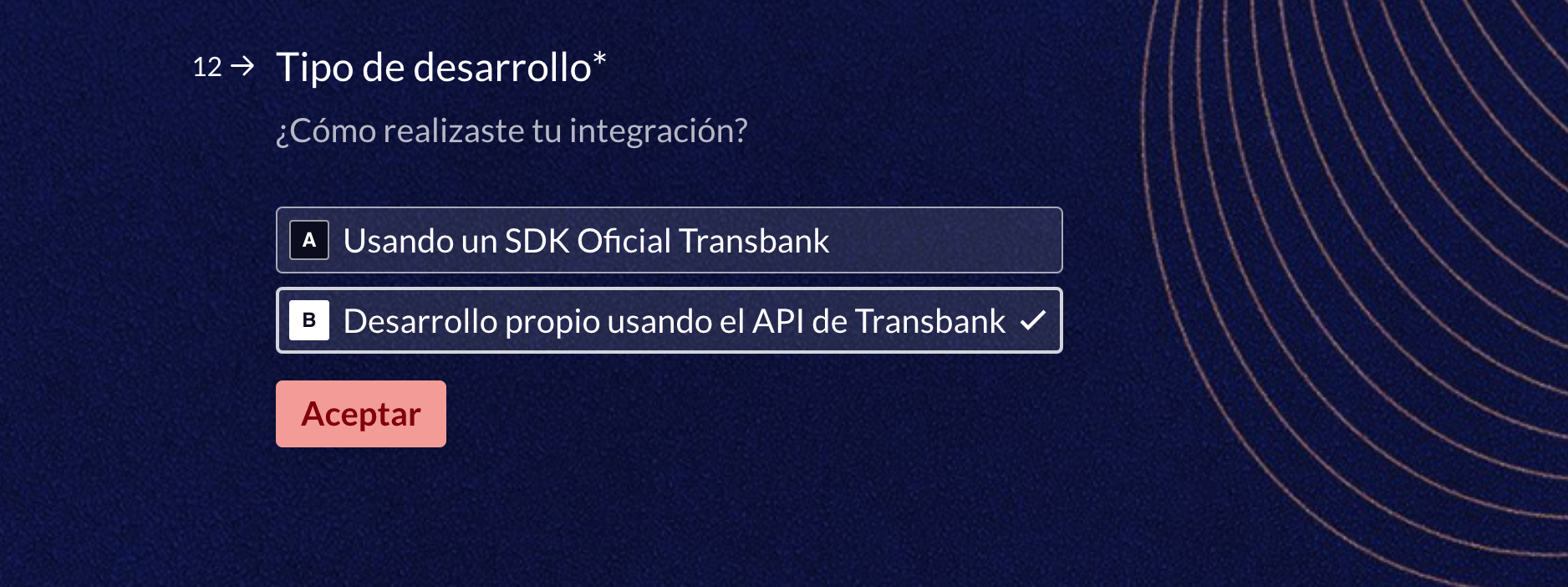
En tipo de desarrollo elegiremos la siguiente opción:
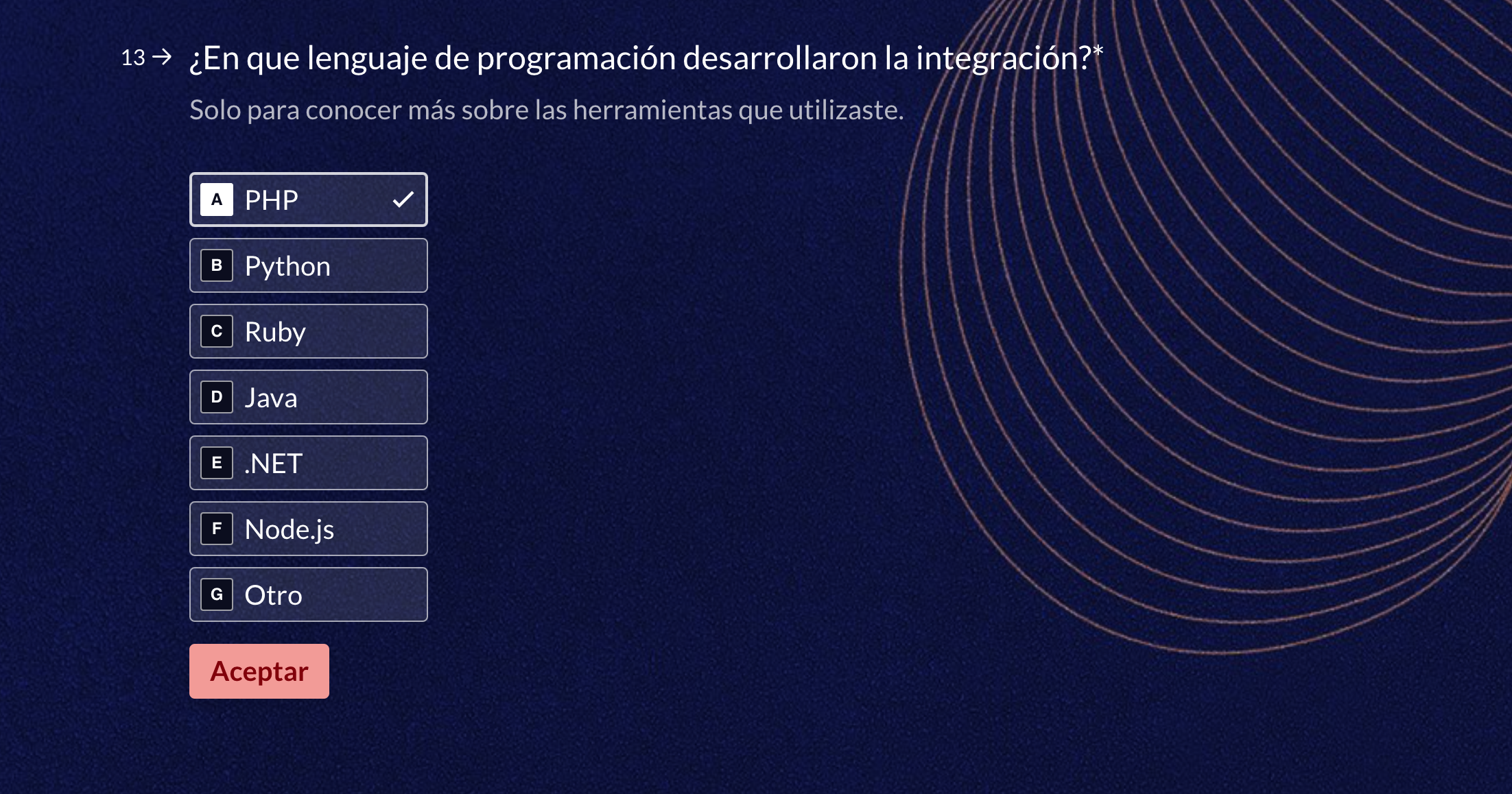
En lenguaje de programación elegiremos la siguiente opción:
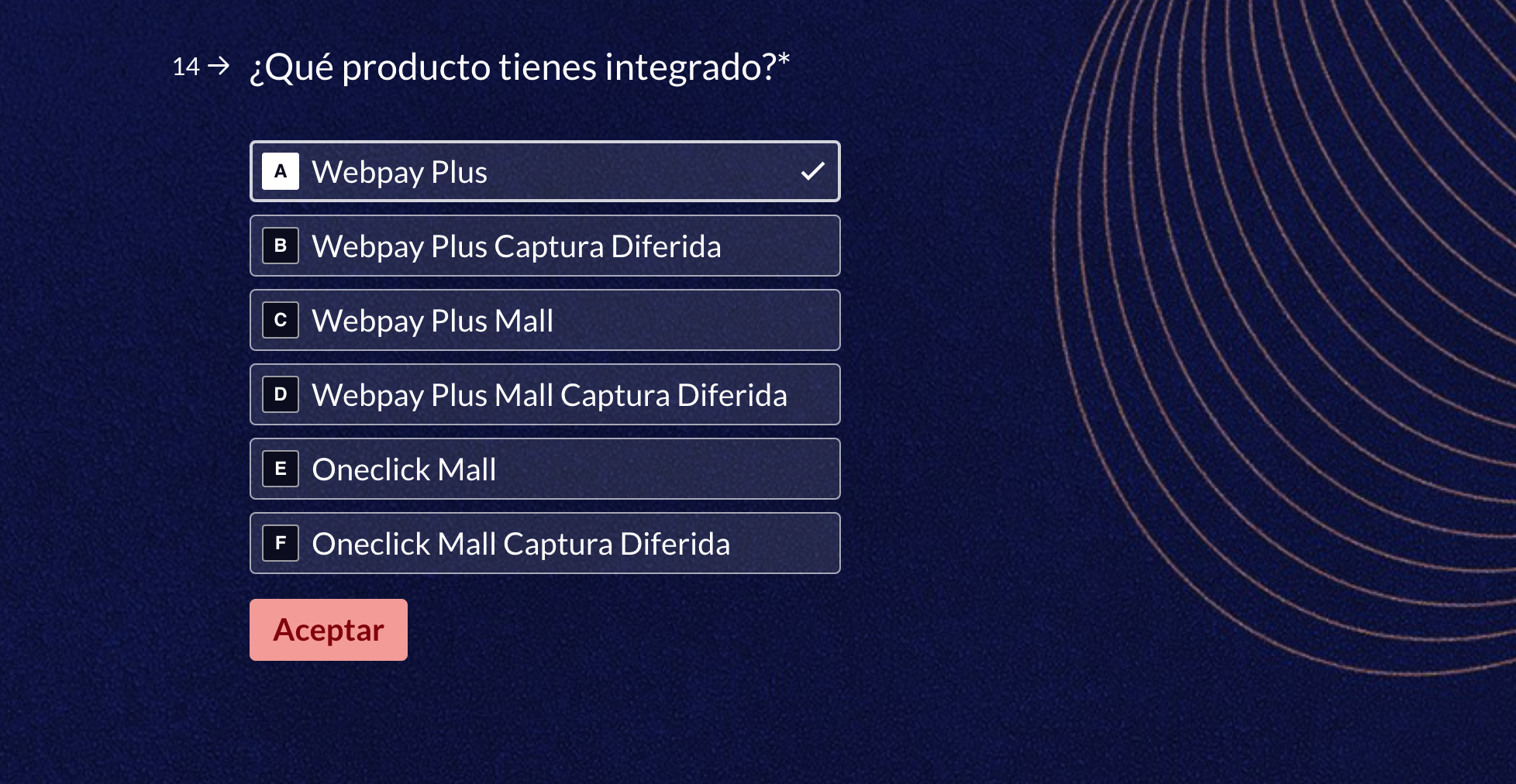
En este paso elegiremos la siguiente opción:
Pruebas de transacciones:
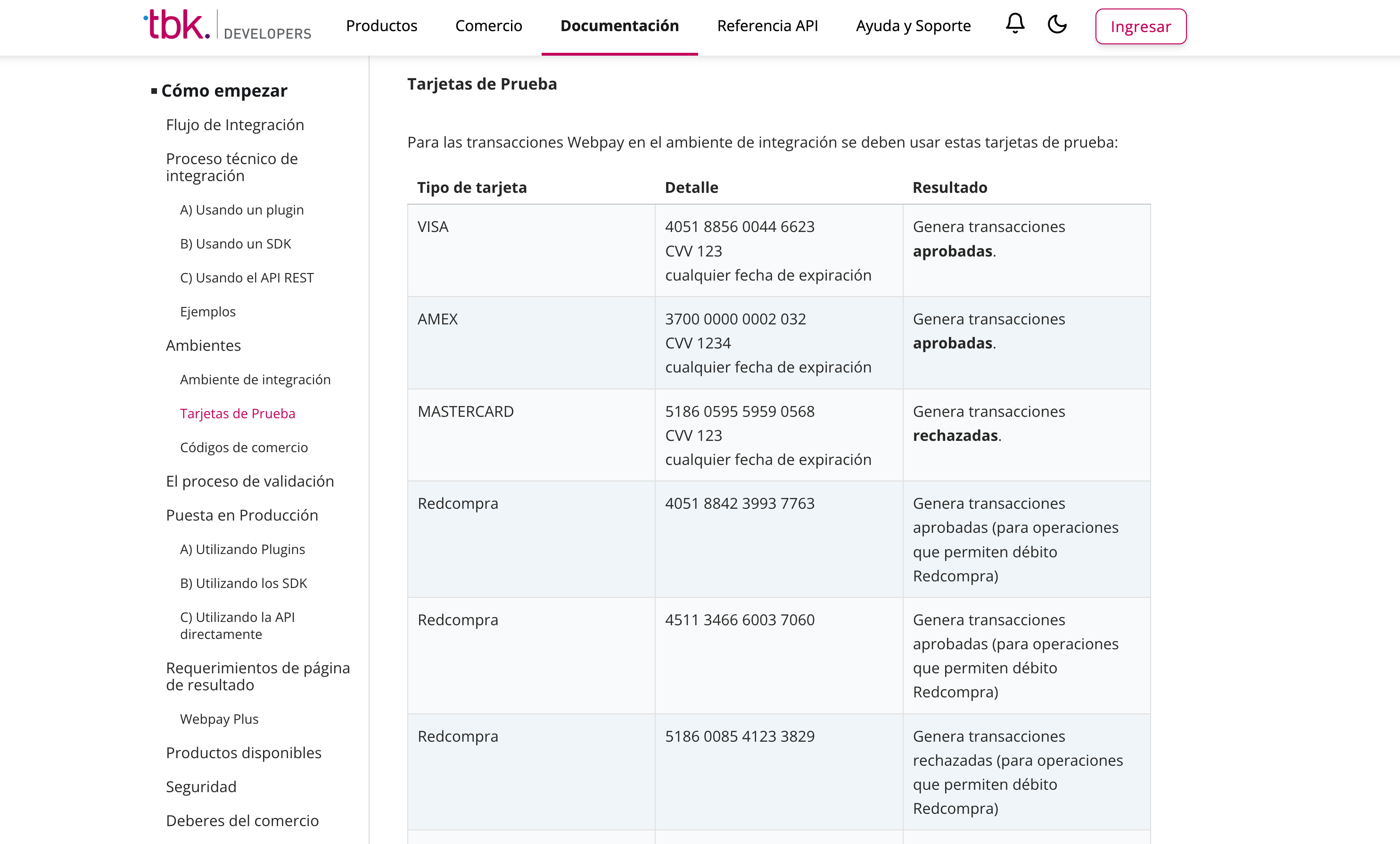
Debemos tener en cuenta las siguientes tarjetas de pruebas que indican en la documentación: https://www.transbankdevelopers.cl/documentacion/como_empezar#tarjetas-de-prueba
En este paso, probaremos desde el Widget o App Móvil, generando viajes de prueba con el metodo de pago WebPay, en cada paso indicaran que medio de pago y resultado utilizar dentro de WebPay
Cuando seleccionemos el metodo de pago WebPay y realicemos la reserva, nos redireccionara al siguiente formulario de WebPay, debemos elegir las opciones que indicaron en el formulario:
Tarjeta de crédito: 4051 8856 0044 6623
Fecha expiración: 10/28
CVV: 123
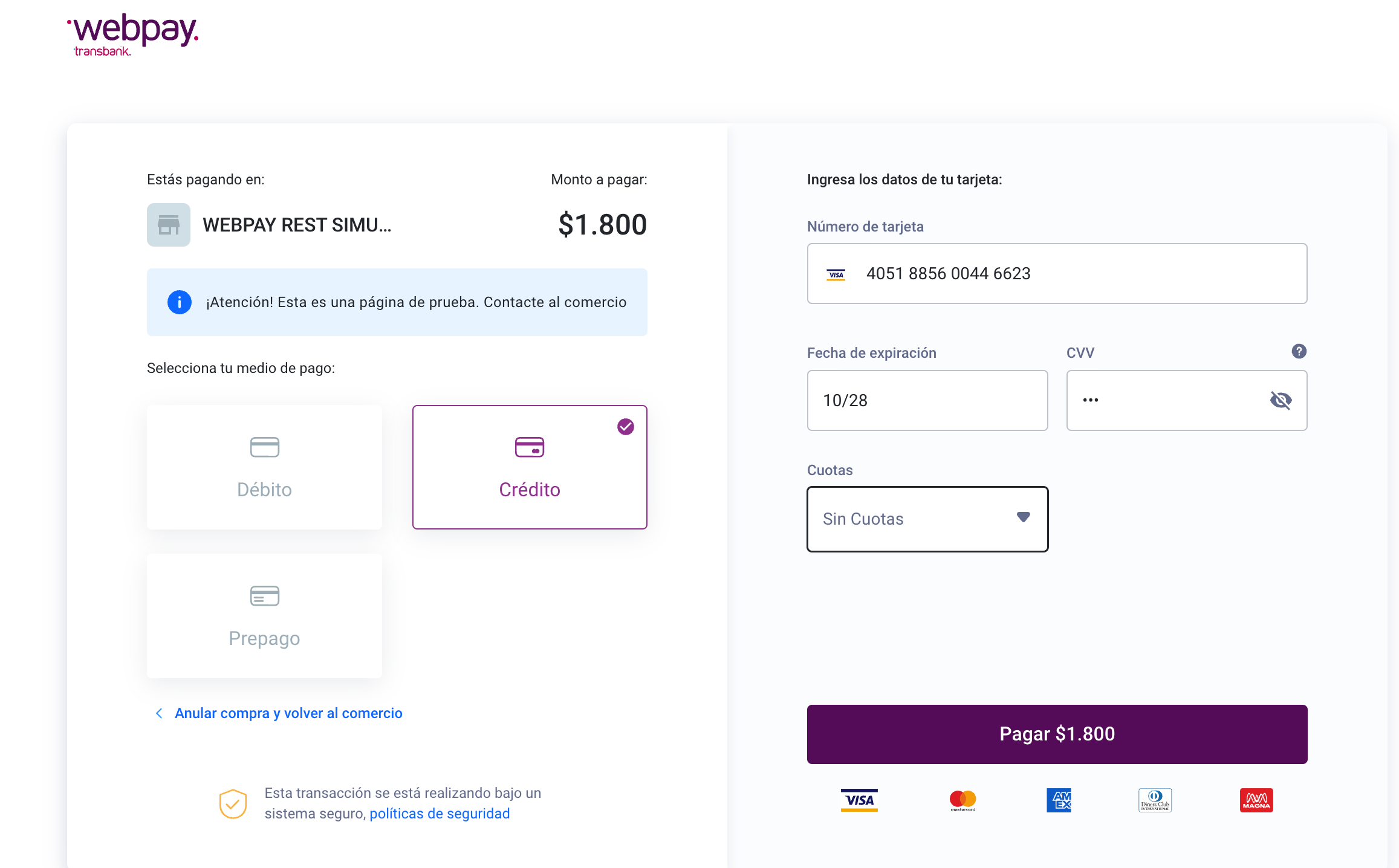
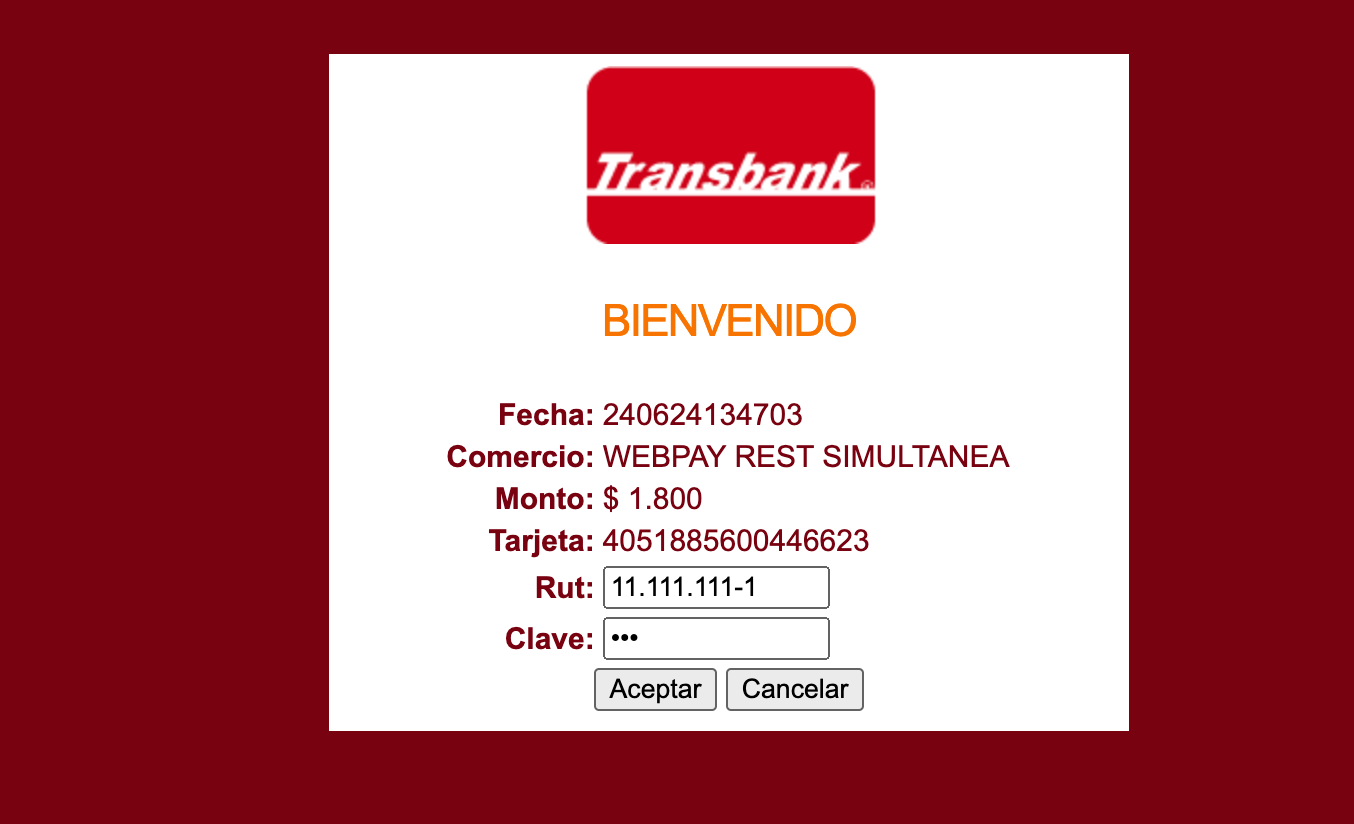
Al presionar Pagar, nos saldrá este formulario donde debemos ingresar los accesos de prueba
Rut: 11 111 111-1
Clave: 123
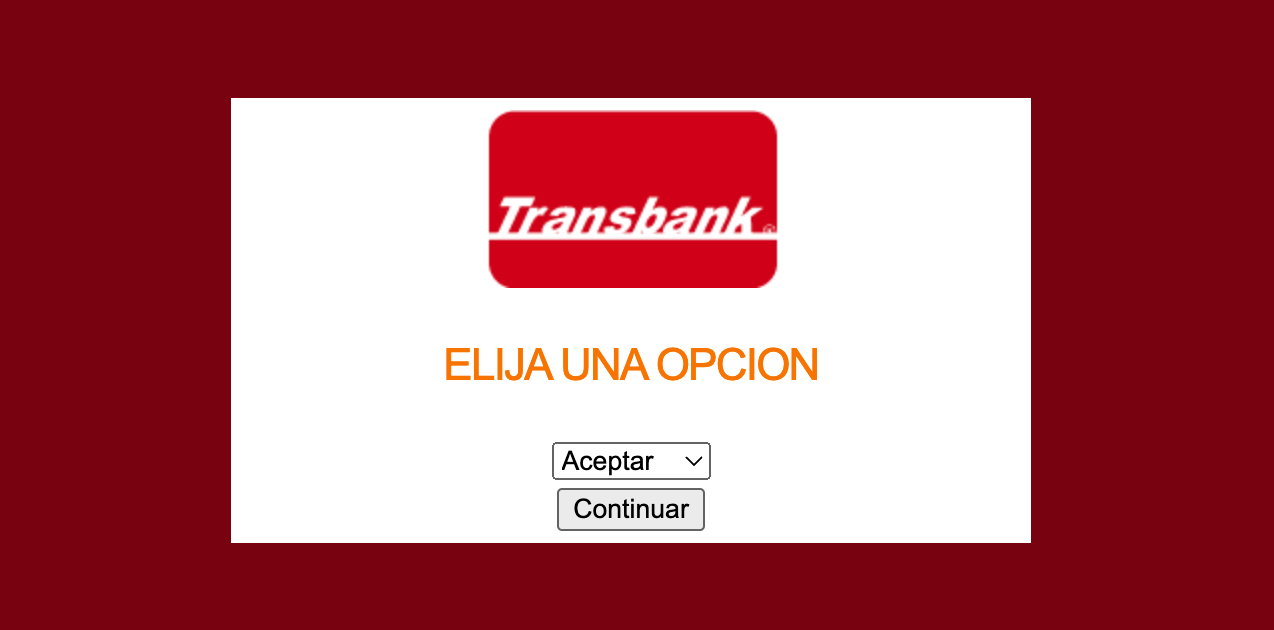
Para este paso, el formulario nos solicita elegir la opción aceptar:
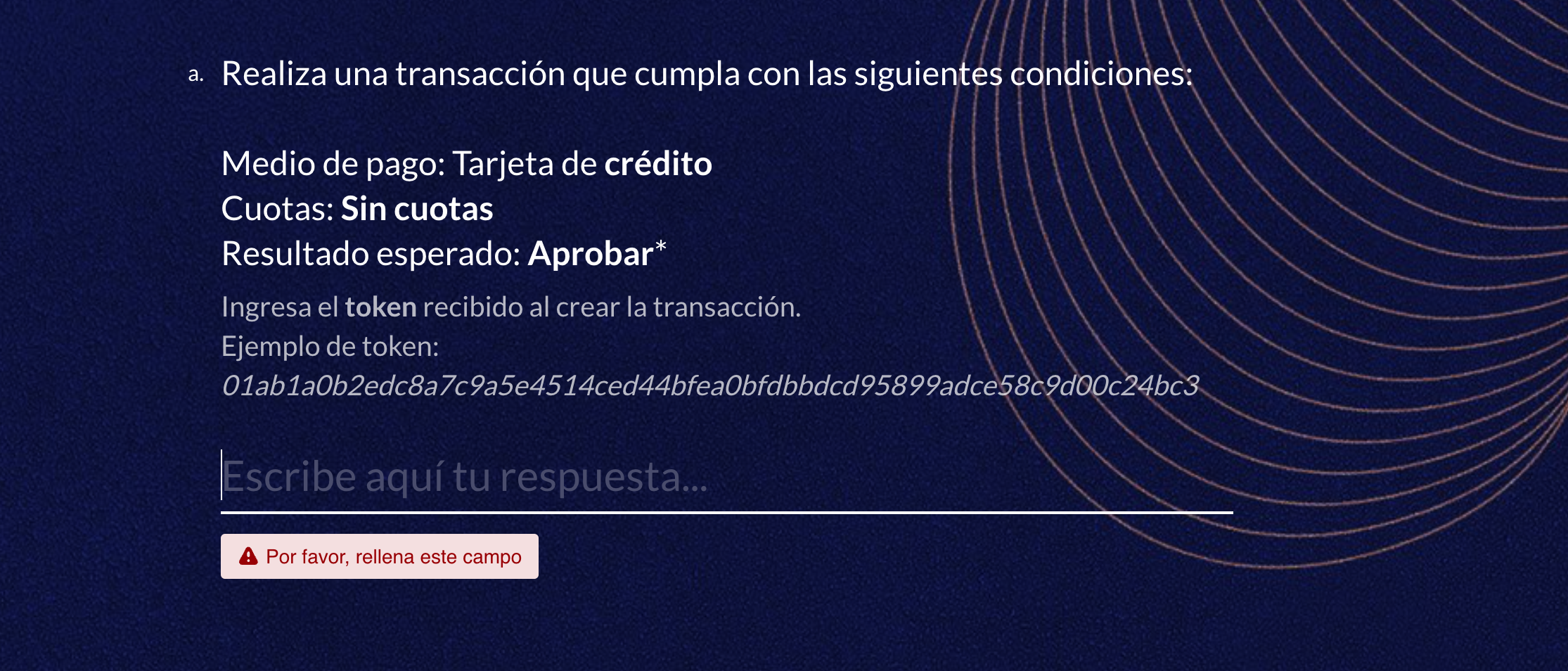
Al Completar el pago, redireccionara a la siguiente pantalla, donde podremos ver el token que piden en el formulario, esto se debe copiar y pegar por cada paso.
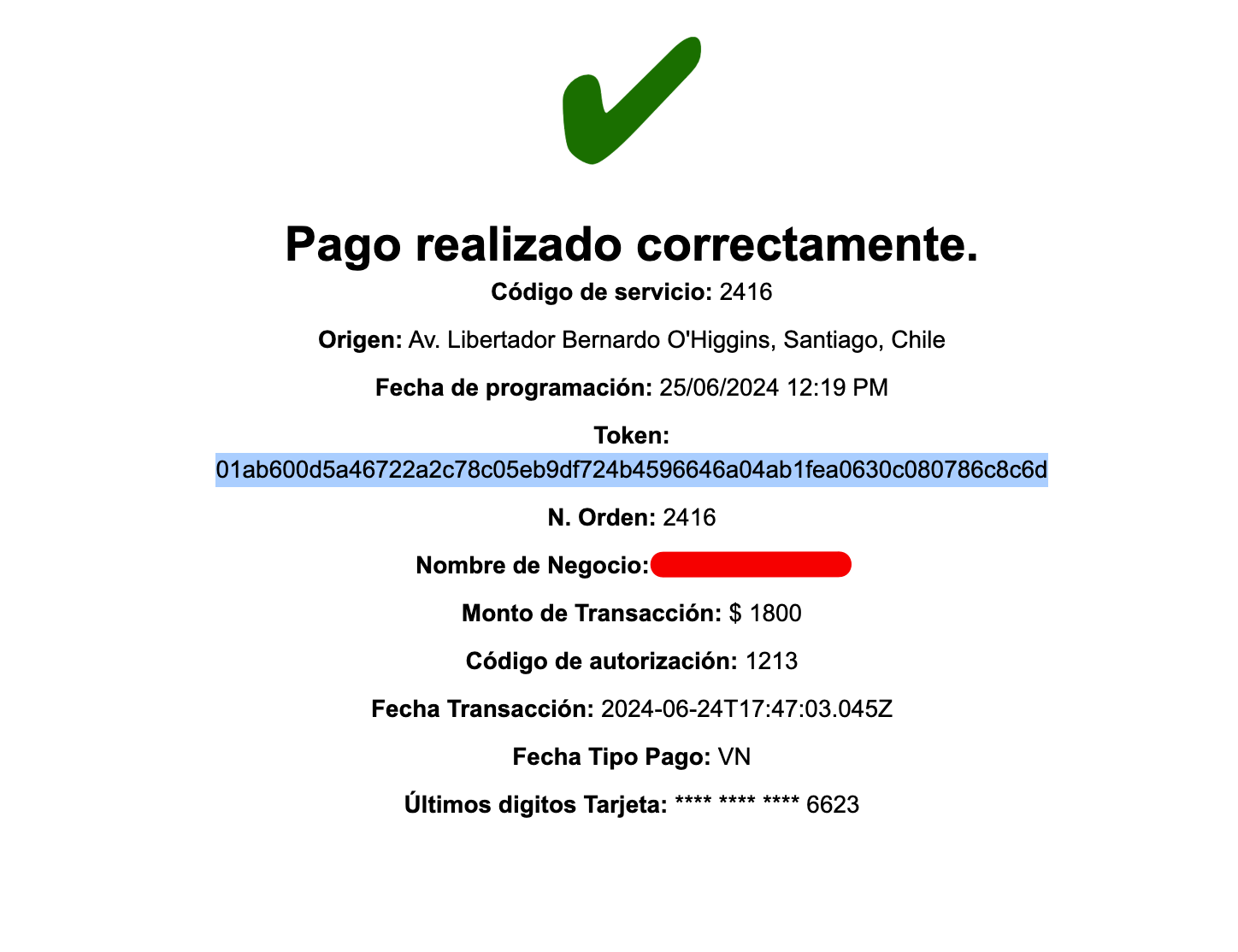
El resultado del token, se deberá ingresar en el formulario:
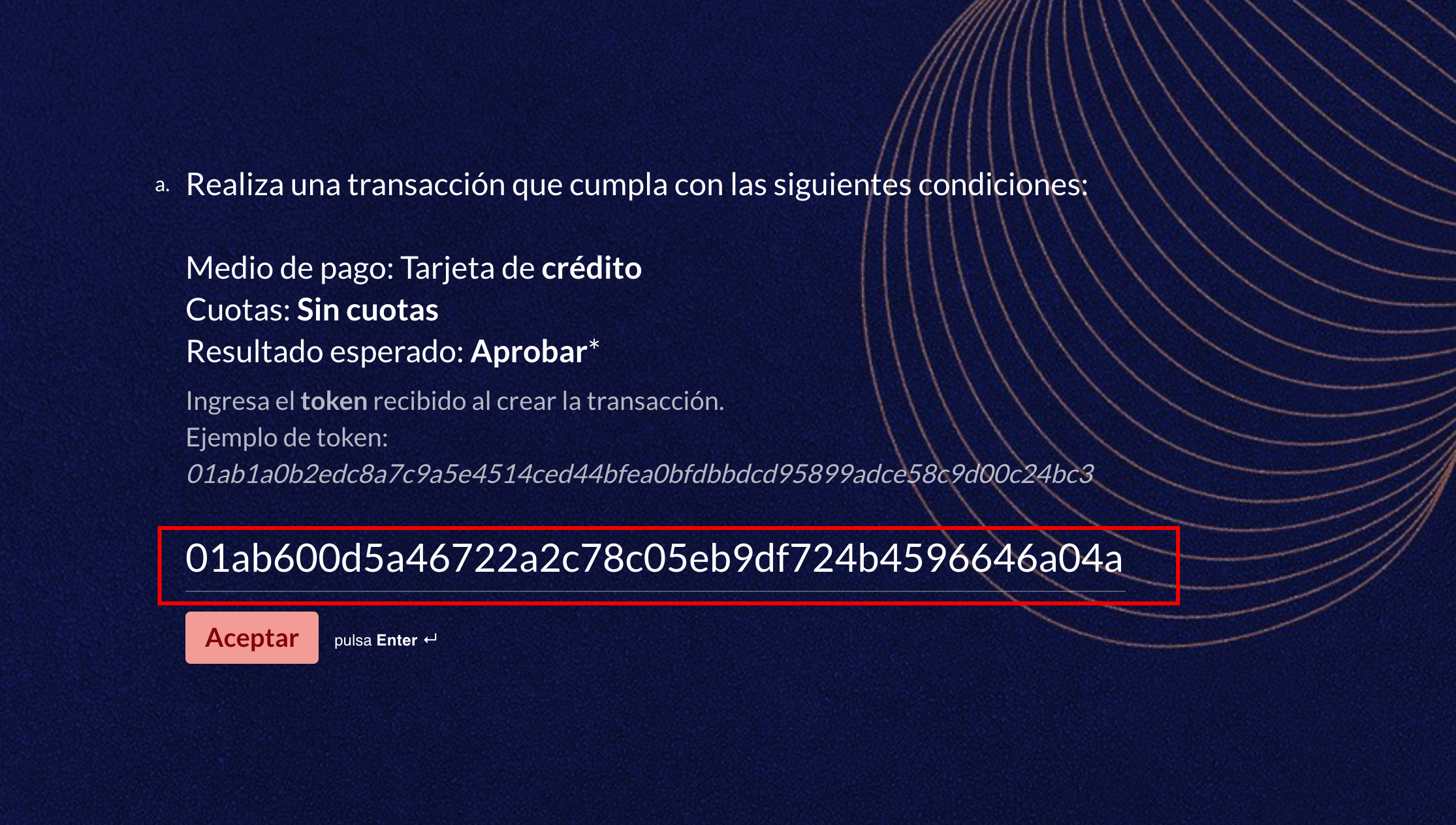
Pago Rechazado
La siguiente pregunta será para el pago rechazado, aquí debemos utilizar otra tarjeta de prueba:
Tarjeta de crédito: 5186 0595 5959 0568
CVV: 123
Fecha expiración: 10/28
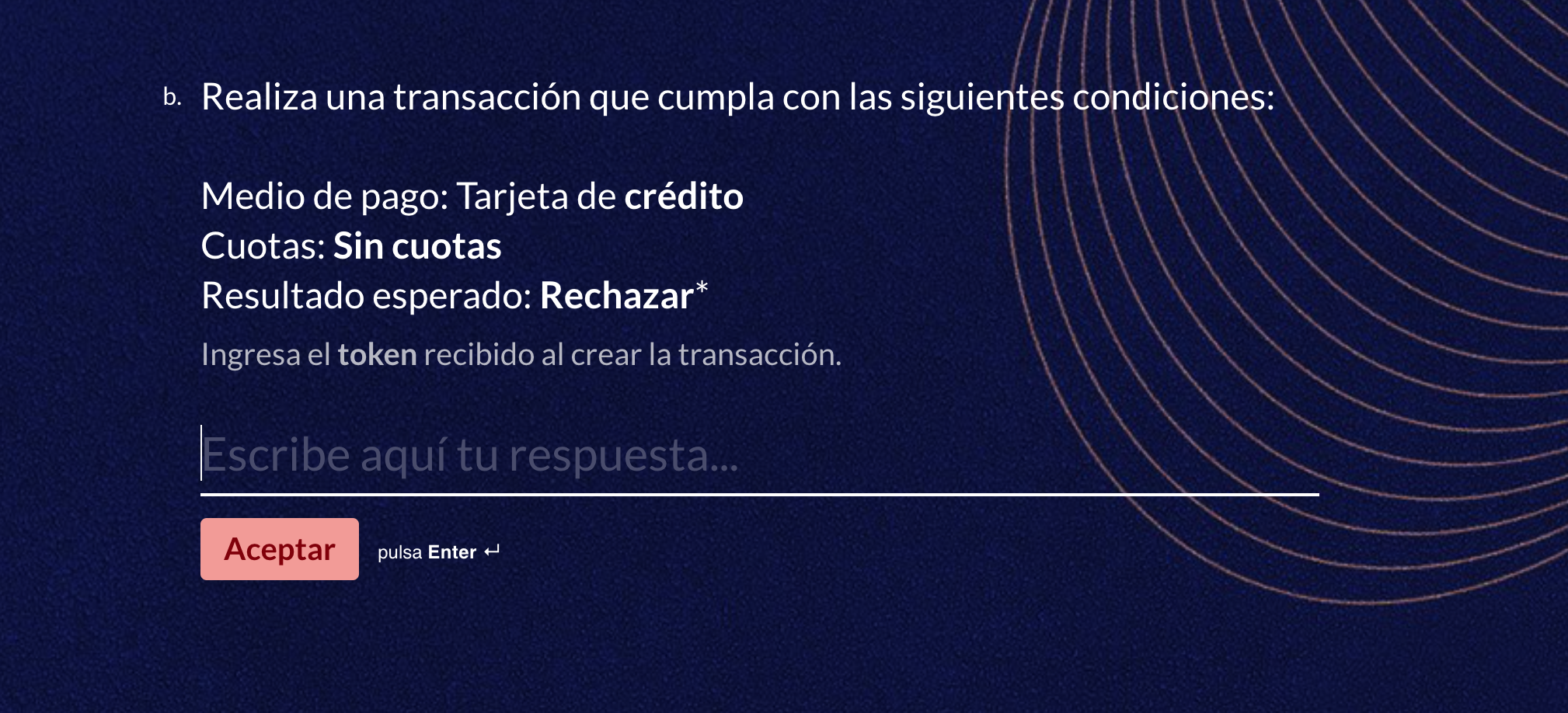
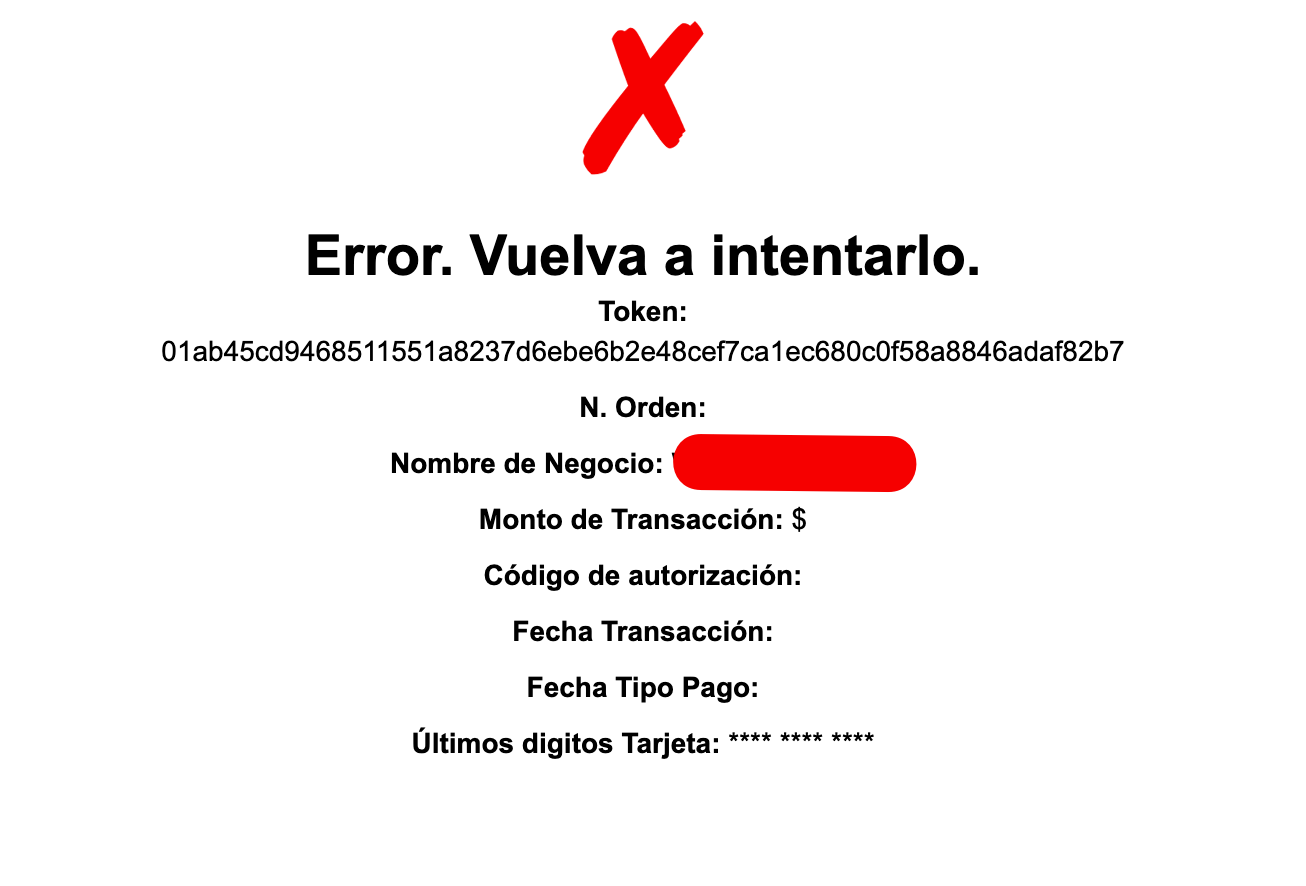
Nos saldrá el siguiente mensaje, al igual que en el paso anterior, debemos copiar el token y pegarlo en el formulario.
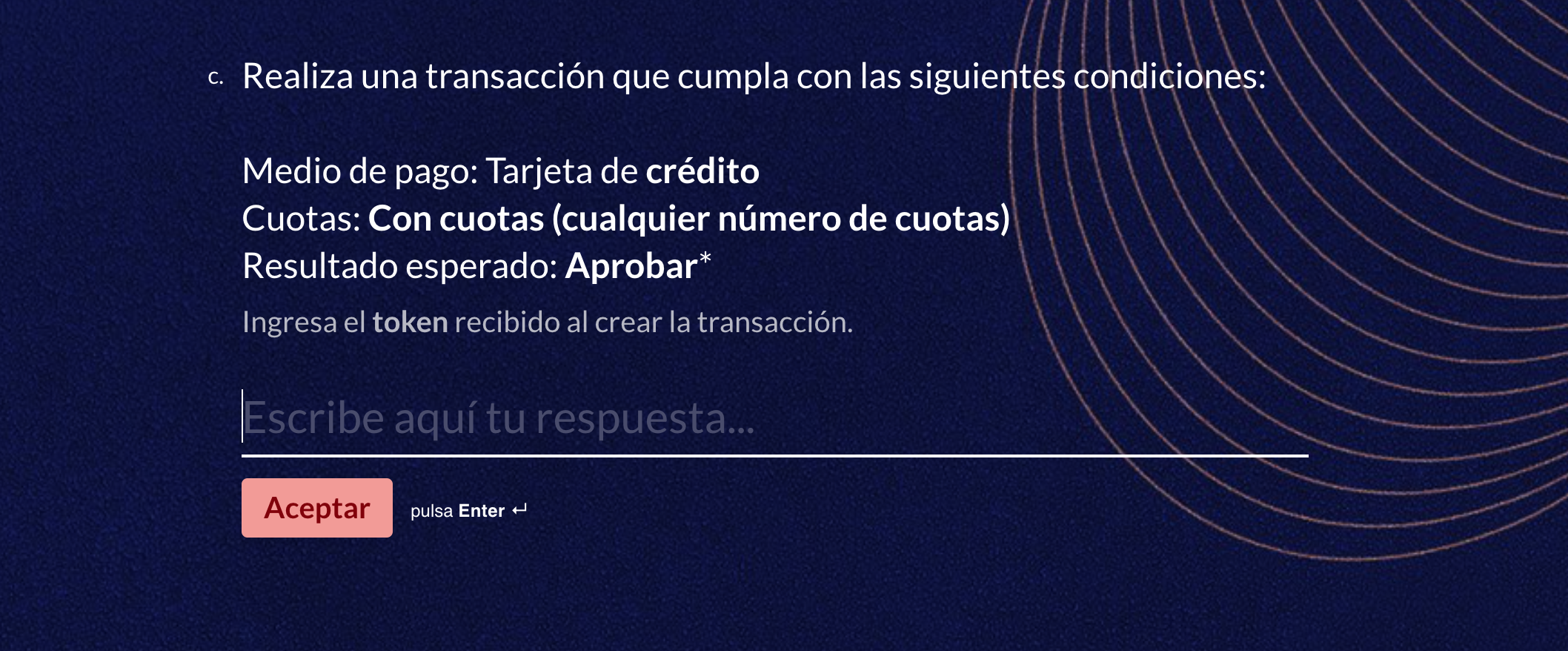
Prueba de pago con Tarjeta de crédito, con cuotas, resultado aprobado
Tarjeta de crédito: 4051 8856 0044 6623
Fecha expiración: 10/28
CVV: 123
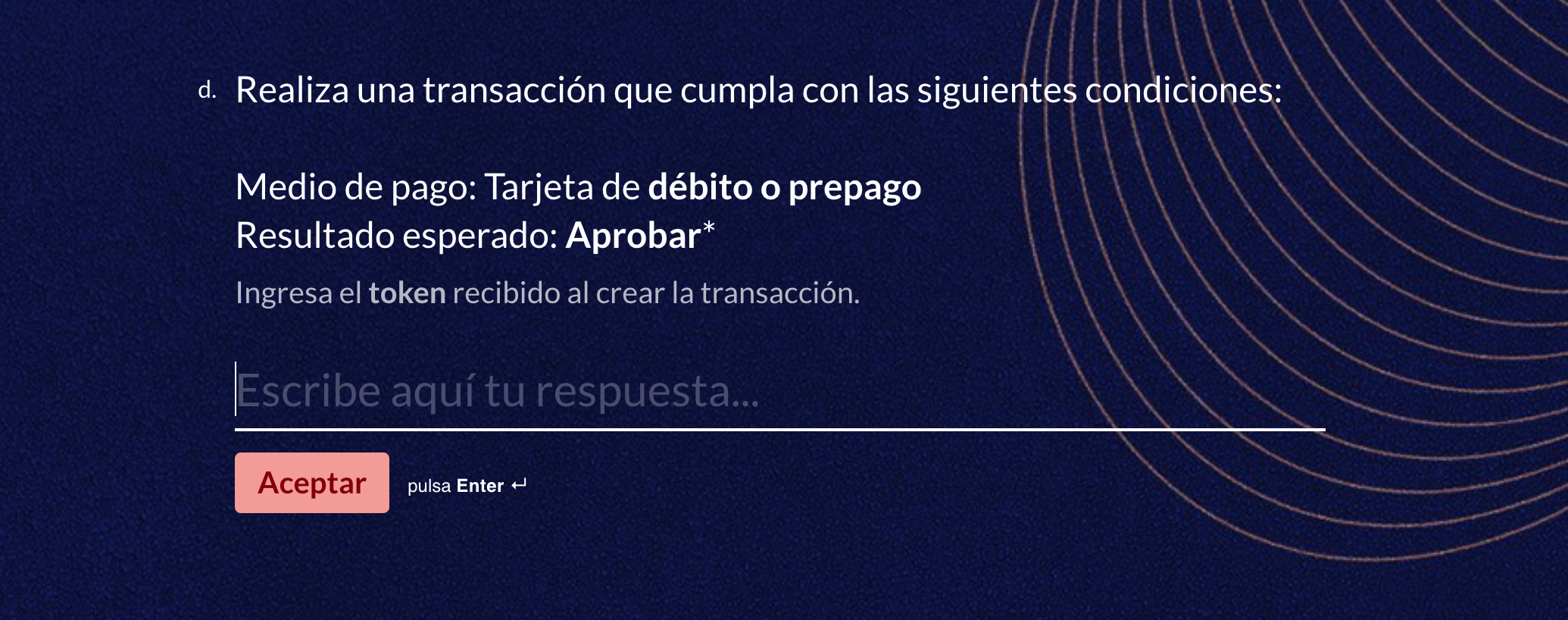
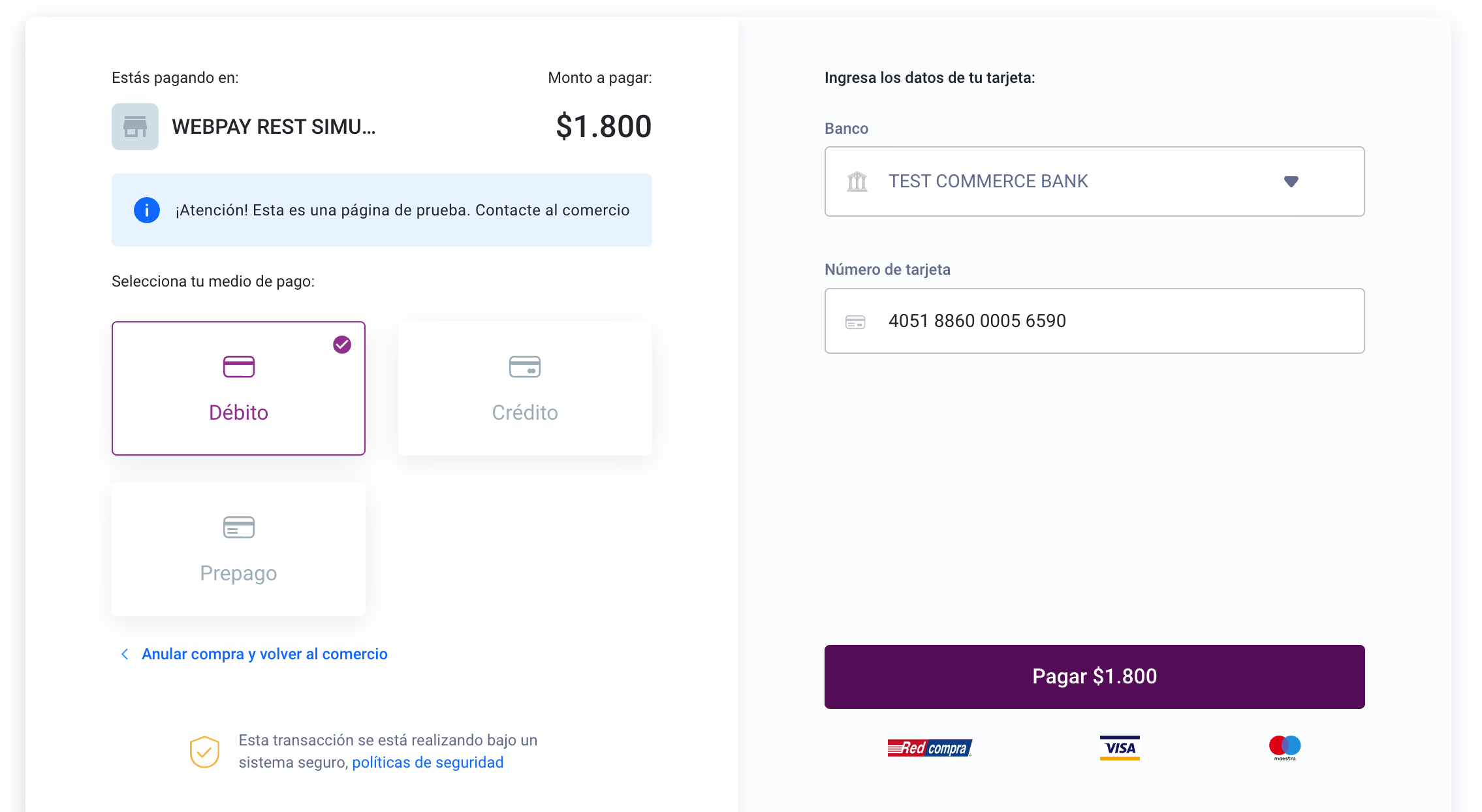
Pruebas con tarjeta de débito o prepago, resultado aprobado
Tarjeta: 4051 8860 0005 6590
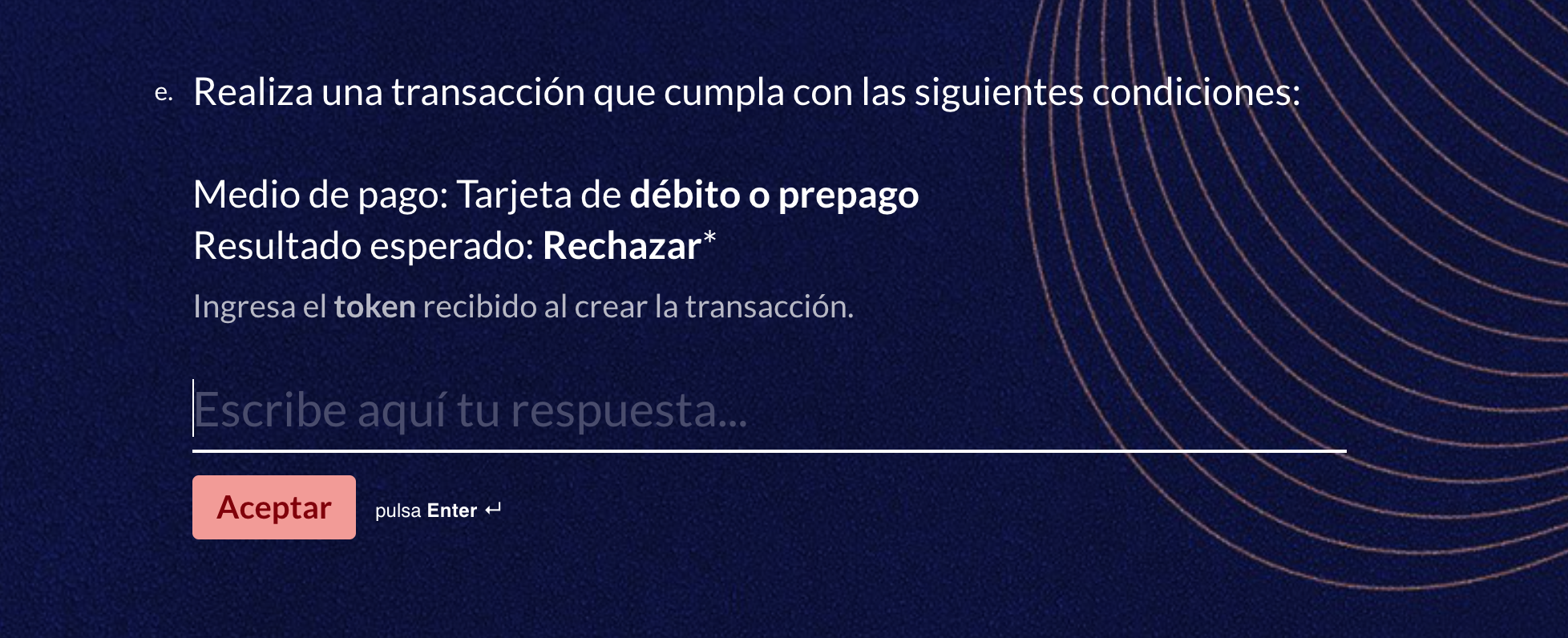
Pago Rechazado con tarjeta de débito o prepago, resultado rechazado
Tarjeta: 5186 1741 1062 9480
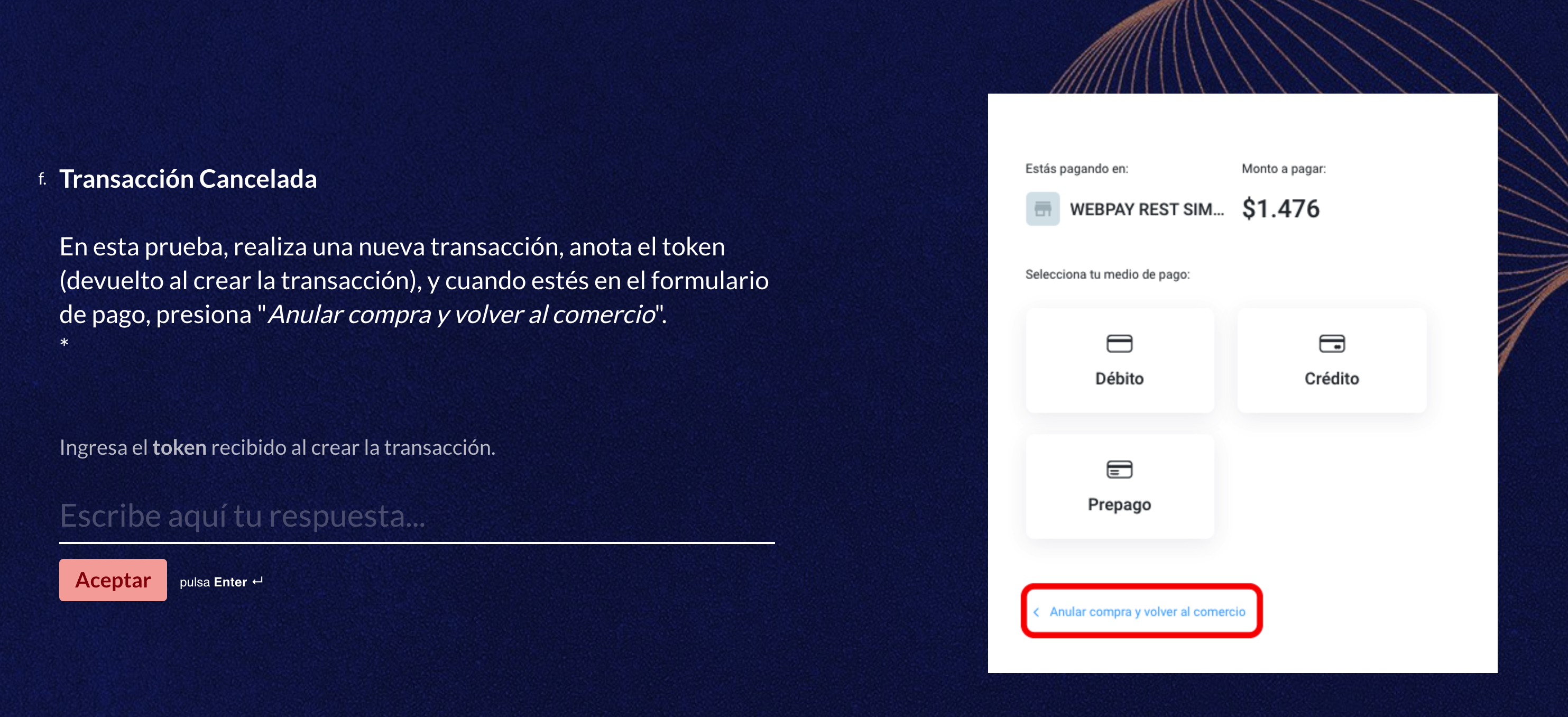
Prueba de Transacción Anulada, cuando lleguemos a la pantalla de elegir el método de pago, debemos dar clic en el botón "Anular compra":
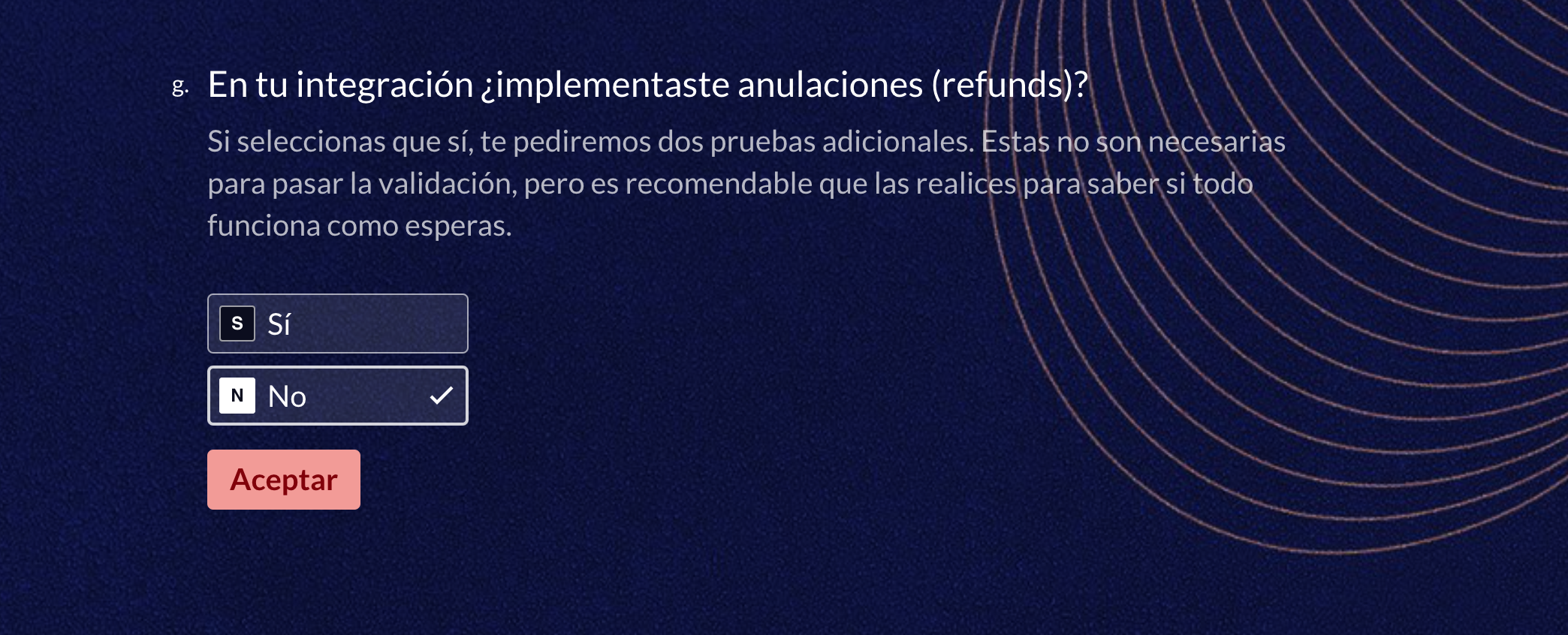
En la siguiente pregunta elegimos la opción:
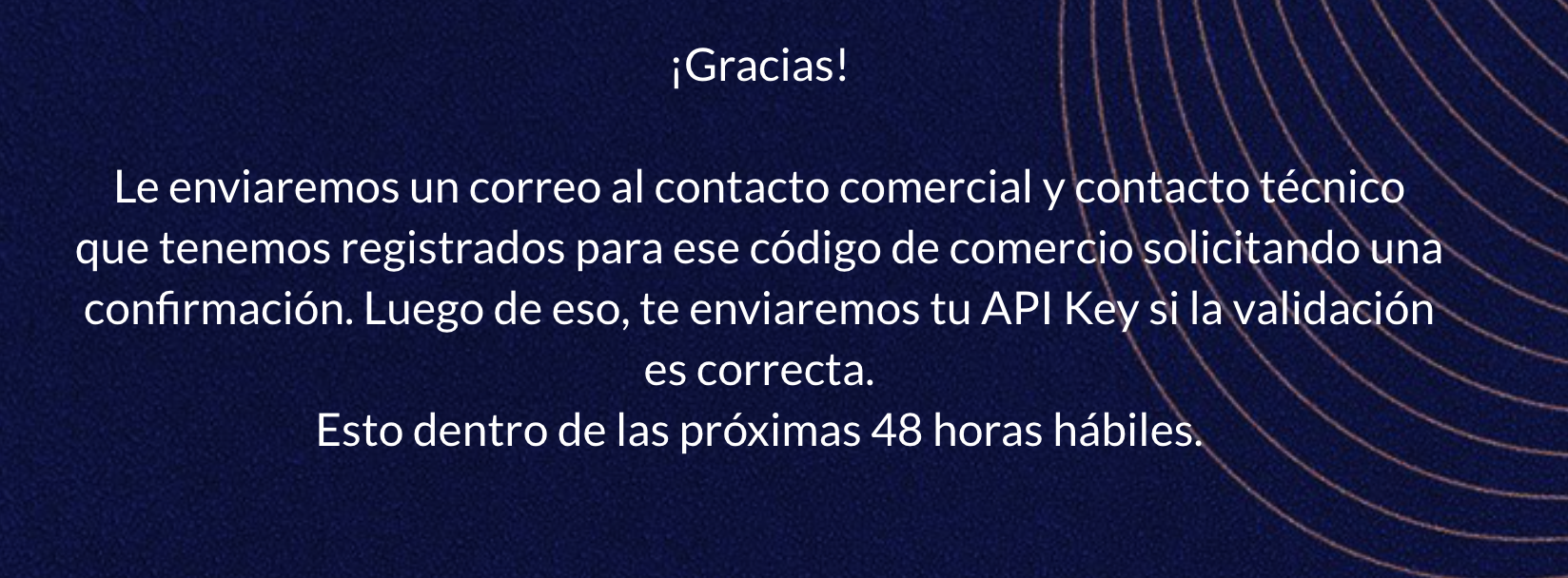
Al finalizar con las preguntas, deberá mostrarnos el mensaje siguiente, con ello ya estará enviado el formulario para revisión por parte de WebPay, en minutos llegara una confirmación automática indicando que estará siendo revisado en las próximas 48 horas
¿Te resultó útil este artículo?