
 Casos de uso
 Mensajería
 Empresas de taxi
 Transporte privado
 Emprendedores de transporte
 Última milla
 SuperApp
 Software
 Despacho para taxis
 Transporte corporativo
 Subasta
 Productos
 Software de reserva
 Plataforma de despacho
 App de conductor
 App de pasajero
 Widget web
 Funciones
 Programar y reservar
 Gestión de conductores
 Personalizado
 Panel corporativo
 Seguridad y ayuda
 Recursos
 Aprender



Panel Web: Cambio de imágenes en vehículos
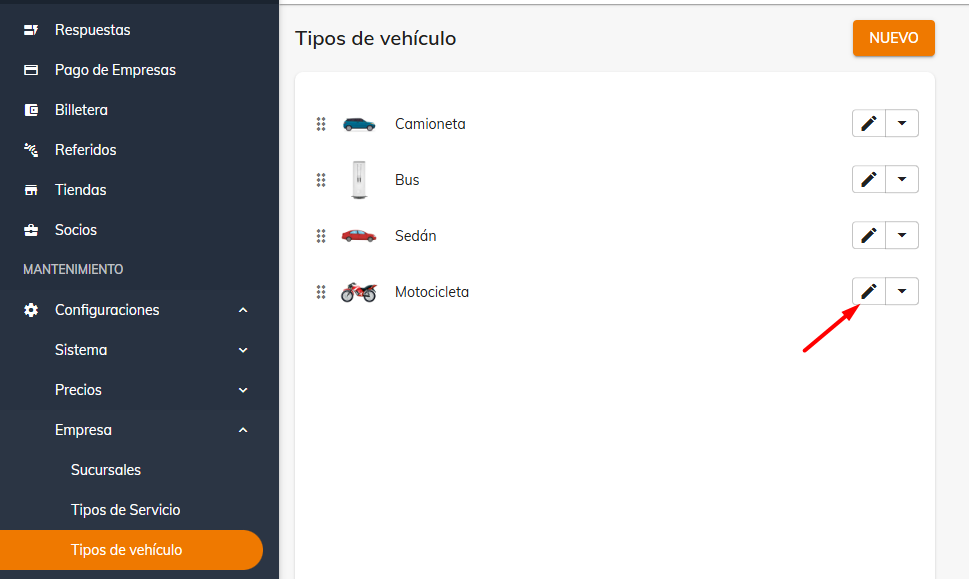
Para agregar imágenes de otros tipos de vehículos al despachador, tanto en el panel web como en la app, lo primero que debemos hacer es ir a Configuraciones → Empresa → Tipos de Vehículo y seleccionar el botón de editar en el tipo de vehículo que deseamos modificar.
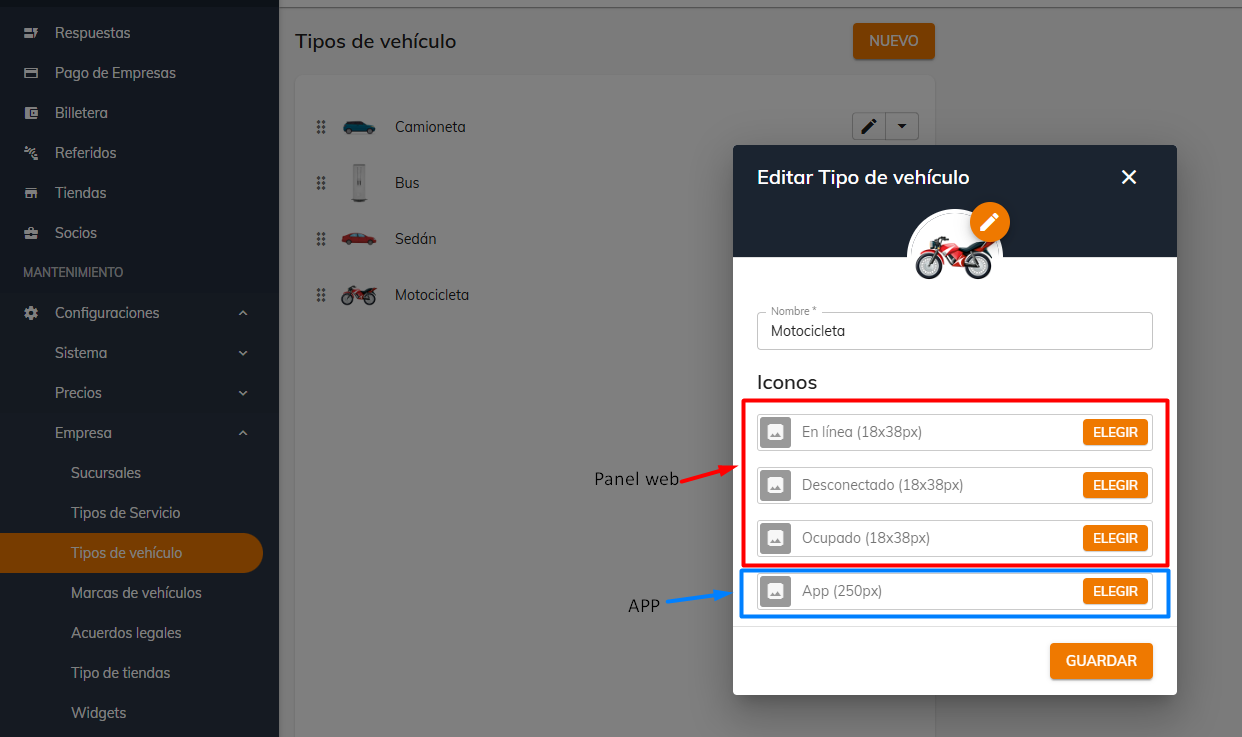
Desde aquí, podemos elegir los íconos. Los tres primeros están destinados al despachador en el panel web, mientras que la última muestra cómo se vería reflejado en la app.
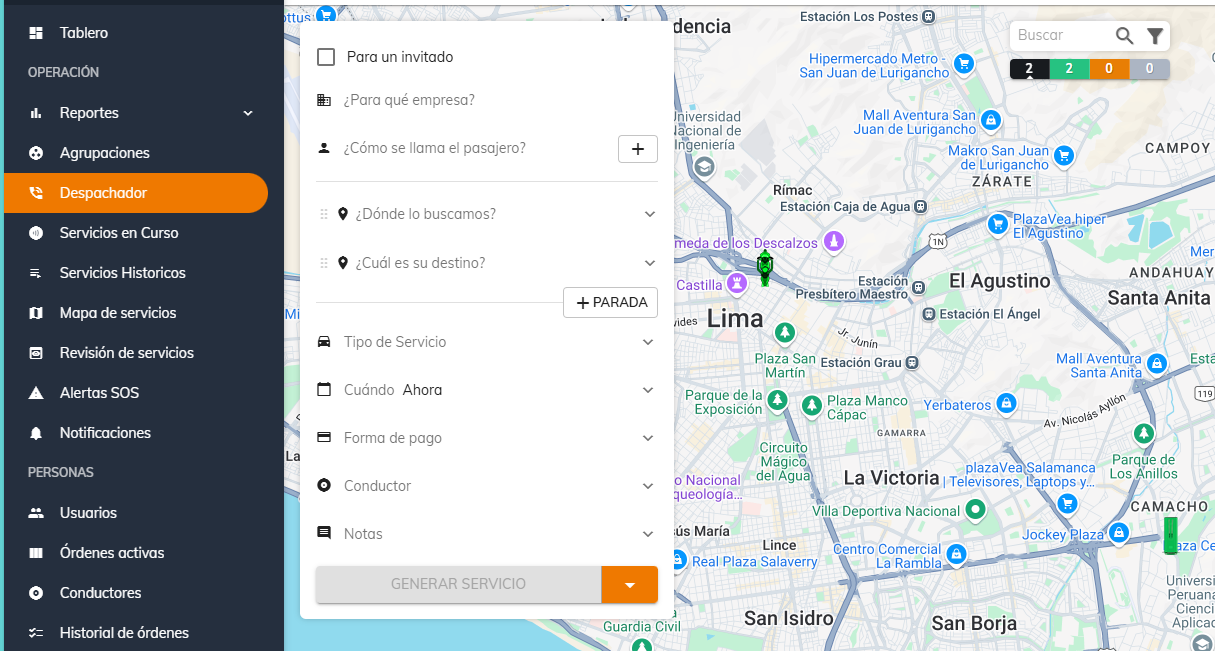
Así es como se vería en el despachador en el panel web:
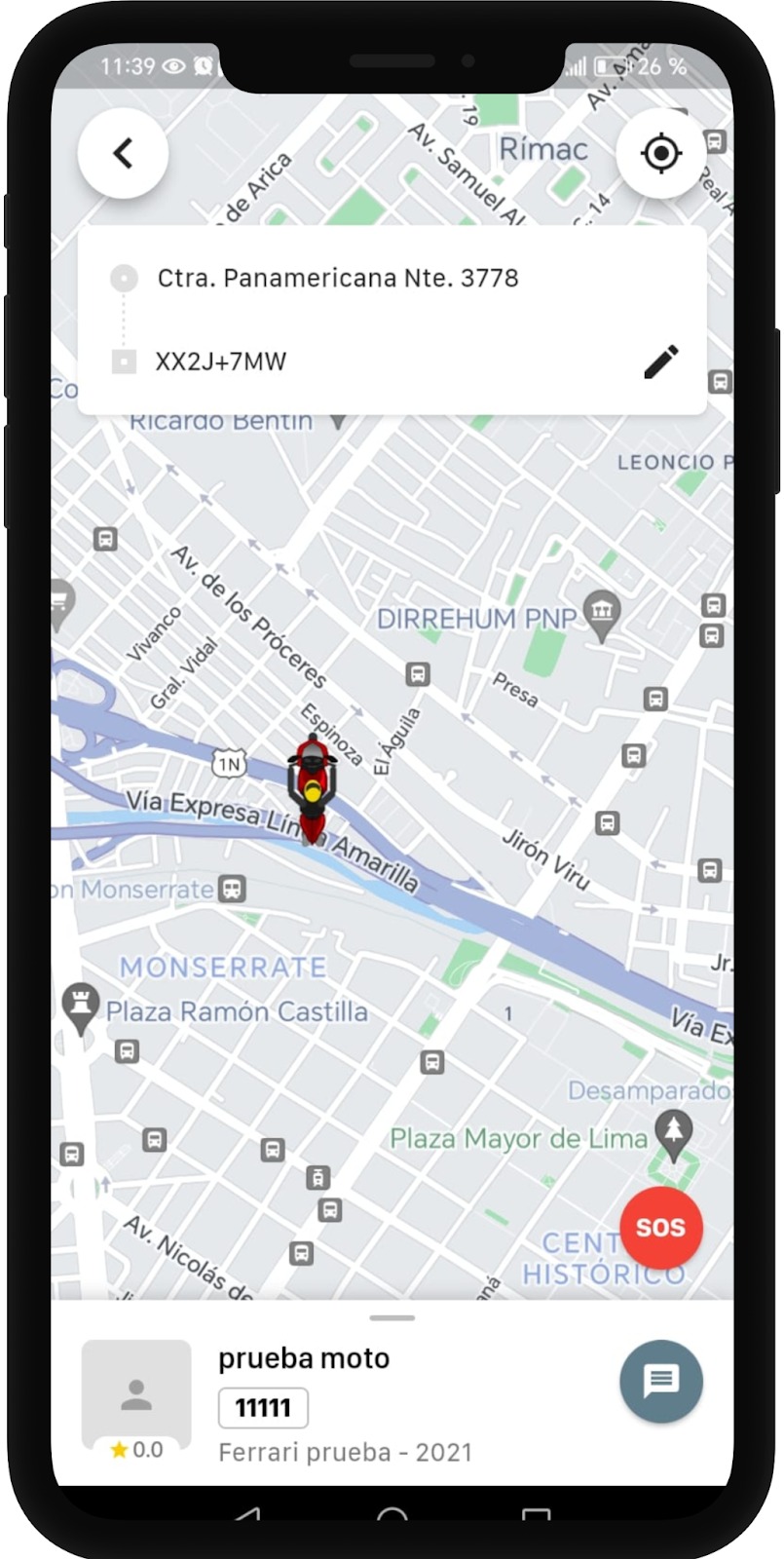
Y así es como aparecería en la app:
¿Te resultó útil este artículo?
Conductores y Vehículos
- Panel Web: Registro de Conductores y Vehículos
- Panel Web: Aprobar Conductores y Vehículos
- Panel web: autoasignación de viajes para conductores
- Formularios: Campos adicionales de Conductor y Vehículos
- Panel Web: Configurar turnos de conexión para conductores
- Formularios Conductores: Vencimiento de Documentos
- Cancelar Viaje por App Conductor cuando Cliente no se Presento
- Agregar gastos adicionales al finalizar viaje
- Panel Web: Cambio de imágenes en vehículos
- Guía para la autoasignación en el panel web